آموزش آسان فرمول نویسی در ورد و Math Type

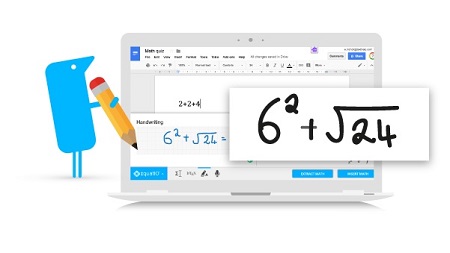
چطور فرمول تایپ کنیم؟ در این آموزش به صورت ساده و آسون نحوه تایپ فرمول های ریاضی و سایر فرمول های دیگه رو در نرم افزار ورد یاد می گیرین!


اگر شما دانشجوی رشته ریاضی و علوم پایه هستید، قطعاً به یادگیری نوشتن فرمول های ریاضی در ورد نیاز پیدا می ‌کنید، چرا که برای نوشتن مقالات و پایان‌نامه ‌های علمی باید فرمول های ریاضی بسیار زیادی را تایپ کنید. یا اگر معلمی هستین که باید سوالات امتحانی ریاضی طرح کنید و یا قصد نوشتن مقالات عملی دارید، به نوشتن فرمول های ریاضی در ورد نیازمندید. در ضمن یک تایپیست باید بلد باشه چطور فرمول تایپ کنه ! 


آموزش گام به گام فرمول نویسی در ورد و Math type

https://typeo.top/blog/type-formula/😀

۱۲ تمرین و حرکت برای تقویت انگشتان دست!

۱۲ تمرین و حرکت برای تقویت انگشتان دست!

آیا تمریناتی برای تقویت انگشتان دست در حین تایپ کردن وجود دارد؟ تقویت انگشتان دست چه تاثیری بر روی میزان تایپ کردن دارد؟ 

تایپ کردن بخش جدایی ناپذیر از فعالیت های روزانه میلیون ها انسان در سراسر جهان است. آیا تمرینات و تکنیک هایی برای تقویت انگشتان دست و جلوگیری از خستگی دست ها و انگشتان وجود دارند؟ پاسخ این سوال بله است و تمرینات و روش هایی وجود دارند که علاوه‌بر تقویت انگشتان و دست ها، می توانند خستگی و درد انگشتان را نیز از بین ببرند.


توجه داشته باشید که دردهای انگشتان، مفاصل و بازوها معمولا با همدیگر اتفاق می افتد و برای رفع این دردها شما باید تمریناتی را انجام دهید که همه دردها را با هم بهبود دهد


12 تمرین برای تقویت انگشتان دستhttps://typeo.top/blog/fingers-exercises/

نیم فاصله چیست آموزش درج نیم فاصله

آنچه که شما در مقاله  نیم فاصله خواهید آموخت شامل موارد زیر می باشد:

  • نیم فاصله یا فاصله مجازی چیست؟
  • آموزش تایپ نیم فاصله در ورد
  • چه کلماتی به فاصله مجازی نیاز دارند؟
  • چگونه بصورت خودکار نیم فاصله ها را اصلاح کنی
  • آموزش تشخیص کلماتی که به نیم فاصله نیاز دارند و جاه های استفاده از نیم فاصله
  • آموزش چند روش برای تایپ نیم فاصله و فاصله مجاز
  • و …

https://typeo.top/blog/zero-width-space/

کسب درآمد با تایپ کردن

چگونه با تایپ کردن پول دربیاریم؟ چگونه از طریق تایپ امکان کسب درآمد هست.

این روزها با توجه به شرایط به وجود آمده، همه به دنبال راهی هستیم که بتونیم بدون خارج شدن از منزل و به راحتی کسب درآمد کنیم.

اما این کار چطوری امکان پذیر هست؟

خب یکی از ساده‌ ترین راه‌ ها که با کمترین امکانات و حداقل آشنایی می تونیم انجام بدیم، کسب درآمد از طریق اینترنت و با تایپ کردن در خانه است. در این مقاله قصد داریم بیشتر به این موضوع بپردازیم و چند سایت خوب برای گرفتن سفارش تایپ بصورت آنلاین معرفی کنیم.

https://typeo.top/blog/earn-money-online-by-typing/

کسب درآمد با تایپ در خانه

آموزش قدم به قدم ضبط ماکرو در مایکروسافت اکسل

مایکروسافت اکسل در هر نوع محیطی یک راه را برای ورود به آن پیدا می کند. هر یک از متخصصان امور مالی شرکت های بزرگ و کار فرمایان خلاق از آن ها برای ساختار و سازمان کارشان استفاده می کنند. شما می توانید از صفحه های گسترده اکسل برای محاسابات و یا ممکن است برای وارد کردن داده ها و اطلاعات خود استفاده کنید. در هر صورت بحث در مورد چگونگی استفاده مفید از ابزار یا برنامه ای مانند اکسل می تواند سخت باشد.

بنابراین اگر استفاده از یک صفحه گسترده برنامه اکسل کار روزانه شما است چه کاری انجام می دهید؟ آیا وقت زیادی را صرف انجام و تکرار آن می کنید؟ خبر خوب این است که شما می توانید در مایکروسافت اکسل یک ماکرو ایجاد کنید، مجموعه ای از مراحل ثبت شده که می توانید آن را تکرار کنید. در واقع ماکرو یک راه عالی برای تکرار کارها به صورت خودکار است.

در این مقاله آموزشی، به آموزش قدم به قدم ضبط ماکرو در مایکروسافت اکسل می پردازیم. شما یاد خواهید گرفت که از این ماکرو ها برای ضبط مجموعه ای از مراحل استفاده کنید و با آن ها بازی کنید تا انجام کار های تکراری را متوقف و در زمان خود صرفه جویی کنید. پس در ادامه با ما همراه باشید.

این مطلب هم می تواند برای شما مفید باشد: نحوه استفاده از قالب بندی شرطی در مایکروسافت اکسل (تصویری)

معرفی ماکروها در مایکروسافت اکسل

همان طور که بیان شد، ماکروها در مایکروسافت اکسل می توانند به شما در ذخیره سازی کار با داده ها کمک کنند.

اما چگونه باید از این ویژیگی در مایکروسافت اکسل استفاده کرد؟

در نظر بگیرید که شما داده ها را از یک وب سایت دانلود و سپس آن را به محیط اکسل وارد می کنید. پس از آن شما باید داده ها را تغییر دهید، یا بخواهید ستون ها را دو بخشی کنید و چیزهای دیگری را تغییر دهید. این که هر بار این کار را انجام دهید، زمان زیادی را صرف خواهید کرد.

خب این جا زمانی است که ماکرو ها وارد عمل می شوند. اگر شما بدانید که چه کاری را انجام می دهید، شما می توانید به سادگی آن را ضبط و بر روی داده های دیگر اجرا کنید. از جمله مزایای استفاده از ماکرو در مایکروسافت اکسل عبارت است از:

  • خود کار سازی انجام کارهای تکراری که می تواند زمان بیشتری را برای انجام دادن کارهای مفید و معنی دار آزاد کند.
  • به کار بردن تنطیمات ثابت برای داده های شما تا اطمینان حاصل کنید که تغییرات ایجاد شده در هر زمانی یکسان است.
  • کاهش ورود خطاهای دستی، زیرا مراحل به صورت خودکار اجرا می شوند.

خب برای نحوه استفاده از ماکرو در مایکروسافت اکسل همچنان در ادامه با ما همراه باشید.

روش ایجاد ماکرو در مایکروسافت اکسل

 برای ایجاد ماکروها در مایکروسافت اکسل مراحل زیر را گام به گام انجام دهید:

۱-‌ تب Developer را در اکسل باز کنید

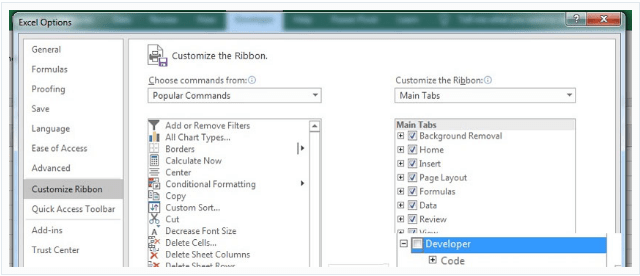
برای ایجاد یک ماکرو در مایکروسافت اکسل، در نوار ابزار اکسل تب Developer را پیدا کرده و سپس بر روی آن کلیک کنید. اگر شما منو Developer را نمی بینید، برای ایجاد آن در نوار ابزار اکسل این کار را انجام دهید، ابتدا بر روی File کلیک کرده و سپس گزینه Options را انتخاب و پس از آن بر روی Customize Ribbon کلیک کنید. اطمینان حاصل کنید که جعبه Developer بررسی و تیک خورده است. سپس، شما می توانید آن را در نوار ابزار اکسل مشاهده کنید.

روش ایجاد ماکرو در مایکروسافت اکسل

روش ایجاد ماکرو در مایکروسافت اکسل

خب اکنون بر روی تب Developer کلیک کنید، در سمت چپ این منو چندین گزینه مربوط به ماکروها در مایکروسافت اکسل شامل Macros، Record Macro و Use Relative References را مشاهده خواهید کرد که در این آموزش از آن ها استفاده می کنیم.

ادامه : https://www.farazsoft.ir/macro-in-microsoft-excel/

آموزش کامل ضبط صدا در پاورپوینت

ضبط توضیحات صوتی در پاورپوینت

شما ممکن است فکر کنید از برنامه مایکروسافت پاورپوینت به عنوان برنامه‌ای برای صحبت کردن با مخاطب استفاده می‌شود. اما اگر مخاطب در همان اتاق شما قرار نگیرد چه کار باید کرد؟

به همین دلیل است که افزودن و ضبط صدا در پاورپوینت بسیار مفید است. شما می توانید صدای خود را درست در داخل پاورپوینت ضبط کنید و آن را پخش کنید در حالی که بیننده مشغول تماشای اسلاید است. از همه مهمتر، صدا همگام سازی شده با زمان‌بندی‌های اسلاید ها است.

آموزش جامع و کاربردی ضبط صدا در پاورپوینت

آموزش جامع و کاربردی ضبط صدا در پاورپوینت

چگونه صدا را در پاورپوینت ضبط کنیم ؟

در آموزش جامع و کاربردی ضبط صدا در پاورپوینت، شما یاد خواهید گرفت که چگونه صداها را در پاورپوینت ثبت کنید. با یک میکروفون مقرون به صرفه (یا گزینه داخلی ساخته شده در رایانه شما) می توانید نظرات خود را به فایل نهایی پاورپوینت برای ارائه اضافه کنید تا مخاطبان شما آن را بشنوند. پس با آموزش جامع و کاربردی ضبط صدا در پاورپوینت فراز سافت همراه باشید.

حال بیایید همه چیز در مورد نحوه ضبط صدا در پاورپوینت با کیفیت بالا را یاد بگیریم:

۳ عمل اصلی برای ضبط صدا در پاورپوینت با کیفیت عالی

شما ممکن است به یک استودیوی ضبط حرفه‌ای دسترسی نداشته باشید، اما این بدان معنا نیست که شما نمی‌توانید کیفیت صوتی صدای خود را بهبود ببخشید. برندهای سریع برای بهبود کیفیت صوتی ارائه شما وجود دارد. نکات مورد توجه در مورد نحوه ضبط صدا در پاورپوینت به صورت زیر است:

۱- به عنوان یک ارائه دهنده، همیشه یک طرح کلی یا متن برای ضبط آماده کنید. از بخش speaker notes در پاورپوینت یا print your notes استفاده کنید تا صدای خود را در مسیر نگه دارید.

۲‌- یک میکروفون ارزان قیمت را به عنوان یک ارتقاء دهنده بزرگ برای میکروفون داخلی لپ تاپ خود خریداری کنید.

۳‌- همچنین همیشه، برای حذف سر و صدای پس زمینه در صورت امکان فن ها، دستگاه ها را خاموش کنید و درب را برای جلوگیری از حواس پرتی ها ببندید.

این مطلب میتواند برای شما مفید باشد: آموزش سریع و آسان ساخت پاورپوینت (راهنمای مبتدی)

فیلم آموزش ضبط صدا و توضیحات صوتی به پاورپوینت

ادامه و فیلم آموزشی : https://www.farazsoft.ir/record-audio-in-the-powerpoint/

آموزش کامل ضبط صدا در پاورپوینت

ضبط توضیحات صوتی در پاورپوینت

شما ممکن است فکر کنید از برنامه مایکروسافت پاورپوینت به عنوان برنامه‌ای برای صحبت کردن با مخاطب استفاده می‌شود. اما اگر مخاطب در همان اتاق شما قرار نگیرد چه کار باید کرد؟

به همین دلیل است که افزودن و ضبط صدا در پاورپوینت بسیار مفید است. شما می توانید صدای خود را درست در داخل پاورپوینت ضبط کنید و آن را پخش کنید در حالی که بیننده مشغول تماشای اسلاید است. از همه مهمتر، صدا همگام سازی شده با زمان‌بندی‌های اسلاید ها است.

آموزش جامع و کاربردی ضبط صدا در پاورپوینت

آموزش جامع و کاربردی ضبط صدا در پاورپوینت

چگونه صدا را در پاورپوینت ضبط کنیم ؟

در آموزش جامع و کاربردی ضبط صدا در پاورپوینت، شما یاد خواهید گرفت که چگونه صداها را در پاورپوینت ثبت کنید. با یک میکروفون مقرون به صرفه (یا گزینه داخلی ساخته شده در رایانه شما) می توانید نظرات خود را به فایل نهایی پاورپوینت برای ارائه اضافه کنید تا مخاطبان شما آن را بشنوند. پس با آموزش جامع و کاربردی ضبط صدا در پاورپوینت فراز سافت همراه باشید.

حال بیایید همه چیز در مورد نحوه ضبط صدا در پاورپوینت با کیفیت بالا را یاد بگیریم:

۳ عمل اصلی برای ضبط صدا در پاورپوینت با کیفیت عالی

شما ممکن است به یک استودیوی ضبط حرفه‌ای دسترسی نداشته باشید، اما این بدان معنا نیست که شما نمی‌توانید کیفیت صوتی صدای خود را بهبود ببخشید. برندهای سریع برای بهبود کیفیت صوتی ارائه شما وجود دارد. نکات مورد توجه در مورد نحوه ضبط صدا در پاورپوینت به صورت زیر است:

۱- به عنوان یک ارائه دهنده، همیشه یک طرح کلی یا متن برای ضبط آماده کنید. از بخش speaker notes در پاورپوینت یا print your notes استفاده کنید تا صدای خود را در مسیر نگه دارید.

۲‌- یک میکروفون ارزان قیمت را به عنوان یک ارتقاء دهنده بزرگ برای میکروفون داخلی لپ تاپ خود خریداری کنید.

۳‌- همچنین همیشه، برای حذف سر و صدای پس زمینه در صورت امکان فن ها، دستگاه ها را خاموش کنید و درب را برای جلوگیری از حواس پرتی ها ببندید.

این مطلب میتواند برای شما مفید باشد: آموزش سریع و آسان ساخت پاورپوینت (راهنمای مبتدی)

فیلم آموزش ضبط صدا و توضیحات صوتی به پاورپوینت

ادامه و فیلم آموزشی : https://www.farazsoft.ir/record-audio-in-the-powerpoint/

آموزش سریع و آسان نوشتن و حذف پاورقی در ورد

پاورقی یکی از مهم ترین و کاربردی ترین قابلیت ها است که در ایجاد

همه انواع پایانامه های دانشگاهی، کتب و بقیه انواع سندهای مایکروسافت ورد به آن نیاز پیدا خواهید کرد.

یکی از مشکلاتی که امکان دارد در حین تایپ پایان‌نامه یا پروژه‌های دانشگاهی با آن روربرو شوید

ایجاد پاورقی در متن می‌باشد. نرم‌افزار ورد (Word) این امکان را فراهم می‌آورد تا شما این‌ کار را به راحتی انجام دهید.

در ادامه‌ی به نحوه‌ی ایجاد یا حذف پاورقی و همچنین ویرایش آن درنرم‌افزار ورد خواهیم پرداخت.

پانویس ، پانوشت و یا پاورقی چیست؟

پاورقی چیست,آموزش پاورقی,پانوشت,پانویس,

پاورقی چیست؟

پانویس (پی‌نوشت، پانوشت) شرح یا ارجاعی است که در حاشیهٔ متن جای می‌گیرد

پانویس، در واقع، بخشی از نوشته تحقیقی است که برای دادنِ اطلاع بیشتر

یا اعتبار بخشیدن به نوشته فراهم می‌شود؛

گرچه پانوشت برای نوشته های تحقیقی ما ضروری است ولی بنا به دلایلی نمی توان آن را در متن اصلی جای داد.

منبع

کاربرد پاورقی یا پانویس

در حین مطالعه‌ی مجلات، مقالات یا کتاب‌ها بارها مشاهده کرده‌اید که دربالای بعضی از کلمات شماره‌های وجود دارد که در پایان صفحه توضیحاتی در مورد آن داده‌ شده است. به این برچسپ‌ها پاورقی یا پانویس می‌گویند. در واقع، پانویس بخشی از نوشته می‌باشد که برای اطلاع یا توضیح دادن بیشتر نوشته بکار می‌رود و از ضروریات متن می‌باشد و نمی‌توان آن را حذف کرد. پاورقی می‌تواند هر چیزی مانند توضیح و اطلاعاتی در خصوص  آن کلمه، نام لاتین، نام نویسنده، مرجع و… باشد.

فیلم آموزش پاورقی در ورد در ۱ دقیقه !

در ویدئو زیر نحوه افزودن ، تنظیم و حذف پانویس را آموزش می بینید.

ادامه : https://www.farazsoft.ir/add-footnote-in-word/

آموزش سریع و آسان نوشتن و حذف پاورقی در ورد

پاورقی یکی از مهم ترین و کاربردی ترین قابلیت ها است که در ایجاد

همه انواع پایانامه های دانشگاهی، کتب و بقیه انواع سندهای مایکروسافت ورد به آن نیاز پیدا خواهید کرد.

یکی از مشکلاتی که امکان دارد در حین تایپ پایان‌نامه یا پروژه‌های دانشگاهی با آن روربرو شوید

ایجاد پاورقی در متن می‌باشد. نرم‌افزار ورد (Word) این امکان را فراهم می‌آورد تا شما این‌ کار را به راحتی انجام دهید.

در ادامه‌ی به نحوه‌ی ایجاد یا حذف پاورقی و همچنین ویرایش آن درنرم‌افزار ورد خواهیم پرداخت.

پانویس ، پانوشت و یا پاورقی چیست؟

پاورقی چیست,آموزش پاورقی,پانوشت,پانویس,

پاورقی چیست؟

پانویس (پی‌نوشت، پانوشت) شرح یا ارجاعی است که در حاشیهٔ متن جای می‌گیرد

پانویس، در واقع، بخشی از نوشته تحقیقی است که برای دادنِ اطلاع بیشتر

یا اعتبار بخشیدن به نوشته فراهم می‌شود؛

گرچه پانوشت برای نوشته های تحقیقی ما ضروری است ولی بنا به دلایلی نمی توان آن را در متن اصلی جای داد.

منبع

کاربرد پاورقی یا پانویس

در حین مطالعه‌ی مجلات، مقالات یا کتاب‌ها بارها مشاهده کرده‌اید که دربالای بعضی از کلمات شماره‌های وجود دارد که در پایان صفحه توضیحاتی در مورد آن داده‌ شده است. به این برچسپ‌ها پاورقی یا پانویس می‌گویند. در واقع، پانویس بخشی از نوشته می‌باشد که برای اطلاع یا توضیح دادن بیشتر نوشته بکار می‌رود و از ضروریات متن می‌باشد و نمی‌توان آن را حذف کرد. پاورقی می‌تواند هر چیزی مانند توضیح و اطلاعاتی در خصوص  آن کلمه، نام لاتین، نام نویسنده، مرجع و… باشد.

فیلم آموزش پاورقی در ورد در ۱ دقیقه !

در ویدئو زیر نحوه افزودن ، تنظیم و حذف پانویس را آموزش می بینید.

ادامه : https://www.farazsoft.ir/add-footnote-in-word/

نحوه تبدیل ستون ها به سطرها در مایکروسافت اکسل با Power Query

چگونه می توانیم در مایکروسافت اکسل ستون های از داده ها را به سطرها تبدیل کنیم؟ این آموزش را هم اکنون از فراز سافت مطالعه کنید.
نحوه تبدیل ستون ها به سطرها در مایکروسافت اکسل با Power Query

نحوه تبدیل ستون ها به سطرها در مایکروسافت اکسل با Power Query

مشکل این نیست که ما کمبود اطلاعات داریم؛ مشکل این است که ما اطلاعات زیادی داریم اما پیدا کردن معنی آن ها و درک آن ها بسیار سخت است. ما نیاز داریم به یک راهی که بتوانیم این داده ها و اطلاعات را مرتب و دسته بندی کنیم تا بتوانیم از آن ها استفاده کنیم. مایکروسافت اکسل یک برنامه پر کاربرد و محبوب است که می توانید داده های خود را قبل از تجزیه و تحلیل مرتب کنید.

از دیگر ویژگی هی مایکروسافت اکسل Power Query است. Power Query یا دریافت و تبدیل داده ها راهی است که به راحتی شما می توانید داده های خود را پردازش و تحلیل کنید. یکی از محبوب ترین مراحل پردازش داده های این است که داده ها را در ستون های بیشتری پخش کنیم و سپس آن ها را به سطرهایی تبدیل کنیم.

در این مقاله آموزشی، شما با نحوه تبدیل ستون ها به سطرها در مایکروسافت اکسل با استفاده از Power Query آشنا خواهید شد. پس در ادامه با ما همراه باشید.

این آموزش هم می تواند برای شما مفید باشد: آموزش ساخت سریع یک فاکتور در مایکروسافت اکسل (با استفاده از قالب)

چرا ستون ها به سطرها تبدیل می کنیم؟

قبل از این که این آموزش را شروع کنیم، ممکن است این سؤال برای شما ایجاد شود که چرا داده هایی را که در ستون های اکسل ایجاد شده است را به سطرها تبدیل می کنیم؟

پاسخ این سؤال کمی فنی است. اساساً، بهتر است هر ردیف از داده مانند یک record، یک داده تک و منحصر به فرد باشد. داده های ستونی ترکیبی از چندین ویژگی و خواص بر طبق ستون هستند.

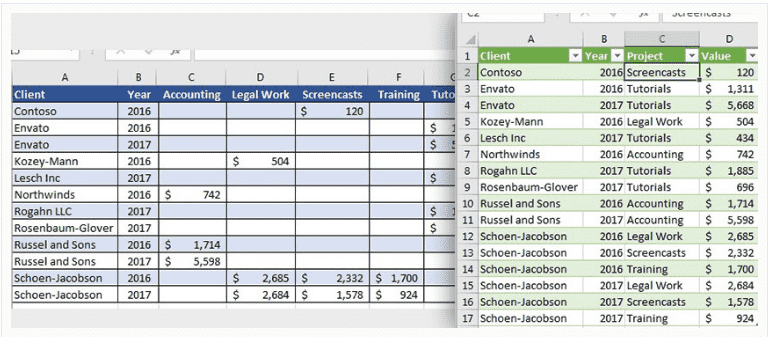
در تصویر زیر شما مثالی را می بینید که در آن داده های ستونی به داده های سطری در مایکروسافت اکسل تبدیل شده اند. در تصویر سمت چپ، لیستی از مشتری ها با پروژه های مختلف در ستون نشان داده شده است و در سمت راست همان داده ها می باشند که به سطر تبدیل شده اند.
چرا ستون ها به سطرها تبدیل می کنیم؟

چرا ستون ها به سطرها تبدیل می کنیم؟

همچنن اگر شما از Pivot Table استفاده می کنید، بسیار مهم است که شما از سطرها به جای ستون ها برای ایجاد Pivot Table استفاده کنید.

Power Query در مایکروسافت اکسل

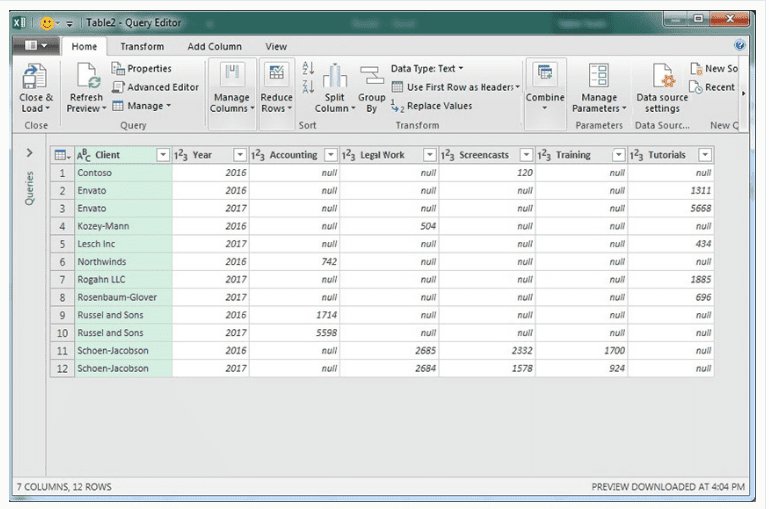
Power Query، در مایکروسافت اکسل ۲۰۱۶، Get and Transform Data نامیده می شود. این ابزار دارای دو عملکرد اصلی است:

۱-‌ شما می توانید از آن برای گرفتن اطلاعات مانند اشاره کردن به فایل های دیگر اکسل، پایگاه داده ها و حتی صفحات وب برای قراردادن آن در صفحات گسترده استفاده کنید.

۲-‌ به شما کمک می کند تا داده های خود را تغییر دهید، که به معنی افزودن سلول های دیگر یا ادغام آن با مجموعه ای دیگر از داده ها است.
Power Query در مایکروسافت اکسل

Power Query در مایکروسافت اکسل

Power Query یک ابزار قدرتمن و پر کاربرد است که در داخل اکسل قرار دارد. به جای چیدن اطلاعات به صورت دستی و تکرار فرآیند، Power Query این امکان را به شما می دهد که مجموعه ای از مراحل را که شما می توانید بر روی داده ها اعمال کنید، بسازید و آن را تکرار کنید.

نحوه نصب Power Query در مایکروسافت اکسل

Power Query برای اولین بار در مایکروسافت اکسل قرار داده شده است، اما شما می توانید آن را در سایر نسخه های مایکروسافت اکسل به عنوان یک افزودنی نصب کنید. متاسفانه، Power Query تنها برای اکسل بر روی ویندوز قابل استفاده است.

برای نصب Power Query برای اکسل بر ویندوز، به وب سایت مایکروسافت بروید و Power Query دانلود و نصب کنید.

همچنین بخوانید: آموزش جامع و کاربردی تبدیل صفحات گسترده اکسل به Google Sheets

فرستادن داده ها به Power Query

Power Query در داخل مایکروسافت اکسل باز می شود، اما در یک پنجره جدید باز خواهد شد که در بالای مایکروسافت اکسل قرار دارد.

برای جداسازی داده در اکسل، نخست شما نیاز دارید که داده های خود را به یک جدول تبدیل کنید، البته اگر داده های خود را از قبل در این فرمت قرار نداده اید. شما می توانید یک جدول را به راحتی به Power Query منتقل کنید.

تبدیل داده ها به جدول در مایکروسافت اکسل

برای تبدیل داده ها به یک جدول، بر روی یکی از ستون ها کلیک کنید و سپس در تب Home گزینه Format as Table را پیدا و بر روی منو کشویی آن کلیک کنید. شما می توانید بر روی هر کدام از طرح های مورد نظر خود کلیک کرده تا داده های خود را به یک جدول تبدیل کنید.

ادامه : https://www.farazsoft.ir/convert-columns-to-rows-in-excel/