آموزش تنظیم آرایش متن در اطراف تصاویر در ورد

اضافه کردن تصویر به اسناد در مایکروسافت ورد کار بسیار راحتی است و تنها با کشیدن تصویر و انداختن آن در سند کار تمام است. اگر شما بخواهید تصویر خود را در جای خاصی از سند خود قرار دهید و متون را نسبت به آن تنظیم کنید، کار نسبتاً سختی خواهد بود. زمانی که شما یک تصویر یا یک شکل را به سند ورد اضافه می کنید، بر اساس موجودیت آن، مایکروسافت ورد رفتار متفاوتی خواهد داشت.

در این مقاله آموزشی ما به آموزش نحوه تنظیم آرایش متن در اطراف تصاویر در ورد می پردازیم. به شما خواهیم آموخت که چگونه با استفاده ویژگی illustrations در ورد یک تصویر را در یک متن قرار دهید و آرایش متن اطراف آن را به صورت دلخواه تنطیم کنید. پس در ادامه با ما همراه باشید.

این آمورش نیز برای شما مفید خواهد بود: آموزش و کاربرد استایل (Styles) در مایکروسافت ورد

ویژگی illustrations در مایکروسافت ورد

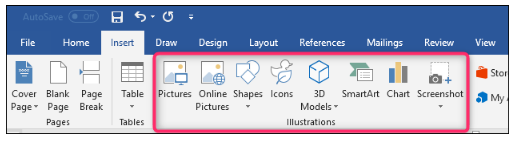
شما با استفاده از هر کدام از ابزار های موجود در illustrations می توانید تصویر یا شئ مورد نظر خود را در بین محتوا یا سند خود در ورد قرار دهید. در حقیقت مایکروسافت ورد با آن شئ نیز همانند یک کاراکتر برخورد می کند و به همراه سایر کاراکترها و جملات موجود جابه‌جا خواهد شد. شما می توانید تصویر را بگیرید و در جای دیگر قرار دهید، ولی به طور پیش فرض در بین متون قرار خواهد گرفت.
ویژگی illustrations در مایکروسافت ورد

ویژگی illustrations در مایکروسافت ورد

استفاده از حالت های ۳D Models و Shapes رفتار متفاوتی خواهند داشت. هنگامی که شما یکی از این موارد را به متن خود اضافه می کنید، به طور پیش فرض بر روی متن شما قرار می گیرند و متنی که در پشت آن ها قرار گرفته است مخفی می شود. شما می توانید این اشکال را در هر جایی از متن خود قرار دهید، چرا که ساختار متن شما هیچ تغییری نخواهد کرد.

تغییر آرایش متن نسبت به عکس

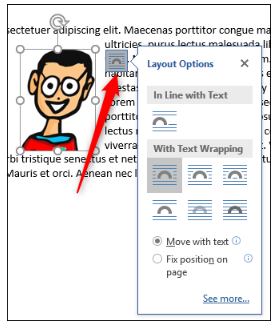
فرقی ندارد که شما از کدام یک از ابزارهای موجود در بخش illustrations استفاده می کنید، در هر صورت شما می توانید نحوه رفتار پیش فرض را تغییر دهید. هنگامی که شما یک تصویری را در متن خود قرار می دهید، یک کادر کوچک در کنار تصویر قرار دارد که با کلیک کردن بر روی آن یک کارد محاوره ای به نام Layout Options باز خواهد شد. این کادر شامل آرایش های متنی مختلفی در مورد نحوه قرار گرفتن آن ها در اطراف یک تصویر در اختیار شما قرار می دهد که شما می توانید هر کدام را انتخاب کنید. با کلیک کردن بر روی هر گزینه، آرایش متن شما تغییر خواهد کرد.
تغییر آرایش متن نسبت به عکس

تغییر آرایش متن نسبت به عکس

توجه داشته باشید که این گزینه ها برای دسترسی سریع بسیار مناسب هستند. ولی برای دسترسی به تمام آرایش های متن می توانید به نوار ابزار ورد بروید و بر روی تب Layout کلیک کنید و سپس گزینه Warp Text را در بخش Arrang انتخاب کنید. یک راه دیگر این است که از طریق تب Format به Warp Text دسترسی پیدا کنید.
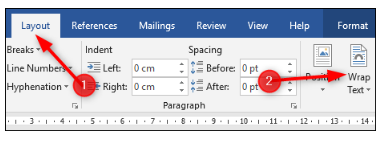
تغییر آرایش متن نسبت به عکس

تغییر آرایش متن نسبت به عکس

توجه داشته باشید که که هر دو گزینه منوی مشابهی را باز می کنند. این منو شامل تمام گزینه های موجود در Layout Options می شود و در کنار آن گزینه های بیشتری را در اختیار شما قرار می دهد که با استفاده از آن ها می توانید حالت پیش فرض قرارگیری تصویر خود را تغییر دهید.

گزینه های آرایش متن

خب اکنون که با نحوه دسترسی به گزینه های آرایش متن آشنا شدید، اجازه دهید در این بخش به عملکرد هر کدام از این گزینه ها بپردازیم. در حالت کلی می توان این گزینه ها را به سه دسته تقسیم کرد:

  • Tight، Square و Through: این سه گزینه تقریبا به یک شکل عمل می کنند. با انتخاب هر کدام از این گزینه ها متن در چهار طرف تصویر قرار داده شده قرار می گیرد.
  • Top and Bottomبا انتخاب این گزینه متن در بالا و پایین شئ قرار می گیرد.
  • Behind Text و In Front of Textاین دو گزینه هیچگونه تاثیری بر روی متن شما نخواهند داشت. تصویر را یا بر روی متن و یا در زیر آن قرار می دهند.

خب حال اجازه دهید کمی بیشتر به معرفی این گزینه ها بپردازیم. پس در ادامه همچنان با ما همراه باشید.

Tight، Square و Through

این گزینه متن را در چهار طرف تصویر شما قرار می دهند. تفاوت بسیار کمی در بین این گزینه ها وجود دارد ولی اگر همانند مثال ما از یک تصویر مربعی را قرار دهید تفاوت آن ها مشخص نخواهد بود.

استفاده از گزینه Square، متن را در اطراف مرز مربعی شکل قرار می دهد (حتی اگر تصویر شما مربعی شکل هم نباشد). در این حالت یک فاصله بین متن و و تصویر به وجود می آید.
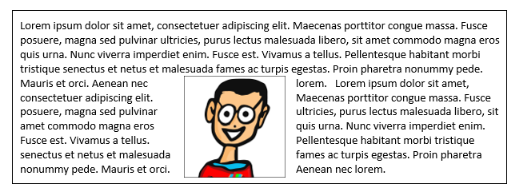
گزینه های آرایش متن

گزینه های آرایش متن

گزینه Tight سعی می کند متن را تا جایی که امکان دارد به تصویر قرار داده شما نزدیک کند. اگر شکل شما مربعی نباشد، این کار توسط مرزهای خود شکل صورت می گیرد و کاری به مرزهای مربعی اطراف آن ندارد. در تصویر زیر از یک شکل دایره ای استفاده کرده ایم تا بیشتر با گزینه Tight آشنا شوید و تفاوت آن را بیشتر درک کنید.
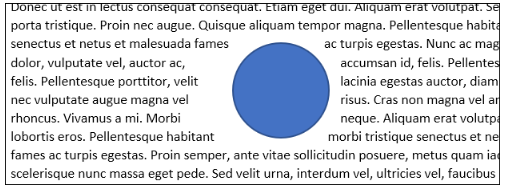
گزینه های آرایش متن

گزینه های آرایش متن

گزینه Through بیستر زمانی کاربرد دارد که پس زمینه تصویر شما سفید یا روشن باشد. با انتخاب این گزینه متن در نقاط خالی تصویر نیز قرار می گیرد. همان طور که در تصویر زیر مشاهده می کنید، متن به تصویر مربعی ما نزدیکتر شده است، چون ما از پس زمینه شفاف و از گزینه Through استفاده می کنیم.
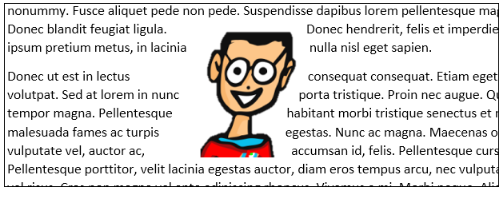
گزینه های آرایش متن

گزینه های آرایش متن

به طور کلی نحوه عملکر Tight و Through بسیار به هم نزدیک است. اگر هر کدام از از این موارد را به تصویر درگیر اعمال می کردیم تقریبا با نتایج مشابهی روبرو می شدیم. ممکن است برای به دست آوردن حالت ایده آل خود از بین این دو مورد به کمی زمان و تغییر نیاز داشته باشید.

Top and Bottom

این گزینه متن را در بالا و پایین شئ نگه می دارد تا شکل شما در متن موجود تداخلی را ایجاد نکند. شما با استفاده از این گزینه می توانید شکل خود را در هر جایی قرار دهید و همیشه خیال شما راحت خواهد بود که شکل شما در خط خود باقی خواهد ماند.
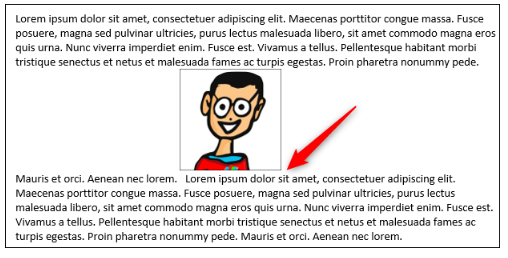
Top and Bottom

Top and Bottom

Behind Text و In Front of Text

این دو گزینه هیچ تغییری را در ساختار متن شما به وجود نمی آورند و تصویر شما را در یک لایه کاملا مجزا قرار می دهند. گزینه Behind Text تصویر را در پشت متن قرار می دهد و این گزینه می تواند برای ایجاد واترمارک های سفارشی کاربردی باشد. گزینه In Front of Text تصویر بر روی متن قرار خواهد داد و باعث پوشش متن می شود.
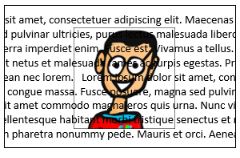
Behind Text

Behind Text

ویرایش نقاط آرایش متن انتخاب شده

شما پس از انتخاب آرایش مورد نظر می توانید با استفاده از گزینه Edit Wrap Points اقدام به ایجاد تغییر در نحوه قرارگیری متن در اطراف تصویر کنید. این گزینه در منوی کشویی Wrap Text قرار گرفته است.

این گزینه در اطراف تصویر شما یک کادر قرمز رنگ را ایجاد می کند که شما می توانید با تغییر آن، آرایش متن اطراف آن را تغییر دهید. برای انجام این کار شما می توانید بر روی یکی از مربع های مشکی رنگ کلیک کرده و به نحو دلخواه آن را جابه‌جا کنید. با این کار متن شما فورا بر اساس مرز جدید مرتب خواهد شد.

ادامه : https://www.farazsoft.ir/set-text-layout-in-word/
 

آموزش تغییر سایز و اندازه کاغذ در نرم افزار word

تغییر سایز و اندازه کاغذ در ورد بصورت دلخواه

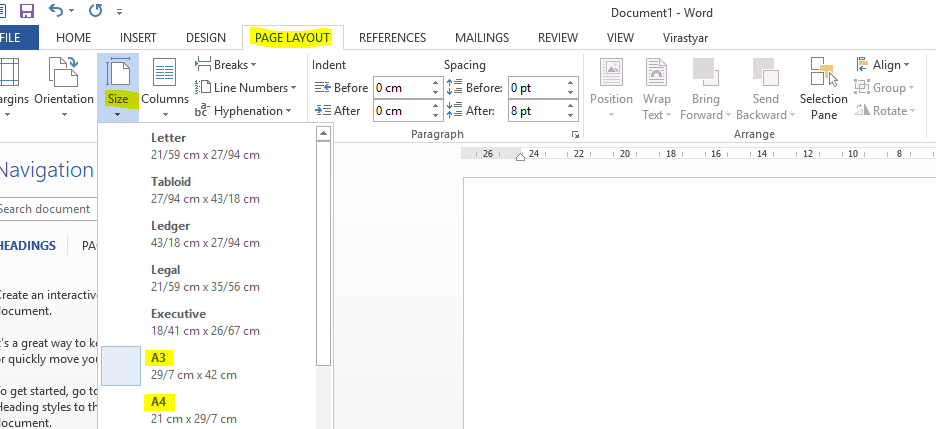
در ویدئو بالا ابعاد نرم افزار ورد بصورت پیش فرض بر روی اینچ تنظیم شده بود که آن را به سانتی متر تغییر دادیم. در صورتی که ابعاد بر روی سانتی متر تنظیم شده است کافیست همانند تصویر زیر عمل کنید. همچنین برای تنظیم سایز و اندازه کاغذ بصورت دلخواه و وارد کردن سایز بصورت دستی همانند فیلم بالا می توانید عمل کنید.


آموزش تغییر سایز و اندازه برگ در ورد,سایز برگ A4 A5 A6 A7 A3


تغییر اندازه کاغذ و استاندارد صفحه‌ها

در جدول زیر که برگرفته از سایت www.papersizes.org می‌باشد، می‌توانید اندازه استاندارد تعدادی از صفحات رایج را مشاهده کنید:

سایز و اندازه کاغذه های A3 A4 A5 A6 A7 A8 و …

در زیر لیست اندازه و سایز کاعذها و برگ های سری A را بصورت کامل برایتان لیست کرده ایم. اندازه ها با دو واحد میلیمتر و اینچ اندازه گیری شده اند. این مقادیر را برای تغییر سایز و اندازه برگ های ورد می توانید استفاده کنید.

برگه‌های سری A

نوعمیلیمتراینچ
A0۸۴۱ × ۱۱۸۹۳۳.۱ × ۴۶.۸
A1۵۹۴ × ۸۴۱۲۳.۴ × ۳۳.۱
A2۴۲۰ × ۵۹۴۱۶.۵ × ۲۳.۴
A3۲۹۷ × ۴۲۰۱۱.۷ × ۱۶.۵
A4۲۱۰ × ۲۹۷۸.۳ × ۱۱.۷
A5۱۴۸ × ۲۱۰۵.۸ × ۸.۳
A6۱۰۵ × ۱۴۸۴.۱ × ۵.۸
A7۷۴ × ۱۰۵۲.۹ × ۴.۱


برگه‌های سری B

نوعمیلیمتراینچ
B0۱۴۱۴ × ۱۰۰۰۵۵.۷ × ۳۹.۴
B1۱۰۰۰ × ۷۰۷۳۹.۴ × ۲۷.۸
B2۷۰۷ × ۵۰۰۲۷.۸ × ۱۹.۷
B3۵۰۰ × ۳۵۳۱۹.۷ × ۱۳.۹
B4۳۵۳ × ۲۵۰۱۳.۹ × ۹.۸
B5۲۵۰ × ۱۷۶۹.۸ × ۶.۹
B6۱۷۶ × ۱۲۵۶.۹ × ۴.۹
B7۱۲۵ × ۸۸۴.۹ × ۳.۵


برگه‌های US ANSI

نوعمیلیمتراینچ
ANSI A (letter)۲۱۶ × ۲۷۹۸.۵ × ۱۱
ANSI B (ledger & tabloid)۲۷۹ × ۴۳۲۱۱ × ۱۷
ANSI C۴۳۲ × ۵۵۹۱۷ × ۲۲
ANSI D۵۵۹ × ۸۶۴۲۲ × ۳۴
ANSI E۸۶۴ × ۱۱۱۸۳۴ × ۴۴


برای یادگیری تایپ ده انگشتی از نرم افزار آموزش تایپ انگشتان طلائی دیدن کنید. برای مشاهده نرم افزار آموزش تایپ اینجا کلیک کنید : آموزش تایپ

منبع : https://www.farazsoft.ir/paper-size/

آموزش سریع و آسان طراحی بروشور در ورد

آموزش تصویری طراحی بروشور

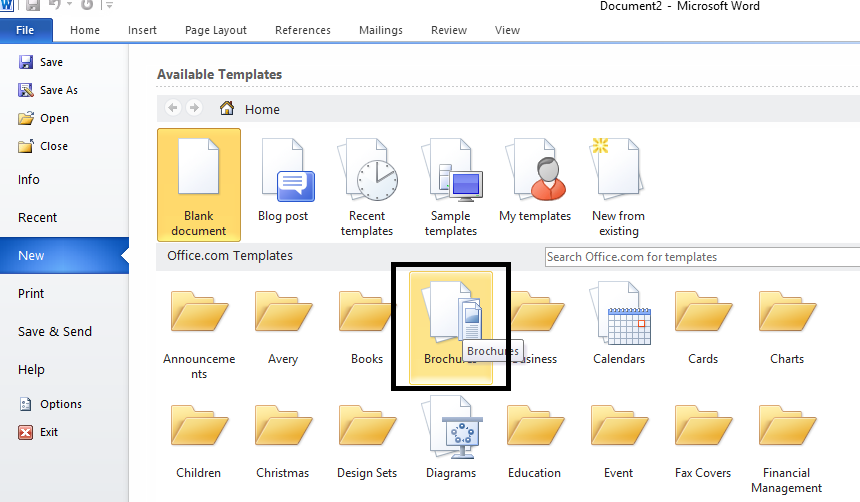
  • وارد سند ورد شده و بر روی گزینه file بالا صفحه کلیک نمایید. در پنجره باز شده زیر منوهای زیادی در پیش رو شما خواهد بود که باید از میان آنها brochures and booklets را انتخاب کنی. سپس گزینه Brochures را مشابه تصویر زیر انتخاب نمایید.

آموزش طراحی بروشور در ورد

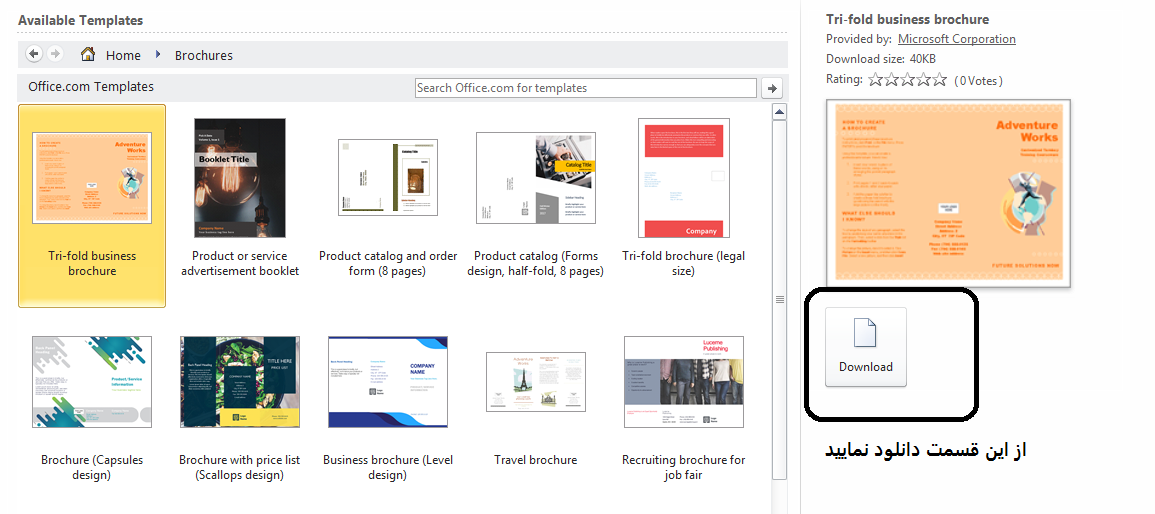
  • با کلیک روی این گزینه شما به قالب های آماده مایکروسافت دسترسی پیدا خواهید کرد و می توانید در میان لیستی از قالب های آماده قالب مورد نظر خود را انتخاب نمایید. پس از انتخاب بر روی گزینه دانلود قالب کلیک نمایید تا بتوانید آن را از مخزن مایکروسافت دانلود کنید.

آموزش طراحی بروشور در ورد

  • پس از دانلود قالب می توانید بخش های مورد نظر آن را با توجه به هدف خود تغییر دهید و سپس سند مورد نظر را دخیره کرده و آماده چاپ نمایید.

طراحی بروشور بصورت دستی در ورد

برای ایجاد بروشور دستی در ورد مراحل بیشتری را باید طی کنید اما قطعا در طی مسیر از طراحی منحصر به فردی که انجام داده اید لذت خواهید برد.

فواید این روش این است که نیازی به دسترسی شما به اینترنت نیست و نیازی نیست هیچ فایلی را جهت استفاده دانلود نمایید.

قبل از طراحی بروشور بصورت دستی توصیه می کنیم طراحی ساده ای از بروشور مورد نظر خود را بر روی کاغذی بکشید.

سپس سعی کنید مطابق آن چه بر روی کاغذ طراحی کرده اید پیش بروید.

برای ایجاد بروشور دلخواه خود گام های زیر را طی کنید:

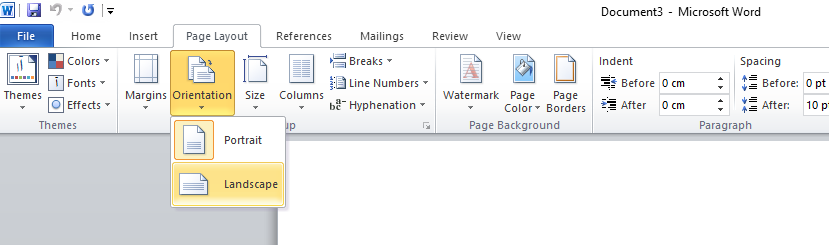
  • ابتدا برای اینکه بتوانید حالت سه ستونه بروشور را طراحی کنید، از سربرگ page layout روی گزینه orientation کلیک نمایید و سپس زیر منو landscape را انتخاب نمایید. به این ترتیب صفحه شما بصورت افقی خواهد بود.

آموزش طراحی بروشور در ورد

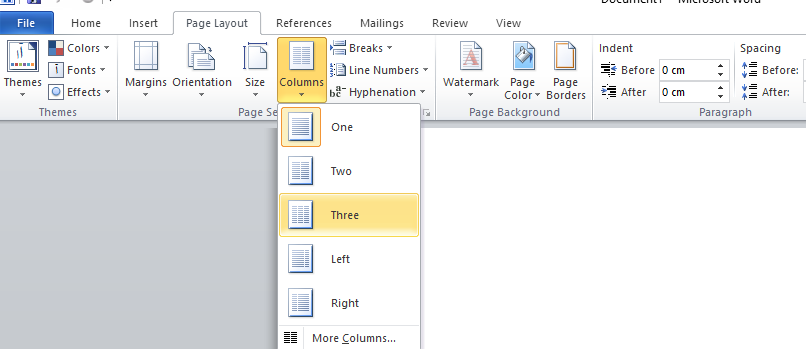
  • برای اینکه بتوانید صفحه را به سه ستون تبدیل نمایید، در همان سربرگ pagelayout روی گزینه columns کلیک نمایید و سپس گزینه three را انتخاب نمایید. با این کار صفحه شما سه ستون مجزا خواهد داشت که دو تا خوردگی را برای بروشور شما ایجاد می نماید.

آموزش طراحی بروشور در ورد

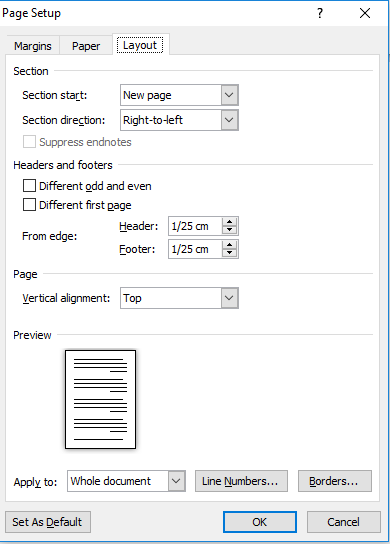
  • برای اینکه بتوانید نوشته ها و ستون های خود را راست چین نمایید لازم است تنظیمات خاصی را بر روی آن انجام دهید. برای اینکار ابتدا از سربرگ page layout بر روی فلش قسمت page setup کلیک نمایید تا پنجره زیر برای شما باز شود.

آموزش طراحی بروشور در ورد

آموزش طراحی بروشور در ورد

سپس از لبه layout بخش section direction گزینه Right- to- Left را انتخاب کنید. با اینکار جهت ستون های شما از چپ به راست می رود. پس از این باید جهت متن داخل ستون ها را نیز تغییر دهید. برای اینکار از منو home از بخش paragraph گزینه Right-to-left Direction را انتخاب نمایید.

  • تا این مرحله اگر بخواهید متن یا تصویری را بصورت جداگانه در ستون ها قرار دهید امکان پذیر نخواهد بود چرا که ستون های شما هنوز به هم وابسطه هستند. برای جدا کردن هر ستون از دیگری می توانی از تنظیمات Break استفاده نمایید. برای اینکار ابتدا در ستون شماره یک خود کلیک نمایید سپس وارد سربرگ page layout شوید. در بخش page setup گزینه Break را بیابید. بر روی این گزینه که کلیک نمایید، زیر منوهایی برای شما باز می شود. در زیر منو باز شده Column را انتخاب نمایید. به این ترتیب جداسازی در بین ستون ها صورت می گیرد.

این مطلب هم برای شما آموزنده خواهد بود:آموزش حذف صفحات اضافی در ورد

به این تریب ستون اول و دوم از هم جدا شدند. برای جداسازی ستون دوم و سوم هم باید همین کار را انجام دهید با این تفاوت که در ستون دوم کلیک نموده و از منو Break به جای column باید گزینه next page  را انتخاب نمایید. با اینکار پشت بروشور برای شما ساخته می شود. باید در برگه دوم هم تمام کارهای این برگه را انجام دهید.

  • در مرحله آخر با وارد کردن تصاویر و متن دلخواه می توانید هر ستون بروشور خود را به بهترین شکل ممکن طراحی نمایید

ادامه : https://www.farazsoft.ir/tutorial-designing-brochure-word/

آموزش سریع و آسان طراحی بروشور در ورد

آموزش تصویری طراحی بروشور

  • وارد سند ورد شده و بر روی گزینه file بالا صفحه کلیک نمایید. در پنجره باز شده زیر منوهای زیادی در پیش رو شما خواهد بود که باید از میان آنها brochures and booklets را انتخاب کنی. سپس گزینه Brochures را مشابه تصویر زیر انتخاب نمایید.

آموزش طراحی بروشور در ورد

  • با کلیک روی این گزینه شما به قالب های آماده مایکروسافت دسترسی پیدا خواهید کرد و می توانید در میان لیستی از قالب های آماده قالب مورد نظر خود را انتخاب نمایید. پس از انتخاب بر روی گزینه دانلود قالب کلیک نمایید تا بتوانید آن را از مخزن مایکروسافت دانلود کنید.

آموزش طراحی بروشور در ورد

  • پس از دانلود قالب می توانید بخش های مورد نظر آن را با توجه به هدف خود تغییر دهید و سپس سند مورد نظر را دخیره کرده و آماده چاپ نمایید.

طراحی بروشور بصورت دستی در ورد

برای ایجاد بروشور دستی در ورد مراحل بیشتری را باید طی کنید اما قطعا در طی مسیر از طراحی منحصر به فردی که انجام داده اید لذت خواهید برد.

فواید این روش این است که نیازی به دسترسی شما به اینترنت نیست و نیازی نیست هیچ فایلی را جهت استفاده دانلود نمایید.

قبل از طراحی بروشور بصورت دستی توصیه می کنیم طراحی ساده ای از بروشور مورد نظر خود را بر روی کاغذی بکشید.

سپس سعی کنید مطابق آن چه بر روی کاغذ طراحی کرده اید پیش بروید.

برای ایجاد بروشور دلخواه خود گام های زیر را طی کنید:

  • ابتدا برای اینکه بتوانید حالت سه ستونه بروشور را طراحی کنید، از سربرگ page layout روی گزینه orientation کلیک نمایید و سپس زیر منو landscape را انتخاب نمایید. به این ترتیب صفحه شما بصورت افقی خواهد بود.

آموزش طراحی بروشور در ورد

  • برای اینکه بتوانید صفحه را به سه ستون تبدیل نمایید، در همان سربرگ pagelayout روی گزینه columns کلیک نمایید و سپس گزینه three را انتخاب نمایید. با این کار صفحه شما سه ستون مجزا خواهد داشت که دو تا خوردگی را برای بروشور شما ایجاد می نماید.

آموزش طراحی بروشور در ورد

  • برای اینکه بتوانید نوشته ها و ستون های خود را راست چین نمایید لازم است تنظیمات خاصی را بر روی آن انجام دهید. برای اینکار ابتدا از سربرگ page layout بر روی فلش قسمت page setup کلیک نمایید تا پنجره زیر برای شما باز شود.

آموزش طراحی بروشور در ورد

آموزش طراحی بروشور در ورد

سپس از لبه layout بخش section direction گزینه Right- to- Left را انتخاب کنید. با اینکار جهت ستون های شما از چپ به راست می رود. پس از این باید جهت متن داخل ستون ها را نیز تغییر دهید. برای اینکار از منو home از بخش paragraph گزینه Right-to-left Direction را انتخاب نمایید.

  • تا این مرحله اگر بخواهید متن یا تصویری را بصورت جداگانه در ستون ها قرار دهید امکان پذیر نخواهد بود چرا که ستون های شما هنوز به هم وابسطه هستند. برای جدا کردن هر ستون از دیگری می توانی از تنظیمات Break استفاده نمایید. برای اینکار ابتدا در ستون شماره یک خود کلیک نمایید سپس وارد سربرگ page layout شوید. در بخش page setup گزینه Break را بیابید. بر روی این گزینه که کلیک نمایید، زیر منوهایی برای شما باز می شود. در زیر منو باز شده Column را انتخاب نمایید. به این ترتیب جداسازی در بین ستون ها صورت می گیرد.

این مطلب هم برای شما آموزنده خواهد بود:آموزش حذف صفحات اضافی در ورد

به این تریب ستون اول و دوم از هم جدا شدند. برای جداسازی ستون دوم و سوم هم باید همین کار را انجام دهید با این تفاوت که در ستون دوم کلیک نموده و از منو Break به جای column باید گزینه next page  را انتخاب نمایید. با اینکار پشت بروشور برای شما ساخته می شود. باید در برگه دوم هم تمام کارهای این برگه را انجام دهید.

  • در مرحله آخر با وارد کردن تصاویر و متن دلخواه می توانید هر ستون بروشور خود را به بهترین شکل ممکن طراحی نمایید

ادامه : https://www.farazsoft.ir/tutorial-designing-brochure-word/

نحوه فارسی کردن اعداد در ورد

آموزش تصویری فارسی کردن اعداد در ورد

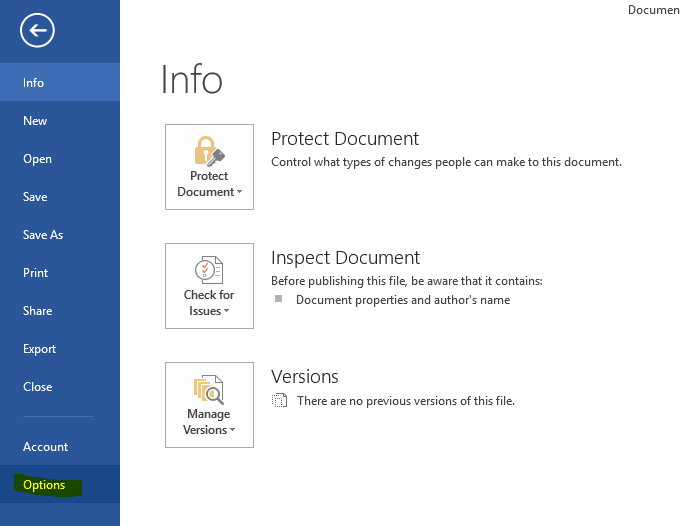
در ابتدا بر روی گزینه File کلیک کنید

در ورد ۲۰۱۰ به بالا گزینه فایل سمت چپ اولین گزینه است.

در ورد ۲۰۱۷ بر روی گزینه گردی که در سمت چپ قرار دارد کلیک کنید.

تبدیل اعداد انگلیسی به فارسی در ورد


سپس بر روی گزینه options کلیک کرده تا تنظیمات نرم افزار ورد باز شود.


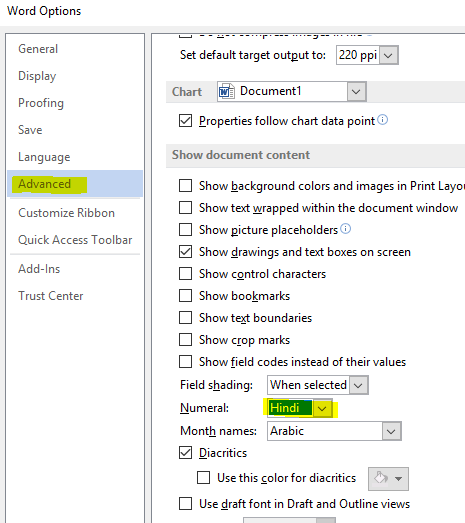
در تنظیمات به بخش Advanced مراجعه کرده و گزینه numeral را بر روی Hindi تنظیم کنید.

تبدیل اعداد انگلیسی به فارسی در ورد

خلاصه آموزش فارسی نوشتن اعداد در ورد

خلاصه آموزش تایپ اعداد فارسی در ورد به این گونه است :

  1. ابتدا نرم افزار microsoft word را باز کنید.
  2. سپس بر روی File کلیک کرده و به بخش تنظیمات یا option بروید.
  3.  بعد از انجام این کار بر روی advanced کلیک کنید.
  4.   در قسمت show document content گزینه numeral را بیابید و آن را بر روی hindi قرار دهید.
  5. کار تمام است و پس از کلیک بر روی OK همه چیز همان گونه که شما می خواهید می شود.


بعد از انجام این ۵ مرحله می توانید اعداد را به صورت فارسی تایپ کرده و یا اعداد لاتین را به فارسی تبدیل کنید و در نهایت از تایپ خود لذت ببرید. برای این که بتوانید راحت تر این مراحل را انجام دهید، برای شما عزیزان یک فیلم آموزشی تهیه کرده ایم که می توانید آن را مشاهده نمایید.


تایپ هم زمان اعداد فارسی و انگلیسی در ورد.

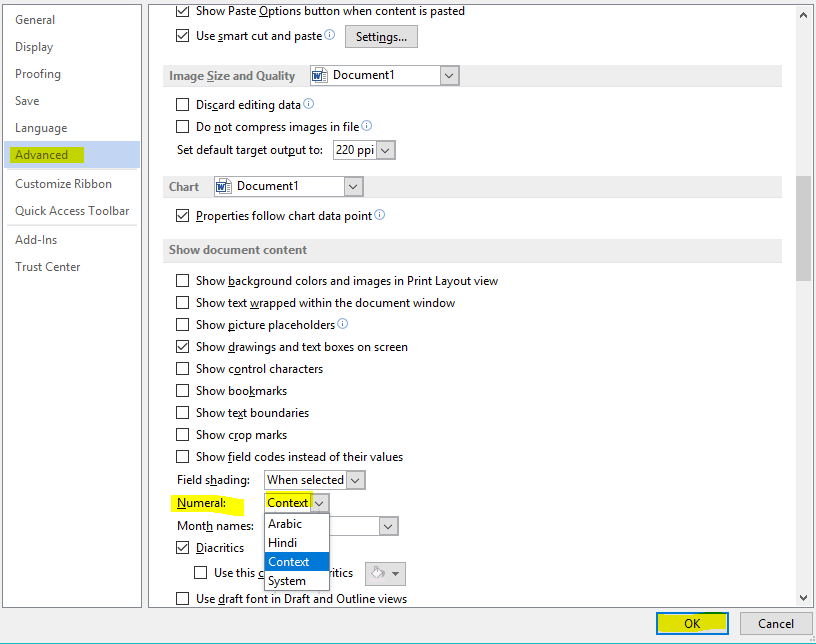
برای تایپ هم زمان اعداد فارسی و انگلیسی می بایست بخش numeral را بر روی Context تنظیم کنید تا اعداد با توجه به حروف و جملاتی که در قبل و بعد آنها قرار دارند نوشته شوند.

آموزش فارسی کردن اعداد در ورد,فارسی نوشتن اعداد


همچنین به راست چین بودن و یا چپ چین بودن متن توجه کنید.

ادامه مطلب : https://www.farazsoft.ir/how-type-persian-number-in-word/

آموزش ایجاد و باز کردن اسلاید در مایکروسافت پاورپوینت ۲۰۱۶

آموزش نحوه ایجاد و باز کردن اسلاید در مایکروسافت پاورپوینت ۲۰۱۶ را هم اکنون از فراز سافت بخوانید تا آن را به صورت کامل یاد بگیرید.

آموزش نحوه ایجاد و باز کردن اسلاید در مایکروسافت پاورپوینت ۲۰۱۶

آموزش نحوه ایجاد و باز کردن اسلاید در مایکروسافت پاورپوینت ۲۰۱۶

فایل های پاورپوینت اسلاید نام دارند. هرگاه قصد دارید پروژه یا ارائه جدید را در پاورپوینت شروع و آماده کنید، باید یک اسلاید جدید را ایجاد و باز کنید که این اسلاید می تواند خالی و یا دارای قالب باشد. شما باید بدانید که چگونه یک اسلاید را در پاورپوینت ایجاد و باز کنید.

در این مقاله آموزشی، ما به آموزش نحوه ایجاد و باز کردن اسلاید در مایکروسافت پاورپوینت ۲۰۱۶ خواهیم پرداخت. آنچه که شما در این آموزش یاد خواهید گرفت به صورت زیر است:

  • نحوه ایجاد یک اسلاید جدید در مایکروسافت پاورپوینت
  • نحوه ایجاد یک اسلاید جدید با قالب در مایکروسافت پاورپوینت
  • باز کردن یک اسلاید در مایکروسافت پاورپوینت
  • سنجاق کردن یک اسلاید در مایکروسافت پاورپوینت
  • حالت سازگاری (Transitions) در پاورپوینت ۲۰۱۶
  • نحوه تبدیل اسلاید در مایکروسافت پاورپوینت

پس در ادامه این مقاله آموزشی با ما همراه باشید تا همه این آموزش ها را به طور کامل یاد بگیرید.

این آموزش نیز برای شما مفید خواهد بود: آموزش نحوه ویرایش قالب طرح بندی اسلایدها در مایکروسافت پاورپوینت

نحوه ایجاد یک اسلاید جدید در مایکروسافت پاورپوینت

هنگام آغاز یک پروژه جدید در مایکروسافت پاورپوینت، اغلب می خواهید که کار خود را با یک اسلاید خالی شروع کنید. برای انجام این کار مراحل زیر را به ترتیب انجام دهید.

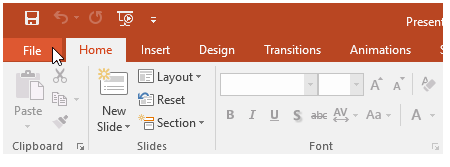
مرحله ۱: مایکروسافت پاورپوینت خود را اجرا کرده و تب File را در نوار ابزار انتخاب کنید تا به Backstage بروید.

نحوه ایجاد یک اسلاید جدید در مایکروسافت پاورپوینت

نحوه ایجاد یک اسلاید جدید در مایکروسافت پاورپوینت

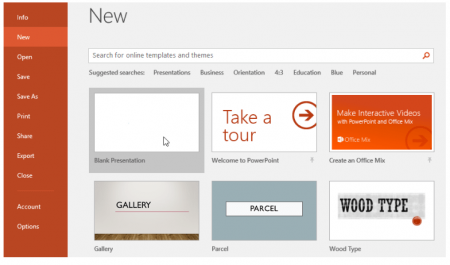
مرحله ۲: در سمت چپ پنجره باز شده بر روی New کلیک کرده و سپس Blank Presentation را انتخاب کنید تا یک اسلاید جدید را در مایکروسافت پاورپوینت خود ایجاد کنید.

نحوه ایجاد یک اسلاید جدید در مایکروسافت پاورپوینت

نحوه ایجاد یک اسلاید جدید در مایکروسافت پاورپوینت

به همین راحتی با چند کلیک ساده شما توانستید یک اسلاید جدید را در پاورپوینت خود ایجاد کنید تا پروژه جدید خود را آغاز کنید.

نحوه ایجاد یک اسلاید جدید با قالب در مایکروسافت پاورپوینت

در مایکروسافت پاورپوینت قالب های از پیش ساخته شده وجود دارد که شما می توانید از آن ها برای طرح بندی اسلاید ها خود استفاده کنید. در واقع قالب ها طرح های از پیش ساخته شده هستند که شما می توانید برای ایجاد یک اسلاید جدید از آن استفاده کنید. این قالب ها اغلب شامل فرمت ها و طرح های سفارشی هستند، به طوری که شما در هنگام آغاز یک پروژه جدید از آن ها استفاده و در وقت و زمان خود صرفه جویی کنید.

برای ایجاد یک اسلاید جدید با قالب در مایکروسافت پاورپوینت مراحل زیر را به ترتیب انجام دهید:

مرحله۱: همانند مرحله قبل بر روی تب File کلیک کرده و به Backstage بروید، سپس بر روی گزینه New کلیک کنید.

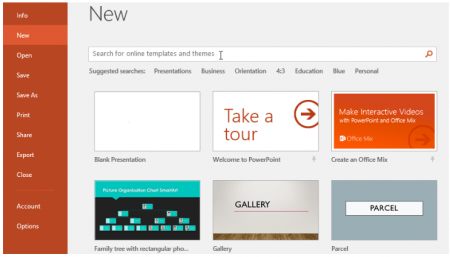
مرحله ۲:‌ اکنون بر روی گزینه های پیشنهادی Suggested search کلیک کنید تا قالب های پیشنهادی را مشاهده و قالب مورد نطر خود را انتخاب کنید. یک راه دیگر این است که با استفاده از نوار جست و جو قالب خاص تری را پیدا کنید.

نحوه ایجاد یک اسلاید جدید با قالب در مایکروسافت پاورپوینت

نحوه ایجاد یک اسلاید جدید با قالب در مایکروسافت پاورپوینت

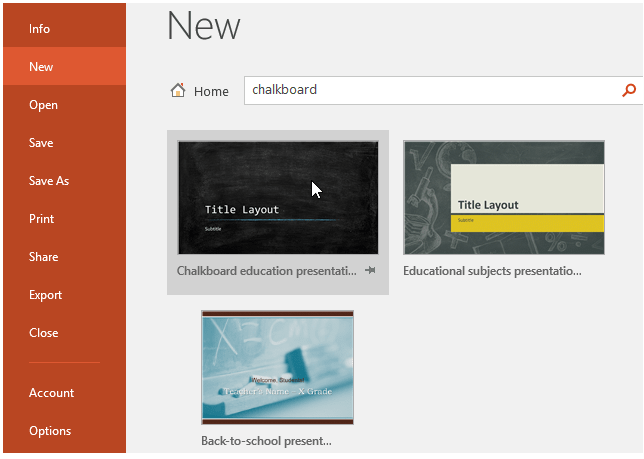
مرحله ۳:‌ برای مثال، ما کلید واژه Chalkboard را سرچ می کنیم. خب حالا قالب های موجود به شما نشان داده می شود و شما می توانید قالب ها را بررسی و قالب مورد نظر خود را انتخاب کنید.

نحوه ایجاد یک اسلاید جدید با قالب در مایکروسافت پاورپوینت

نحوه ایجاد یک اسلاید جدید با قالب در مایکروسافت پاورپوینت

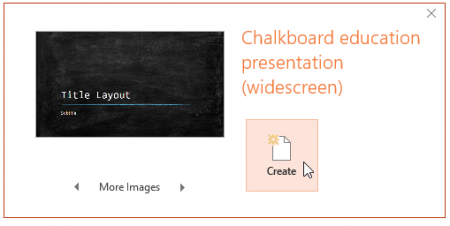
مرحله ۴: با کلیک بر روی قالب مورد نظر خود، پیش نمایش قالب به همراه اطلاعات اضافی در مورد چگونگی استفاده از این قالب ظاهر خواهد شد.

مرحله ۵: اکنون برای استفاده از قالب انتخاب شده، بر روی گزینه Create کلیک کنید.

نحوه ایجاد یک اسلاید جدید با قالب در مایکروسافت پاورپوینت

نحوه ایجاد یک اسلاید جدید با قالب در مایکروسافت پاورپوینت

به همین سادگی، شما یک اسلاید با قالب را توانستید در پاورپوینت خود ایجاد و کار خود را کنید.

توجه داشته باشید که تمام قالب ها توسط مایکروسافت ایجاد نمی شود بلکه بسیاری از آن ها توسط ارائه دهندگان و کاربران شخصی ایجاد می شوند، بنابراین برخی از قالب ها ممکن است بهتر از بقیه قالب ها کارایی داشته باشند.

باز کردن یک اسلاید در مایکروسافت پاورپوینت

تا این مرحله از آموزش ایجاد و باز کردن اسلاید در مایکروسافت پاورپوینت، به شما آموزش دادیم که چگونه یک اسلاید خالی و یا با قالب را ایجاد کنید. اما علاوه بر ایجاد اسلایدهای جدید، شما نیاز دارید یاد بگیرید که چگونه اسلایدی را که از قبل ذخیره کرده اید را باز کنید. برای انجام این کار شما باید مراحل زیر را دنبال کنید:

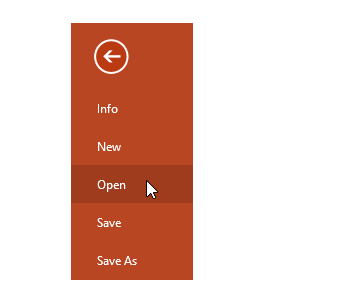
مرحله ۱: ابتدا بر روی تب File در نوار ابزار کلیک کنید و به Backstage بروید. اکنون بر روی گزینه Open کلیک کنید.

باز کردن یک اسلاید در مایکروسافت پاورپوینت

باز کردن یک اسلاید در مایکروسافت پاورپوینت

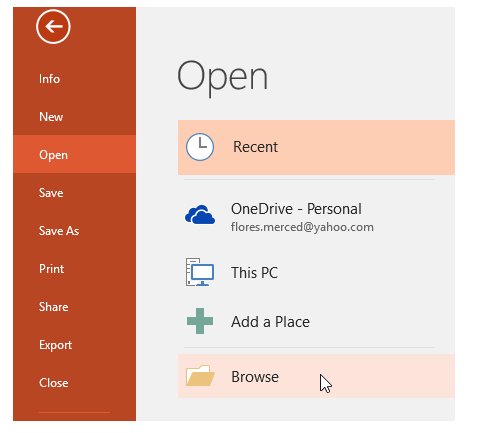
مرحله ۲: خب حالا بر روی Browse کلیک کنید و یا می توانید از OneDrive برای باز کردن فایل های ذخیره شده خود استفاده کنید.

باز کردن یک اسلاید در مایکروسافت پاورپوینت

باز کردن یک اسلاید در مایکروسافت پاورپوینت

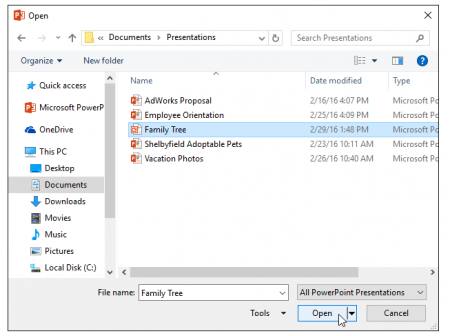
مرحله۳: با کلیک بر روی Browse، پنجره انتخاب فایل برای شما باز خواهد شد. اکنون شما می توانید اسلاید مورد نظر خود را انتخاب و سپس بر روی گزینه Open کلیک کنید.

باز کردن یک اسلاید در مایکروسافت پاورپوینت

باز کردن یک اسلاید در مایکروسافت پاورپوینت

به این نکته توجه کنید، اکثر ویژگی های مایکروسافت آفیس، از جمله پاورپوینت، به منظور ذخیره سازی و و به اشتراک گذاری اسناد به صورت آنلاین در نظر گرفته شده است. این کار توسط  OneDriveانجام می شود که فضایی برای ذخیره سازی آنلاین اسناد و فایل های شما است. اگر شما می خواهید از OneDrive استفاده کنید، ابتدا مطمئن شوید که توسط حساب کاربری مایکروسافت در پاورپوینت وارد شده اید.

ادامه : https://www.farazsoft.ir/create-slideshows-in-powerpoint/

آموزش ایجاد و باز کردن اسلاید در مایکروسافت پاورپوینت ۲۰۱۶

آموزش نحوه ایجاد و باز کردن اسلاید در مایکروسافت پاورپوینت ۲۰۱۶ را هم اکنون از فراز سافت بخوانید تا آن را به صورت کامل یاد بگیرید.

آموزش نحوه ایجاد و باز کردن اسلاید در مایکروسافت پاورپوینت ۲۰۱۶

آموزش نحوه ایجاد و باز کردن اسلاید در مایکروسافت پاورپوینت ۲۰۱۶

فایل های پاورپوینت اسلاید نام دارند. هرگاه قصد دارید پروژه یا ارائه جدید را در پاورپوینت شروع و آماده کنید، باید یک اسلاید جدید را ایجاد و باز کنید که این اسلاید می تواند خالی و یا دارای قالب باشد. شما باید بدانید که چگونه یک اسلاید را در پاورپوینت ایجاد و باز کنید.

در این مقاله آموزشی، ما به آموزش نحوه ایجاد و باز کردن اسلاید در مایکروسافت پاورپوینت ۲۰۱۶ خواهیم پرداخت. آنچه که شما در این آموزش یاد خواهید گرفت به صورت زیر است:

  • نحوه ایجاد یک اسلاید جدید در مایکروسافت پاورپوینت
  • نحوه ایجاد یک اسلاید جدید با قالب در مایکروسافت پاورپوینت
  • باز کردن یک اسلاید در مایکروسافت پاورپوینت
  • سنجاق کردن یک اسلاید در مایکروسافت پاورپوینت
  • حالت سازگاری (Transitions) در پاورپوینت ۲۰۱۶
  • نحوه تبدیل اسلاید در مایکروسافت پاورپوینت

پس در ادامه این مقاله آموزشی با ما همراه باشید تا همه این آموزش ها را به طور کامل یاد بگیرید.

این آموزش نیز برای شما مفید خواهد بود: آموزش نحوه ویرایش قالب طرح بندی اسلایدها در مایکروسافت پاورپوینت

نحوه ایجاد یک اسلاید جدید در مایکروسافت پاورپوینت

هنگام آغاز یک پروژه جدید در مایکروسافت پاورپوینت، اغلب می خواهید که کار خود را با یک اسلاید خالی شروع کنید. برای انجام این کار مراحل زیر را به ترتیب انجام دهید.

مرحله ۱: مایکروسافت پاورپوینت خود را اجرا کرده و تب File را در نوار ابزار انتخاب کنید تا به Backstage بروید.

نحوه ایجاد یک اسلاید جدید در مایکروسافت پاورپوینت

نحوه ایجاد یک اسلاید جدید در مایکروسافت پاورپوینت

مرحله ۲: در سمت چپ پنجره باز شده بر روی New کلیک کرده و سپس Blank Presentation را انتخاب کنید تا یک اسلاید جدید را در مایکروسافت پاورپوینت خود ایجاد کنید.

نحوه ایجاد یک اسلاید جدید در مایکروسافت پاورپوینت

نحوه ایجاد یک اسلاید جدید در مایکروسافت پاورپوینت

به همین راحتی با چند کلیک ساده شما توانستید یک اسلاید جدید را در پاورپوینت خود ایجاد کنید تا پروژه جدید خود را آغاز کنید.

نحوه ایجاد یک اسلاید جدید با قالب در مایکروسافت پاورپوینت

در مایکروسافت پاورپوینت قالب های از پیش ساخته شده وجود دارد که شما می توانید از آن ها برای طرح بندی اسلاید ها خود استفاده کنید. در واقع قالب ها طرح های از پیش ساخته شده هستند که شما می توانید برای ایجاد یک اسلاید جدید از آن استفاده کنید. این قالب ها اغلب شامل فرمت ها و طرح های سفارشی هستند، به طوری که شما در هنگام آغاز یک پروژه جدید از آن ها استفاده و در وقت و زمان خود صرفه جویی کنید.

برای ایجاد یک اسلاید جدید با قالب در مایکروسافت پاورپوینت مراحل زیر را به ترتیب انجام دهید:

مرحله۱: همانند مرحله قبل بر روی تب File کلیک کرده و به Backstage بروید، سپس بر روی گزینه New کلیک کنید.

مرحله ۲:‌ اکنون بر روی گزینه های پیشنهادی Suggested search کلیک کنید تا قالب های پیشنهادی را مشاهده و قالب مورد نطر خود را انتخاب کنید. یک راه دیگر این است که با استفاده از نوار جست و جو قالب خاص تری را پیدا کنید.

نحوه ایجاد یک اسلاید جدید با قالب در مایکروسافت پاورپوینت

نحوه ایجاد یک اسلاید جدید با قالب در مایکروسافت پاورپوینت

مرحله ۳:‌ برای مثال، ما کلید واژه Chalkboard را سرچ می کنیم. خب حالا قالب های موجود به شما نشان داده می شود و شما می توانید قالب ها را بررسی و قالب مورد نظر خود را انتخاب کنید.

نحوه ایجاد یک اسلاید جدید با قالب در مایکروسافت پاورپوینت

نحوه ایجاد یک اسلاید جدید با قالب در مایکروسافت پاورپوینت

مرحله ۴: با کلیک بر روی قالب مورد نظر خود، پیش نمایش قالب به همراه اطلاعات اضافی در مورد چگونگی استفاده از این قالب ظاهر خواهد شد.

مرحله ۵: اکنون برای استفاده از قالب انتخاب شده، بر روی گزینه Create کلیک کنید.

نحوه ایجاد یک اسلاید جدید با قالب در مایکروسافت پاورپوینت

نحوه ایجاد یک اسلاید جدید با قالب در مایکروسافت پاورپوینت

به همین سادگی، شما یک اسلاید با قالب را توانستید در پاورپوینت خود ایجاد و کار خود را کنید.

توجه داشته باشید که تمام قالب ها توسط مایکروسافت ایجاد نمی شود بلکه بسیاری از آن ها توسط ارائه دهندگان و کاربران شخصی ایجاد می شوند، بنابراین برخی از قالب ها ممکن است بهتر از بقیه قالب ها کارایی داشته باشند.

باز کردن یک اسلاید در مایکروسافت پاورپوینت

تا این مرحله از آموزش ایجاد و باز کردن اسلاید در مایکروسافت پاورپوینت، به شما آموزش دادیم که چگونه یک اسلاید خالی و یا با قالب را ایجاد کنید. اما علاوه بر ایجاد اسلایدهای جدید، شما نیاز دارید یاد بگیرید که چگونه اسلایدی را که از قبل ذخیره کرده اید را باز کنید. برای انجام این کار شما باید مراحل زیر را دنبال کنید:

مرحله ۱: ابتدا بر روی تب File در نوار ابزار کلیک کنید و به Backstage بروید. اکنون بر روی گزینه Open کلیک کنید.

باز کردن یک اسلاید در مایکروسافت پاورپوینت

باز کردن یک اسلاید در مایکروسافت پاورپوینت

مرحله ۲: خب حالا بر روی Browse کلیک کنید و یا می توانید از OneDrive برای باز کردن فایل های ذخیره شده خود استفاده کنید.

باز کردن یک اسلاید در مایکروسافت پاورپوینت

باز کردن یک اسلاید در مایکروسافت پاورپوینت

مرحله۳: با کلیک بر روی Browse، پنجره انتخاب فایل برای شما باز خواهد شد. اکنون شما می توانید اسلاید مورد نظر خود را انتخاب و سپس بر روی گزینه Open کلیک کنید.

باز کردن یک اسلاید در مایکروسافت پاورپوینت

باز کردن یک اسلاید در مایکروسافت پاورپوینت

به این نکته توجه کنید، اکثر ویژگی های مایکروسافت آفیس، از جمله پاورپوینت، به منظور ذخیره سازی و و به اشتراک گذاری اسناد به صورت آنلاین در نظر گرفته شده است. این کار توسط  OneDriveانجام می شود که فضایی برای ذخیره سازی آنلاین اسناد و فایل های شما است. اگر شما می خواهید از OneDrive استفاده کنید، ابتدا مطمئن شوید که توسط حساب کاربری مایکروسافت در پاورپوینت وارد شده اید.

ادامه : https://www.farazsoft.ir/create-slideshows-in-powerpoint/

مهمترین کلیدهای میانبر مایکروسافت ورد که باید آن ها را بدانید

حتی اگر با مایکروسافت ورد آشنا باشید، باز هم وجود تعداد زیاد کلید میانبر در آن و تاثیری که می توانند بر روی عملکرد شما داشته باشند، شما را غافلگیر خواهند کرد. کسی از شما انتطار ندارد که تمام کلیدهای میانبر ورد را حفظ باشید. هر شخصی بر اساس کاری که انجام می دهد نیازهای متفاوتی خواهد داشت و کلیدهای مختلفی برای او کاربردی خواهند بود.

در این مقاله آموزشی می خواهیم که مهمترین کلیدهای میانبر مایکروسافت ورد را به شما معرفی کنیم تا بتوانید کارهای خود را به سرعت انجام دهید. در این مقاله سعی کرده ایم که کلیدهای میانبری را به شما معرفی کنیم که کاربرد بیشتری را دارند. توجه داشته باشید که کلیدهای میانبر از سال ها پیش در ورد وجود داشته اند، در نتیجه مشکلی برای استفاده از آن ها را نخواهید داشت.کلیدهای میانبر کلی در ورد

کلیدهای میانبر کلی زیادی در ورد وجود دارند که در ادامه می توانید لیستی از این کلیدها را مشاهده کنید:

  • Ctrl N: ساخت یک سند جدید
  • Ctrl O: باز کردن یک سند
  • Ctrl S: ذخیره کردن یک سند
  • F 12: باز کردن پنجره Save As
  • Ctrl Wبستن یک سند
  • Ctrl Z خنثی کردن (Undo) یک کار
  • Ctrl Y: دوباره انجام دادن ( Redo) یک کار
  • Ctrl Alt S: دو بخشی یا تک بخشی کردن یک صفحه
  • Ctrl Alt P: حالت Print layout View
  • Ctrl Alt O: حالت Outline View
  • Ctrl Alt N: حالت Draft View
  • Ctrl F 2: مشاهده صفحه پیش نماش چاپ
  • F 1: باز کردن پنل Help
  • Alt Q: باز کردن جعبه Tell me what you want to do
  • F 9: تازه کردن کدهای Field در ناحیه انتخابی فعلی
  • Ctrl F: جست و جو یک سند
  • F 7: بررسی نگارش و املاء سند
  • Shift F 7: باز کردن thesaurus. اگر کلمه ای را انتخاب کرده باشید، آن را در thesaurus جست و جو می کند.

جابه جایی در یک سند

با استفاده از کلیدهای میانبر ورد می توانید به سادگی در سند خود کاوش کنید. این کار می تواند در زمان شما صرفه جویی کند. می توایند کلیدهای میانبر در ورد را برای انجام این کار مشاهده کنید:

  • کلید فلش چپ یا راست: مکان نما را یک کاراکتر به سمت چپ یا راست می برد.
  • Ctrl  کلید چپ یا راست: مکان نما را یک کلمه به چپ یا راست منتقل می کند.
  • کلید فلش بالا و پایین: مکان نما را یک خط بالا و پایین می برد.
  • Ctrl  کلید فلش بالا و پایین: مکان نما را یک پاراگراف بالا یا پایین می برد.
  • End: مکان نما را به انتها خط می برد.
  • Ctrl End: مکان نما را به انتها سند منتقل می کند.
  • Home: مکان نما را به ابتدا خط فعلی منتقل می کند.
  • Ctrl Home: مکان نما را به ابتدا سند منتقل می کند.
  • Page Up یا Page Down: مکان نما را به اندازه ارتفاع نمایشگر بالا و پایین می برد.
  • Ctrl Page Up یا Ctrl Page Down: مکان نما را به نتیجه بعدی پیدا شده در جست و جو منتقل می کند.
  • Ctrl Page Up   Alt یا Ctrl Page Down   Alt: مکان نما را به ابتدا یا انتها بخش قابل مشاهده فعلی می برد.
  • F 5کادر Find را باز کرده و به زبانه Go to می رود تا بتوانید به سادگی به صفحه، بخش یا نشانه مشخص بروید.
  • Shift F 5: مکان نما را در سه جای آخری که بوده قرار می دهد. اگر یک سند از قبل ساخته شده را باز کرده باشید، با فشار دادن کلیدهای Shift F5 به آخرین جایی خواهید رفت که آخرین بار در آنجا بوده اید.


مهمترین کلیدهای میانبر مایکروسافت ورد

انتخاب بخشی از متن

در قسمت قبل مشاهده کردید که با کلیدهای جهت نما بر روی صفحه کلید می توان در بخش های مختلف جابه‌جا شد و با نگه داشتن کلید Ctrl این جابه‌جایی را مدیریت کرد. شما با استفاده از کلید Shift نیز می توانید این جابه‌جایی‌ها را به گونه ای تغییر دهید و به کمک آن به انتخاب متون بپردازید.

  • Shift   فلش چپ یا راست: بخش انتخاب شده را با یک کاراکتر از چپ یا راست گسترش دهید.
  • Shift Ctrl   فلش چپ یا راست: بخش انتخاب شده را با یک کلمه از چپ یا راست گسترش دهید.
  • Shift   فلش بالا یا پایین: بخش انتخاب شده را به یک خط بالاتر یا پایین تر گسترش دهید.
  • Shift Ctrl   فلش چپ یا راست: بخش انتخاب شده را تا انتها یا ابتدای یک کاراکتر گسترش دهید.
  • Shift End: بخش انتخاب شده را تا انتها یک خط گسترش دهید.
  • Shift Home: بخش انتخاب شده را تا ابتدا خط گسترش دهید.
  • Ctrl Shift Home یا Ctrl Shift Endبخش انتخاب شده را تا ابتدا یا انتها سند گسترش دهید.
  • Shift Page Up یا Shift Page Downبخش انتخاب شده را به اندازه ارتفاع نمایشگر به بالا یا پایین سند گسترش دهید.
  • Ctrl A: کل سند را انتخاب کنید.
  • F 8: در این حالت می توانید از کلیدهای جهت نما برای گسترش بخش انتخابی استفاده کنید. همچنین می توانید کلید F 8 را با ۵ بار فشار دهید تا انتخاب شما به بیرون گسترش یابد. اولین بار که این کلید را فشار دهید حالت انتخاب فعال می شود، بار دوم یک کلمه در کنار مکان نما انتخاب خواهد شد، بار سوم کل جمله، بار چهارم تمام کاراکترهای موجود در پاراگراف و بار پنجم تمام سند انتخاب خواهد شد. فشار دادن کلیدهای Shift F 8 به طور همزمان نیز به همین ترتیب خواهد بود، با این وجود که برعکس آن عمل می کنند. با فشار دادن کلید Esc در هر زمان می توانید از این حالت خارج شوید.
  • Ctrl Shift F 8: با فشار دادن این کلیدها به طور همزمان یک ستون انتخاب می شود. پس از انتخاب ستون می توانید با استفاده از کلیدهای جهت نما انتخاب خود را گسترش دهید.
مهمترین کلیدهای میانبر مایکروسافت ورد

مهمترین کلیدهای میانبر مایکروسافت ورد

ویرایش متن

مهمترین کلیدهای میانبر مایکروسافت ورد

مهمترین کلیدهای میانبر مایکروسافت ورد

ادامه: https://www.farazsoft.ir/microsoft-word-shortcuts/

مهمترین کلیدهای میانبر مایکروسافت ورد که باید آن ها را بدانید

حتی اگر با مایکروسافت ورد آشنا باشید، باز هم وجود تعداد زیاد کلید میانبر در آن و تاثیری که می توانند بر روی عملکرد شما داشته باشند، شما را غافلگیر خواهند کرد. کسی از شما انتطار ندارد که تمام کلیدهای میانبر ورد را حفظ باشید. هر شخصی بر اساس کاری که انجام می دهد نیازهای متفاوتی خواهد داشت و کلیدهای مختلفی برای او کاربردی خواهند بود.

در این مقاله آموزشی می خواهیم که مهمترین کلیدهای میانبر مایکروسافت ورد را به شما معرفی کنیم تا بتوانید کارهای خود را به سرعت انجام دهید. در این مقاله سعی کرده ایم که کلیدهای میانبری را به شما معرفی کنیم که کاربرد بیشتری را دارند. توجه داشته باشید که کلیدهای میانبر از سال ها پیش در ورد وجود داشته اند، در نتیجه مشکلی برای استفاده از آن ها را نخواهید داشت.کلیدهای میانبر کلی در ورد

کلیدهای میانبر کلی زیادی در ورد وجود دارند که در ادامه می توانید لیستی از این کلیدها را مشاهده کنید:

  • Ctrl N: ساخت یک سند جدید
  • Ctrl O: باز کردن یک سند
  • Ctrl S: ذخیره کردن یک سند
  • F 12: باز کردن پنجره Save As
  • Ctrl Wبستن یک سند
  • Ctrl Z خنثی کردن (Undo) یک کار
  • Ctrl Y: دوباره انجام دادن ( Redo) یک کار
  • Ctrl Alt S: دو بخشی یا تک بخشی کردن یک صفحه
  • Ctrl Alt P: حالت Print layout View
  • Ctrl Alt O: حالت Outline View
  • Ctrl Alt N: حالت Draft View
  • Ctrl F 2: مشاهده صفحه پیش نماش چاپ
  • F 1: باز کردن پنل Help
  • Alt Q: باز کردن جعبه Tell me what you want to do
  • F 9: تازه کردن کدهای Field در ناحیه انتخابی فعلی
  • Ctrl F: جست و جو یک سند
  • F 7: بررسی نگارش و املاء سند
  • Shift F 7: باز کردن thesaurus. اگر کلمه ای را انتخاب کرده باشید، آن را در thesaurus جست و جو می کند.

جابه جایی در یک سند

با استفاده از کلیدهای میانبر ورد می توانید به سادگی در سند خود کاوش کنید. این کار می تواند در زمان شما صرفه جویی کند. می توایند کلیدهای میانبر در ورد را برای انجام این کار مشاهده کنید:

  • کلید فلش چپ یا راست: مکان نما را یک کاراکتر به سمت چپ یا راست می برد.
  • Ctrl  کلید چپ یا راست: مکان نما را یک کلمه به چپ یا راست منتقل می کند.
  • کلید فلش بالا و پایین: مکان نما را یک خط بالا و پایین می برد.
  • Ctrl  کلید فلش بالا و پایین: مکان نما را یک پاراگراف بالا یا پایین می برد.
  • End: مکان نما را به انتها خط می برد.
  • Ctrl End: مکان نما را به انتها سند منتقل می کند.
  • Home: مکان نما را به ابتدا خط فعلی منتقل می کند.
  • Ctrl Home: مکان نما را به ابتدا سند منتقل می کند.
  • Page Up یا Page Down: مکان نما را به اندازه ارتفاع نمایشگر بالا و پایین می برد.
  • Ctrl Page Up یا Ctrl Page Down: مکان نما را به نتیجه بعدی پیدا شده در جست و جو منتقل می کند.
  • Ctrl Page Up   Alt یا Ctrl Page Down   Alt: مکان نما را به ابتدا یا انتها بخش قابل مشاهده فعلی می برد.
  • F 5کادر Find را باز کرده و به زبانه Go to می رود تا بتوانید به سادگی به صفحه، بخش یا نشانه مشخص بروید.
  • Shift F 5: مکان نما را در سه جای آخری که بوده قرار می دهد. اگر یک سند از قبل ساخته شده را باز کرده باشید، با فشار دادن کلیدهای Shift F5 به آخرین جایی خواهید رفت که آخرین بار در آنجا بوده اید.


مهمترین کلیدهای میانبر مایکروسافت ورد

انتخاب بخشی از متن

در قسمت قبل مشاهده کردید که با کلیدهای جهت نما بر روی صفحه کلید می توان در بخش های مختلف جابه‌جا شد و با نگه داشتن کلید Ctrl این جابه‌جایی را مدیریت کرد. شما با استفاده از کلید Shift نیز می توانید این جابه‌جایی‌ها را به گونه ای تغییر دهید و به کمک آن به انتخاب متون بپردازید.

  • Shift   فلش چپ یا راست: بخش انتخاب شده را با یک کاراکتر از چپ یا راست گسترش دهید.
  • Shift Ctrl   فلش چپ یا راست: بخش انتخاب شده را با یک کلمه از چپ یا راست گسترش دهید.
  • Shift   فلش بالا یا پایین: بخش انتخاب شده را به یک خط بالاتر یا پایین تر گسترش دهید.
  • Shift Ctrl   فلش چپ یا راست: بخش انتخاب شده را تا انتها یا ابتدای یک کاراکتر گسترش دهید.
  • Shift End: بخش انتخاب شده را تا انتها یک خط گسترش دهید.
  • Shift Home: بخش انتخاب شده را تا ابتدا خط گسترش دهید.
  • Ctrl Shift Home یا Ctrl Shift Endبخش انتخاب شده را تا ابتدا یا انتها سند گسترش دهید.
  • Shift Page Up یا Shift Page Downبخش انتخاب شده را به اندازه ارتفاع نمایشگر به بالا یا پایین سند گسترش دهید.
  • Ctrl A: کل سند را انتخاب کنید.
  • F 8: در این حالت می توانید از کلیدهای جهت نما برای گسترش بخش انتخابی استفاده کنید. همچنین می توانید کلید F 8 را با ۵ بار فشار دهید تا انتخاب شما به بیرون گسترش یابد. اولین بار که این کلید را فشار دهید حالت انتخاب فعال می شود، بار دوم یک کلمه در کنار مکان نما انتخاب خواهد شد، بار سوم کل جمله، بار چهارم تمام کاراکترهای موجود در پاراگراف و بار پنجم تمام سند انتخاب خواهد شد. فشار دادن کلیدهای Shift F 8 به طور همزمان نیز به همین ترتیب خواهد بود، با این وجود که برعکس آن عمل می کنند. با فشار دادن کلید Esc در هر زمان می توانید از این حالت خارج شوید.
  • Ctrl Shift F 8: با فشار دادن این کلیدها به طور همزمان یک ستون انتخاب می شود. پس از انتخاب ستون می توانید با استفاده از کلیدهای جهت نما انتخاب خود را گسترش دهید.
مهمترین کلیدهای میانبر مایکروسافت ورد

مهمترین کلیدهای میانبر مایکروسافت ورد

ویرایش متن

مهمترین کلیدهای میانبر مایکروسافت ورد

مهمترین کلیدهای میانبر مایکروسافت ورد

ادامه: https://www.farazsoft.ir/microsoft-word-shortcuts/

آموزش و کاربرد استایل در مایکروسافت ورد style

قالب بندی و انتخاب تم مناسب برای یک سند ورد امر بسیار مهم است. یکی از راه های جذب توجه مخاطب استفاده از قالب بندی مناسب است چرا که اگر یک سند دارای ظاهری زیبا باشد اما محتوای چندان خوبی نداشته باشد می تواند مورد توجه مخاطب قرار بگیرد. خلاف این قضیه نیز وجود دارد، یعنی محتوا به بهترین شکل ممکن نوشته شده باشد اما ظاهر مناسب نداشته باشد، مخاطب از خواندن آن سر باز خواهد کرد. در این مقاله آموزشی قصد داریم که شما را با آموزش و کاربرد استایل (Styles) مایکروسافت ورد آشنا کنیم تا به سادگی و در کمترین زمان قالب بندی های را به اسناد خود اضافه و برای استفاده مجدد نیز آن ها را ذخیره کنید. پس با ما در این مقاله آموزشی همراه باشید.

این آموزش هم می تواند برای شما مفید باشد: مهمترین کلیدهای میانبر مایکروسافت ورد که باید آن ها را بدانید.

ویژگی استایل (Styles) در مایکروسافت ورد

در این بخش از مقاله آموزشی قصد داریم که شما را با ابزار استایل (Styles) در مایکروسافت ورد آشنا کنیم تا بدانید چگونه می توانید یک قالب را از یک مرکز مشخص تغییر دهید و دیگر نیازی به تغییر هر بخش از محتوا به طور مجزا نداشته باشید.

ویژگی استایل ها در ورد امکان ایجاد جدولی از محتواها را برای شما فراهم می کنند، ولی این تنها یک قابلیت از آن ها است. قابلیت اصلی استایل ها امکان متمایز کردن تمام تیترها، زیر تیترها وسربرگ های بخش های مختلف از یکدیگر می باشد و این امکان را به شما می دهند تا بتوانید فونت، قالب متن و اندازه های مختلفی را برای هر کدام از آن ها در نظر بگیرید. با دسته بندی کردن هر کدام از موارد بالا می توانید یک سند را با ظاهری منظم ایجاد کنید و نیازی به تغییر دستی هر کدام از این موراد نخواهید داشت. از جمله کاراهایی را که می توانید توسط ویژگی استایل ها (Styles) در مایکروسافت انجام دهید عبارتند از:

  • می توانید یک ظاهری منظم را برای محتوا خود ایجاد کنید و نیازی به ایجاد تغییر به صورت دستی نخواهید بود.
  • می توانید به صورت خودکار سربرگ های بخش های مختلف را شماره گذاری کنید.
  • می توانید یک فونت کاملا مشخص را برای کل متن خود در نظر بگیرید.
  • می توانید یک فونت را بر روی تمام سربرگ های یک بخش اعمال کنید.
  • قادر به مرتب کردن فاصله گذاری پاراگراف های خود خواهید بود.
  • می توانید یک رنگ پیش فرض برای SmartArtها، چارت ها و اشکال خود در نظر بگیرید.
  • می توانید استایل های از پیش تعیین شده را انتخاب کرده و بسته به نیاز خود آن را ویرایش کنید.

 استایل (Styles) در ورد

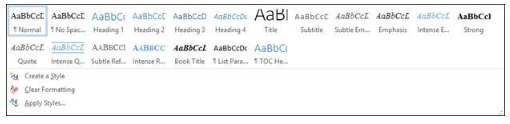
برای درک بهتر ویژگی استایل (Styles) در ورد به مثال های زیر توجه کنید. ابتدا به نوار ابزار Home بروید و بخش Styles را پیدا کنید. شما می توانید بر روی منو کشویی آن کلیک کنید تا منو آن را مشاهده کنید.

نحوه استفاده از استایل (Styles) در ورد

نحوه استفاده از استایل (Styles) در ورد

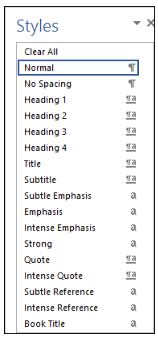
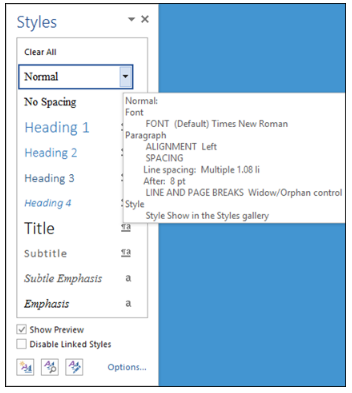
سپس بر روی فلش کوچک سمت راست کلیک کنید تا پنل Styles برای شما باز شود.

نحوه استفاده از استایل (Styles) در ورد

نحوه استفاده از استایل (Styles) در ورد

این پنجره در حین کار برای شما باز خواهد بود تا بتوانید از آن استفاده کنید همچنین شما می توانید آن را جابه‌جا کنید و در خارج از پنجره اپلیکیشن قرار دهید. علاوه بر آن امکان قلاب کردن آن در سمت راست یا چپ صفحه اپلیکیشن نیز وجود دارد. توجه داشته باشید که کادر محاوره ای Styles به عنوان بخشی مجزا از مایکروسافت ورد عمل می کند، یعنی شما می توانید آن را در خارج از سند خود قرار دهید تا فضای بیشتری را داشته باشید و یا حتی در صورت استفاده از سیستم های چند نمایشگره می توانید آن را در نمایشگر دوم خود قرار دهید. 

نحوه استفاده از ویژگی استایل (Styles) در ورد

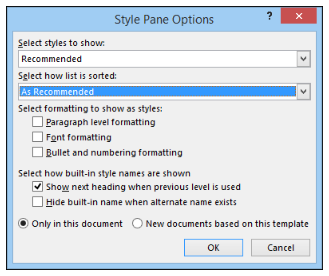
خب حالا بر روی Option که در قسمت پایین سمت راست کادر محاوره ای Styles قرار دارد کلیک کنید تا پنجره Styles Pane Options برای شما باز شود و بتوانید نحوه نمایش و مرتب شدن پنل استایل ها را مشخص کنید.

ویژگی استایل (Styles) در مایکروسافت ورد

نحوه استفاده از استایل (Styles) در ورد

هر استایل به سبک متفاوتی اعمال خواهد شد که با نگه داشتن موس بر روی گزینه مربوط به آن می توانید تمام صفحات آن را مشاهده کنید.

ویژگی استایل (Styles) در مایکروسافت ورد

نحوه استفاده از استایل (Styles) در ورد

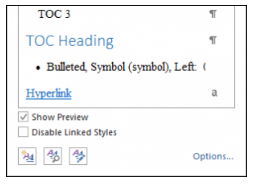
اگر شما بر روی استایل کلیک کنید، یک لیست کشویی به شما نشان داده خواهد شد که کنترل بیشتری بر روی استایل موجود بر روی سند فعلی شما فراهم می کند. توجه کنید هر استایلی را که انتخاب می کنید امکان ویرایش آن وجود دارد. با ایجاد هر تغییر در استایل، این تغییرات در تمام سند اعمال خواهند شد. برای مثال در سند ما ۱۰۹ مورد استفاده از یک قالب وجود دارد. با انتخاب گزینه Clear Formatting of 109 Instance (s) می توانید تمام این قالب ها را حذف کنید و یا به طور کامل با استفاده از گزینه Remove from Style Gallery آن را از بین ببرید. در پایین این پنل Styles سه گزینه وجود دارد که هر کدام وظیفه ممهی را انجام می دهند.

ویژگی استایل (Styles) در مایکروسافت ورد

ویژگی استایل (Styles) در مایکروسافت ورد

ساخت استایل جدید در مایکروسافت ورد

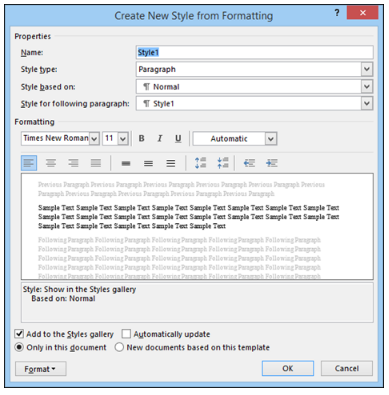
اگر شما بر روی New Styles کلیک کنید پنجره زیر برای شما باز خواهد شد که امکان ساخت یک استایل جدید را برای شما فراهم می آورد. با ایجاد تغییر در مشخصات استایل خود خود می توانید تغییرات آن را در بخش Preview مشادهد کنید و در نهایت برای اعمال کردن آن بر روی سند خود بر روی گزینه Ok کلیک کنید.

ساخت استایل جدید در مایکروسافت ورد

ساخت استایل جدید در مایکروسافت ورد

در این قسمت شما می توانید هر گونه تغییراتی را بر روی استایل خود اعمال کنید و مواردی مانند قالب بولت ها، حاشیه ها، فونت ها، جلوه ها ی متن و … را از داخل آن تغییر دهید. همچنین در این بخش می توانید استایل ایجاد شده را به سند فعلی اعمال کنید و همچنین این امکان وجود دارد که آن را به عنوان یک قالب ذخیره کرده و در سایر اسناد خود مورد استفاده قرار دهید.

استفاده از Styles Inspector در مایکروسافت ورد

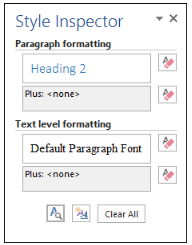
 شما با استفاده از ویژگی Styles Inspector در ورد می توانید استایل های خود را در سراسر سند بازرسی کنید. این ویژگی زمانی کاربرد دارد که شما بخواهید یک قالب بندی را حذف و یا تغییری را در آن ایجاد کنید. در تصویر زیر می توانید کارد محاوره ای Styles Inspector به همراه گزینه های موجود در آن را مشاهده کنید.

استفاده از Styles Inspector در مایکروسافت ورد

استفاده از Styles Inspector در مایکروسافت ورد

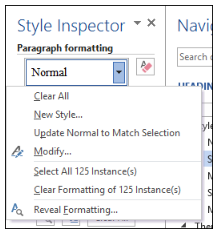
همچنین شما می توانید بر روی هرکدام از استایل ها کلیک کرده و با استفاده از گزینه Modify آن را ویرایش کنید و یا حتی باز زدن گزینه New Styles یک استایل جدید را ایجاد کنید. همچنین گزینه Select All Instances نیز امکان انتخاب کردن تمام بخش هایی که از از این استایل در سند شما استفاده شده است را می دهد و گزینه Clear Formatting of Instances نیز استایل های استفاده شده در سند شما را حذف می کند.

استفاده از Styles Inspector در مایکروسافت ورد

استفاده از Styles Inspector در مایکروسافت ورد

 شما با کلیک بر روی دکمه موجود در پایین صفحه در سمت چپ می توانید پنل Reveal Formatting را باز کنید و تا بتوانید تغییرات و استایل ایجاد شده بر روی سند خود را مشاهده کنید.

ادامه : https://www.farazsoft.ir/styles-in-microsoft-word/