آموزش تنظیم آرایش متن در اطراف تصاویر در ورد

اضافه کردن تصویر به اسناد در مایکروسافت ورد کار بسیار راحتی است و تنها با کشیدن تصویر و انداختن آن در سند کار تمام است. اگر شما بخواهید تصویر خود را در جای خاصی از سند خود قرار دهید و متون را نسبت به آن تنظیم کنید، کار نسبتاً سختی خواهد بود. زمانی که شما یک تصویر یا یک شکل را به سند ورد اضافه می کنید، بر اساس موجودیت آن، مایکروسافت ورد رفتار متفاوتی خواهد داشت.

در این مقاله آموزشی ما به آموزش نحوه تنظیم آرایش متن در اطراف تصاویر در ورد می پردازیم. به شما خواهیم آموخت که چگونه با استفاده ویژگی illustrations در ورد یک تصویر را در یک متن قرار دهید و آرایش متن اطراف آن را به صورت دلخواه تنطیم کنید. پس در ادامه با ما همراه باشید.

این آمورش نیز برای شما مفید خواهد بود: آموزش و کاربرد استایل (Styles) در مایکروسافت ورد

ویژگی illustrations در مایکروسافت ورد

شما با استفاده از هر کدام از ابزار های موجود در illustrations می توانید تصویر یا شئ مورد نظر خود را در بین محتوا یا سند خود در ورد قرار دهید. در حقیقت مایکروسافت ورد با آن شئ نیز همانند یک کاراکتر برخورد می کند و به همراه سایر کاراکترها و جملات موجود جابه‌جا خواهد شد. شما می توانید تصویر را بگیرید و در جای دیگر قرار دهید، ولی به طور پیش فرض در بین متون قرار خواهد گرفت.
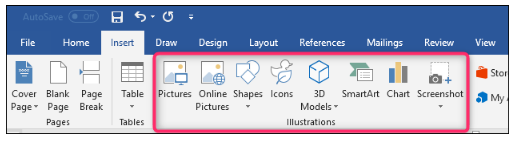
ویژگی illustrations در مایکروسافت ورد

ویژگی illustrations در مایکروسافت ورد

استفاده از حالت های ۳D Models و Shapes رفتار متفاوتی خواهند داشت. هنگامی که شما یکی از این موارد را به متن خود اضافه می کنید، به طور پیش فرض بر روی متن شما قرار می گیرند و متنی که در پشت آن ها قرار گرفته است مخفی می شود. شما می توانید این اشکال را در هر جایی از متن خود قرار دهید، چرا که ساختار متن شما هیچ تغییری نخواهد کرد.

تغییر آرایش متن نسبت به عکس

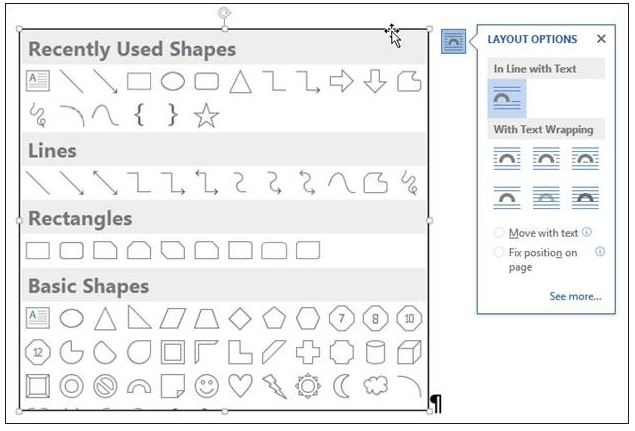
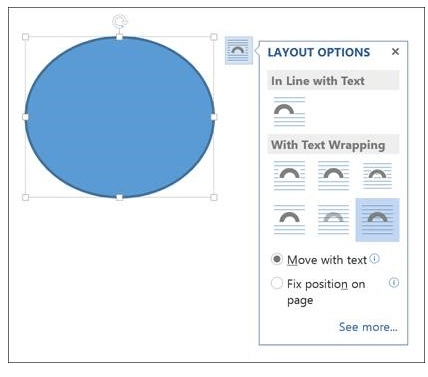
فرقی ندارد که شما از کدام یک از ابزارهای موجود در بخش illustrations استفاده می کنید، در هر صورت شما می توانید نحوه رفتار پیش فرض را تغییر دهید. هنگامی که شما یک تصویری را در متن خود قرار می دهید، یک کادر کوچک در کنار تصویر قرار دارد که با کلیک کردن بر روی آن یک کارد محاوره ای به نام Layout Options باز خواهد شد. این کادر شامل آرایش های متنی مختلفی در مورد نحوه قرار گرفتن آن ها در اطراف یک تصویر در اختیار شما قرار می دهد که شما می توانید هر کدام را انتخاب کنید. با کلیک کردن بر روی هر گزینه، آرایش متن شما تغییر خواهد کرد.
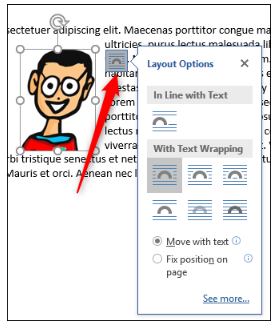
تغییر آرایش متن نسبت به عکس

تغییر آرایش متن نسبت به عکس

توجه داشته باشید که این گزینه ها برای دسترسی سریع بسیار مناسب هستند. ولی برای دسترسی به تمام آرایش های متن می توانید به نوار ابزار ورد بروید و بر روی تب Layout کلیک کنید و سپس گزینه Warp Text را در بخش Arrang انتخاب کنید. یک راه دیگر این است که از طریق تب Format به Warp Text دسترسی پیدا کنید.
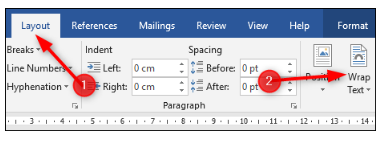
تغییر آرایش متن نسبت به عکس

تغییر آرایش متن نسبت به عکس

توجه داشته باشید که که هر دو گزینه منوی مشابهی را باز می کنند. این منو شامل تمام گزینه های موجود در Layout Options می شود و در کنار آن گزینه های بیشتری را در اختیار شما قرار می دهد که با استفاده از آن ها می توانید حالت پیش فرض قرارگیری تصویر خود را تغییر دهید.

گزینه های آرایش متن

خب اکنون که با نحوه دسترسی به گزینه های آرایش متن آشنا شدید، اجازه دهید در این بخش به عملکرد هر کدام از این گزینه ها بپردازیم. در حالت کلی می توان این گزینه ها را به سه دسته تقسیم کرد:

  • Tight، Square و Through: این سه گزینه تقریبا به یک شکل عمل می کنند. با انتخاب هر کدام از این گزینه ها متن در چهار طرف تصویر قرار داده شده قرار می گیرد.
  • Top and Bottomبا انتخاب این گزینه متن در بالا و پایین شئ قرار می گیرد.
  • Behind Text و In Front of Textاین دو گزینه هیچگونه تاثیری بر روی متن شما نخواهند داشت. تصویر را یا بر روی متن و یا در زیر آن قرار می دهند.

خب حال اجازه دهید کمی بیشتر به معرفی این گزینه ها بپردازیم. پس در ادامه همچنان با ما همراه باشید.

Tight، Square و Through

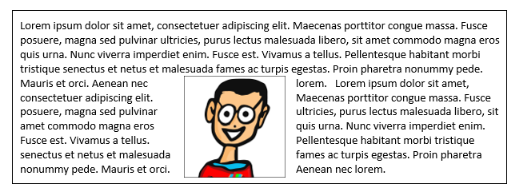
این گزینه متن را در چهار طرف تصویر شما قرار می دهند. تفاوت بسیار کمی در بین این گزینه ها وجود دارد ولی اگر همانند مثال ما از یک تصویر مربعی را قرار دهید تفاوت آن ها مشخص نخواهد بود.

استفاده از گزینه Square، متن را در اطراف مرز مربعی شکل قرار می دهد (حتی اگر تصویر شما مربعی شکل هم نباشد). در این حالت یک فاصله بین متن و و تصویر به وجود می آید.
گزینه های آرایش متن

گزینه های آرایش متن

گزینه Tight سعی می کند متن را تا جایی که امکان دارد به تصویر قرار داده شما نزدیک کند. اگر شکل شما مربعی نباشد، این کار توسط مرزهای خود شکل صورت می گیرد و کاری به مرزهای مربعی اطراف آن ندارد. در تصویر زیر از یک شکل دایره ای استفاده کرده ایم تا بیشتر با گزینه Tight آشنا شوید و تفاوت آن را بیشتر درک کنید.
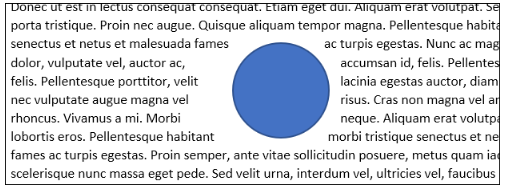
گزینه های آرایش متن

گزینه های آرایش متن

گزینه Through بیستر زمانی کاربرد دارد که پس زمینه تصویر شما سفید یا روشن باشد. با انتخاب این گزینه متن در نقاط خالی تصویر نیز قرار می گیرد. همان طور که در تصویر زیر مشاهده می کنید، متن به تصویر مربعی ما نزدیکتر شده است، چون ما از پس زمینه شفاف و از گزینه Through استفاده می کنیم.
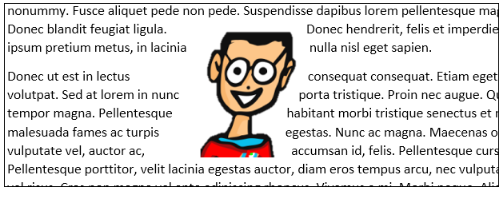
گزینه های آرایش متن

گزینه های آرایش متن

به طور کلی نحوه عملکر Tight و Through بسیار به هم نزدیک است. اگر هر کدام از از این موارد را به تصویر درگیر اعمال می کردیم تقریبا با نتایج مشابهی روبرو می شدیم. ممکن است برای به دست آوردن حالت ایده آل خود از بین این دو مورد به کمی زمان و تغییر نیاز داشته باشید.

Top and Bottom

این گزینه متن را در بالا و پایین شئ نگه می دارد تا شکل شما در متن موجود تداخلی را ایجاد نکند. شما با استفاده از این گزینه می توانید شکل خود را در هر جایی قرار دهید و همیشه خیال شما راحت خواهد بود که شکل شما در خط خود باقی خواهد ماند.
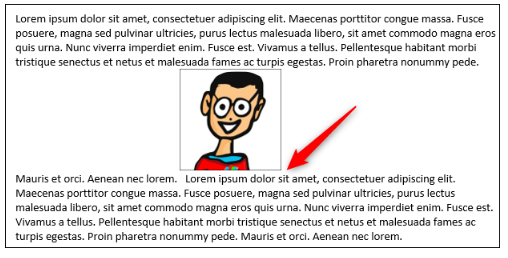
Top and Bottom

Top and Bottom

Behind Text و In Front of Text

این دو گزینه هیچ تغییری را در ساختار متن شما به وجود نمی آورند و تصویر شما را در یک لایه کاملا مجزا قرار می دهند. گزینه Behind Text تصویر را در پشت متن قرار می دهد و این گزینه می تواند برای ایجاد واترمارک های سفارشی کاربردی باشد. گزینه In Front of Text تصویر بر روی متن قرار خواهد داد و باعث پوشش متن می شود.
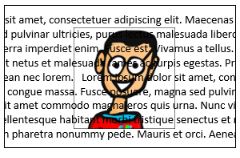
Behind Text

Behind Text

ویرایش نقاط آرایش متن انتخاب شده

شما پس از انتخاب آرایش مورد نظر می توانید با استفاده از گزینه Edit Wrap Points اقدام به ایجاد تغییر در نحوه قرارگیری متن در اطراف تصویر کنید. این گزینه در منوی کشویی Wrap Text قرار گرفته است.

این گزینه در اطراف تصویر شما یک کادر قرمز رنگ را ایجاد می کند که شما می توانید با تغییر آن، آرایش متن اطراف آن را تغییر دهید. برای انجام این کار شما می توانید بر روی یکی از مربع های مشکی رنگ کلیک کرده و به نحو دلخواه آن را جابه‌جا کنید. با این کار متن شما فورا بر اساس مرز جدید مرتب خواهد شد.

ادامه : https://www.farazsoft.ir/set-text-layout-in-word/

 

راهنمای کار با تصاویر و اشکال گرافیکی در ورد

مایکروسافت ورد قابلیت های زیادی را برای ویرایش تصاویر و اشکال گرافیکی را دارا است. به طوری که شما به راحتی می توانید تصاویر خود را در آن ویرایش کنید. در این مقاله آموزشی می خواهیم کار با تصاویر و اشکال گرافیکی در ورد را به شما آموزش دهیم. در این آموزش به معرفی ویژگی های گرافیکی مانند تصاویر، SmartArt ها، اسکرین شات ها و موارد دیگری که در تب Insert قرار دارد، خواهیم پرداخت.

راهنمای جامع و کاربردی کار با تصاویر و اشکال گرافیکی در ورد

راهنمای جامع و کاربردی کار با تصاویر و اشکال گرافیکی در ورد

این ویژگی ها در مایکروسافت ورد می توانند رنگ و رویی تازه را اسناد متنی شما بدهند. شما با اضافه کردن یک تصویر یا یک نمودار ساده، می توانید تغییرات زیادی در سند خود ایجاد کنید. همچنین مایکروسافت ورد روش های زیادی برای نمایش دادن محتوا تصویری را دارا است.

این آموزش نیز برای شما مفید خواهد بود: آموزش کامل پرینت گرفتن در ورد (تصویری)

تصاویر و چند رسانه ای ها در ورد

مایکروسافت ورد تنها یک پردازشگر ساده کلمات نیست. بلکه ابزارهای متفاوتی در آن وجود دارد که امکان قالب بندی صفحات را به شما می دهند. با این که این ویژگی ها به نرم افزارهایی مانند Adobe InDesign نمی رسند، ولی با این حال با استفاده از این ویژگی ها در مایکروسافت ورد می توانید نتایج حرفه ای و خیلی خوبی را دریافت کنید.

تصاویر آنلاین و آفلاین در ورد

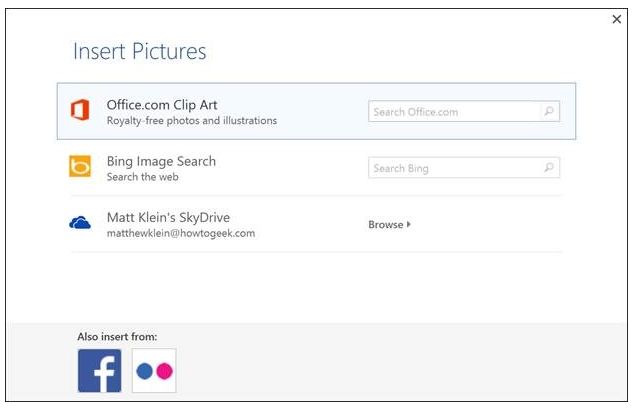
گزینه های Picture  و Online Picture در تب Insert هر دو یک کار را در ورد انجام می دهند. با این تفاوت که گزینه Picture برای تصاویری استفاده می شوند که در درایو سیستم شما ذخیره شده اند، در حالی که گزینه Online Picture به شما این امکان وارد کردن تصاویر از منابع آنلاین را به شما می دهد.

تصاویر آنلاین و آفلاین در ورد

تصاویر آنلاین و آفلاین در ورد

ابزارهای کار با تصاویر در ورد

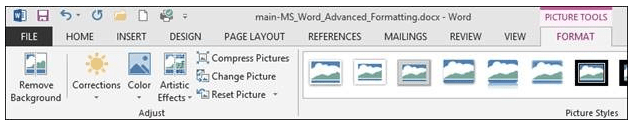
برای ویرایش تصاویر و یا هر عنصر دیگری در مایکروسافت ورد می توانید از زبانه Picture Tools استفاده کنید. با استفاده از این زبانه شما می توانید تغییرات مختلفی را بر روی تصاویر خود ایجاد کنید. برای مثال شما می توانید میزان روشنایی را تغییر دهید، رنگ آن را عوض کرده و یا یک حاشیه را به تصویر خود اضافه کنید.

ابزارهای کار با تصاویر در ورد

ابزارهای کار با تصاویر در ورد

توجه داشته باشید که محل قرار گیری تصویر و نحوه آرایش متن در اطراف آن نیز نقش مهمی در قالب بندی سند شما بازی می کند. شما می توانید با استفاده از ویژگی های Position و Warp Text در نوار ابزار ورد این کار را انجام دهید. همچنین این گزینه ها برای آماده سازی یک سند برای انتشار فایل های PDF یا مشابه به آن بسیار کاربردی هستند.

روش های دیگری نیز وجود دارند که شما با استفاده از آن می توانید نحوه قرارگیری تصویر را نیز ویرایش کنید. برای مثال شما می توانید اندازه تصویر را تغییر داده، آن را چرخانده یا حرکت دهید. در تصویر زیر می توانید این ابزارهای را مشاهده کنید که احتمالا با بسیاری از آن ها آشنا هستنید.

ابزارهای کار با تصاویر در ورد

ابزارهای کار با تصاویر در ورد

زمانی که بر روی یک تصویر در سند خود کلیک می کنید، جعبه های کوچکی را در اطراف آن مشاهده خواهید کرد که با استفاده از آن ها می توانید اندازه تصویر خود را تغییر دهید. همچنین در بالای تصویر یک فلش دایره ای را مشاهده خواهید کرد که با نگه داشتن آن می توانید به سادگی تصویر خود را بچرخانید. برای جابه‌جایی تصویر خود ابتدا موس را بر روی تصویر قرار دهید تا شکل موس به یک فلش چهار جهته تبدیل شود. سپس، تصویر را در هر جهتی که می خواهید حرکت داده و آن را جابه‌جا کنید.

تغییر آرایش متن در ورد

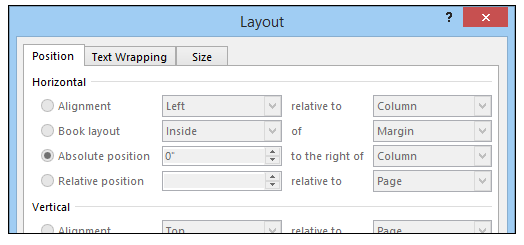
برای تغییر آرایش متن بر روی Layout Option کلیک کنید. سپس در قسمت پایین Layout Option گزینه See More … را انتخاب کنید تا پنجره Layout برای شما باز شود. این پنجره ابزارهای کاملی را برای تغییر و ویرایش تصویر در اختیار شما قرار می دهد.

تغییر آرایش متن در ورد

تغییر آرایش متن در ورد

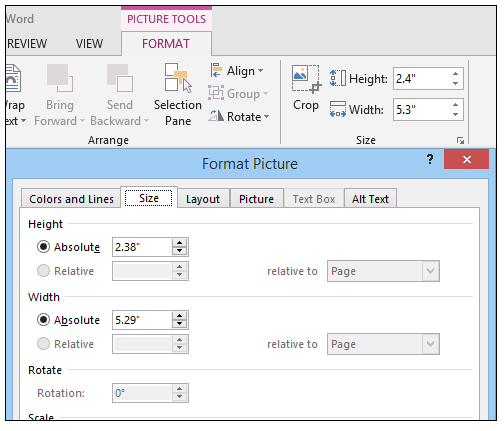
زبانه Size که در پنجره Layout قراردارد به شما این امکان را می دهد تا اندازه دقیق تصویر و میزان درجه چرخش آن را انتخاب کنید. با استفاده از این گزینه دیگر نیازی به انجام این تنطیمات به صورت دستی نخواهید بود.

تغییر آرایش متن در ورد

تغییر آرایش متن در ورد

اشکال در مایکروسافت ورد

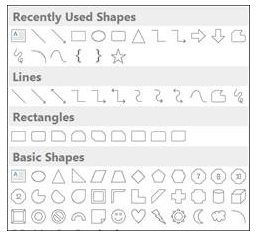
در مایکروسافت ورد اشکال زیادی وجود دارند که شما می توانید از آن ها برای ایجاد و ساخت جعبه ها، نقاط شروع، دیدگاه ها و … استفاده کنید.

اشکال در مایکروسافت ورد

اشکال در مایکروسافت ورد

زمانی که شما یک شکل را انتخاب می کنید، به سادگی می توانید در یک فضای خالی از سند خود آن را رسم کنید. مهم نیست که تصویر نهایی دقیقا همان چیزی باشد که می خواهید، چرا که پس از قرار دادن آن در سند، می توانید آن را کاملا ویرایش و یا تغییر دهید.

برای مثال در تصویر زیر جعبه های کوچکی در اطراف شکل مشاهده می کنید. با استفاده از این جعبه ها می توانید اندازه تصویر خود را تغییر دهید.

اشکال در مایکروسافت ورد

اشکال در مایکروسافت ورد

در پایین منو کشویی Shapes گزینه ای به عنوان New Drawing Canvas قرار دارد. این گزینه یک کادر را برای قرار دادن اشکال ایجاد می کند. در این کادر شما می توانید انواع اشکال نظیر نمودار و فلوچارت را ایجاد کنید.

ادامه مطلب : https://www.farazsoft.ir/images-and-graphic-forms-in-word/
آموزش نحوه تهیه گزارش در مایکروسافت اکسس

اگر شما قصد داشته باشید اطلاعات در پایگاه داده های خود را در اختیار مخاطب و یا کاربران دیگر قرار دهید شما می توانید از گزارش (Report) در مایکروسافت اکسس استفاده کنید. در این حالت مخاطب شما نیاز ندارد که با پایگاه داده کار کند. گزارشات امکان ساختاردهی و ارائه داده ها را به شکل کاربر پسندانه و جذاب می دهد.

مایکروسافت اکسس با استفاده از ابزارها و ویژگی های خود ایجاد و سفارش سازی داده ها را ساده تر کرده است. گزارش ها می توانند بر مبنای کوئرها یا جداول در پایگاه داده ها باشند.

در این مقاله آموزشی، به آموزش گام به گام نحوه تهیه گزارش در مایکروسافت اکسس می پردازیم. آنچه که به شما در این آموزش یاد خواهیم داد به صورت زیر است:

  • نحوه تهیه گزارش
  • نحوه تغییر ظاهر گزارش و ویرایش آن
  • پرینت و ذخیره گزارش به فرمت های مختلف

در ادامه با ما همراه باشید تا این آموزش ها را یاد بگیرید و به آسانی بتوانید با استفاده از ابزارهای مایکروسافت اکسس یک گزارش را تهیه و آماده کنید.

این آموزش نیز برای شما مفید خواهد بود: آموزش جامع نحوه کار با جداول در مایکروسافت اکسس (تصویری)

تهیه گزارش در مایکروسافت اکسس

گزارش برای شما این امکان را فراهم می کند تا اجزای مختلفی از داده های  پایگاه داده را به شکل خوانا و قابل پرینت نمایش دهید. مایکروسافت اکسس این اجازه را به شما می دهد تا گزارشات را از طریق جداول و کوئرها تهیه کنید. برای تهیه گزارش باید مراحل زیر را به ترتیب دنبال کنید.

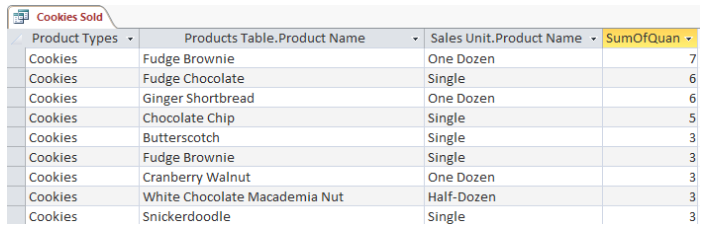
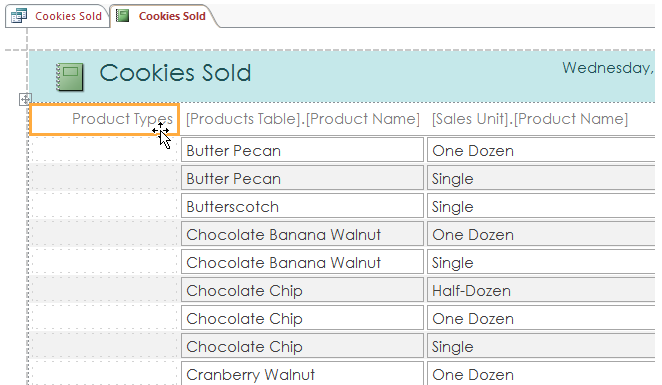
مرحله ۱: ابتدا جدول و یا کوئری را که می خواهید در گزارش خود از آن استفاده کنید را انتخاب کنید. برای مثال فرض کنید می خواهیم لیستی از کلوچه هایی که فروخته شده است را تهیه کنیم. به این منظور کوئر Cookies Sold را باز کنید.

تهیه گزارش در مایکروسافت اکسس

تهیه گزارش در مایکروسافت اکسس

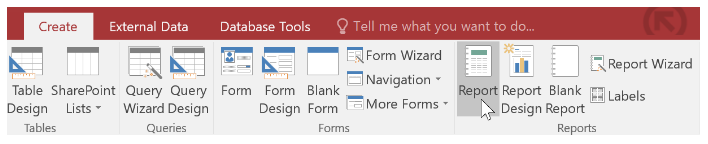
مرحله ۲: سپس به نوار ابزار اکسس بروید و بر روی تب Create کلیک کنید. خب حالا به بخش Reports بروید و بر روی گزینه Report کلیک کنید.

تهیه گزارش در مایکروسافت اکسس

تهیه گزارش در مایکروسافت اکسس

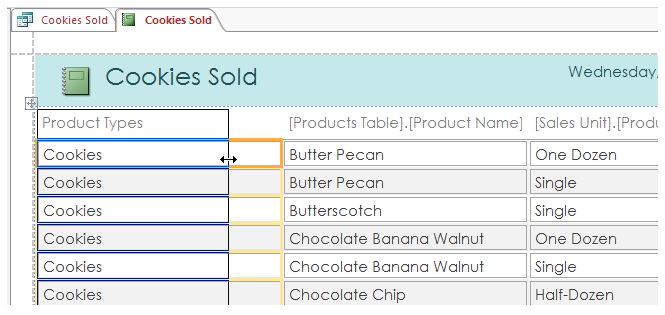
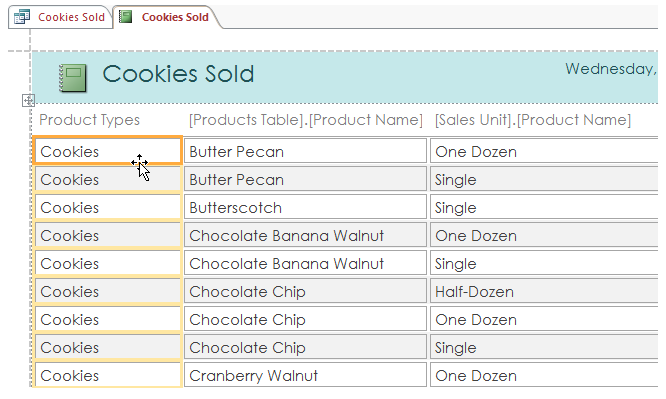
مرحله ۳: اکنون مایکروسافت اکسس گزارش جدیدی را بر مبنای کوئر انتخاب شده تهیه می کند.

مرحله ۴: ممکن است که برخی از داده های گزارش در صفحات مختلف قرار گرفته باشند. برای حل این مشکل، شما می توانید اندازه های فیلد را تغییر دهید. یک فیلد را انتخاب کنید و گوشه آن را گرفته و تا زمانی که به اندازه مطلوب برسد، درگ کنید. این کار را با سایر فیلدهای دیگر نیز انجام دهید تا گزارش در یک صفحه جا شود.

تهیه گزارش در مایکروسافت اکسس

تهیه گزارش در مایکروسافت اکسس

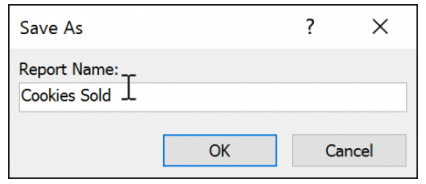
مرحله ۵: برای ذخیره سازی گزارشات، بر روی دستور Save در نوار ابزار دسترسی سریع (Quick Access) کلیک کنید. کادر محاوره ای Save As ظاهر خواهد شد. یک اسم را انتخاب و آن را وارد کنید و سپس بر روی گزینه Ok کلیک کنید تا گزارش ذخیره شود.

تهیه گزارش در مایکروسافت اکسس

تهیه گزارش در مایکروسافت اکسس

نکته

توجه داشته باشید که گزارشات نیز همانند جداول و کوئرها می توانند مرتب و فیلتر شوند. برای انجام این کار فیلدی که می خواهد مرتب و یا فیلتر شود را انتخاب کرده و سپس راست کلیک کنید. درنهایت گزینه مورد نظر خود را از منو ظاهر شده انتخاب کنید تا فیلد مورد نظر مرتب و یا فیلتر شود.

نحوه حذف فیلد در یک گزارش

احتمال دارد که گزارش از فیلدهایی تشکیل شده باشد که نیازی نیست نمایش داده شوند. شما می توانید به سادگی فیلدهای اضافی را حذف کنید. به این نکته توجه کنید که حذف فیلد اضافی در گزارشات موجب حذف آن فیلد در جدول و یا کوئر نخواهد شد. برای مثال در گزارش ما فیلد کد پستی (Zip Code) وجود دارد که نیازی نیست در لیست سفارشات قرار گیرد. ما می توانیم به آسانی آن را در گزارش خود حذف کنیم بدون اینکه آن را در جدول و یا کوئر اصلی حذف کنیم.

برای حذف یک فیلد کافی است که سلول مربوط به فیلد مورد نظر در گزارش را انتخاب کنید. سپس، کلید Delete را در صفحه کلید خود فشار دهید. در نهایت فیلد حذف خواهد شد.

نحوه حذف فیلد در یک گزارش

نحوه حذف فیلد در یک گزارش

دقت کنید که وقتی شما فیلد را حذف می کنید، باید هدر مربوط به آن فیلد را نیز حذف کنید. برای انجام این کار، هدر را انتخاب کرده و سپس کلید Delete را در صفحه کلید خود فشار هید.

نحوه حذف فیلد در یک گزارش

نحوه حذف فیلد در یک گزارش

پرینت و ذخیره گزارشات در پیش نمایش پرینت

برای پرینت یک گزارش شما می توانید از نمای پشت صحنه (Backstage View) و یا از پیش نمایش پرینت (Print Preview) استفاده کنید.

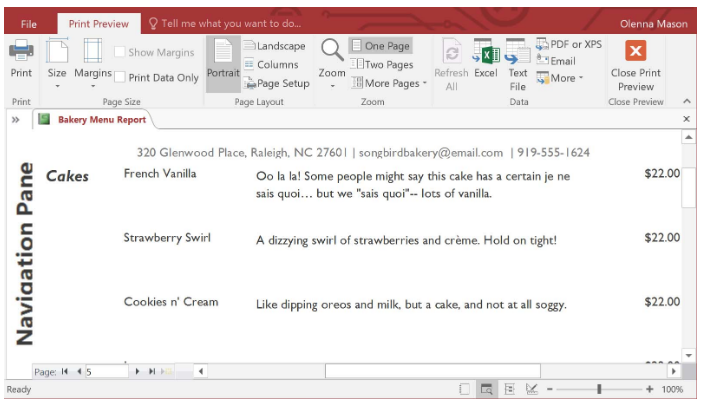
پیش نمایش پرینت نشان می دهد که گزارش چگونه در صفحه پرینت می شود. پیش نمایش پرینت همچنین امکان ویرایش نحوه نمایش، امکان پرینت و یا ذخیره سازی گزارش را نیز می دهد.

پرینت و ذخیره گزارشات در پیش نمایش پرینت

پرینت و ذخیره گزارشات در پیش نمایش پرینت

همچنین بخوانید: آموزش جامع و کاربردی ویرایش ظاهر جداول در مایکروسافت اکسس

مراحل پرینت گزارش

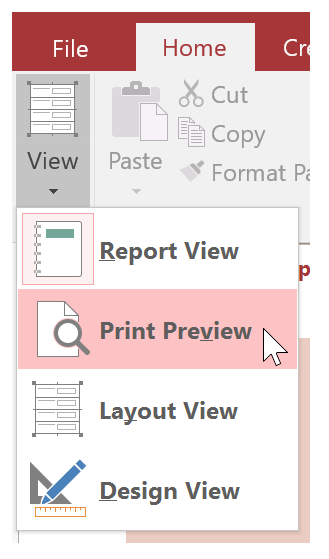
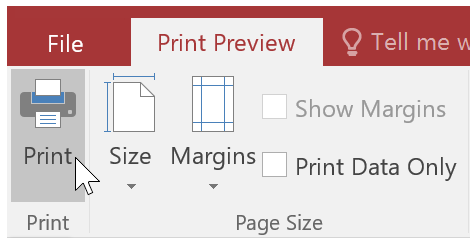
۱-‌ ابتدا در نوار ابزار اکسس به تب Home بروید و بر روی منو کشویی View کلیک کنید. سپس، گزینه Print Preview را از منو کشویی انتخاب کنید. گزارش ما به همان صورتی که نمایش داده شده بود، پرینت خواهد شد.

مراحل پرینت گزارش

مراحل پرینت گزارش

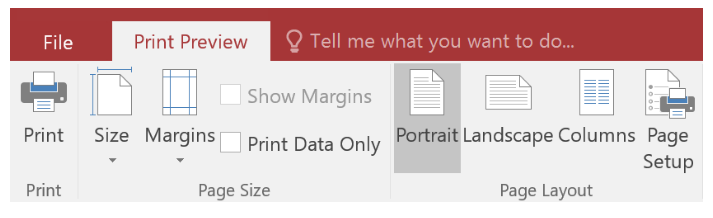
۲-‌ در صورن نیاز شما می توانید اندازه صفحه، حاشیه های صفحه (Margins With) و راستای صفحه (Page Orientation) را با استفاده از دستورات مربوطه تغییر دهید.

مراحل پرینت گزارش

مراحل پرینت گزارش

۳-‌ خب اکنون بر روی دستور Print کلیک کنید.

مراحل پرینت گزارش

مراحل پرینت گزارش

۴-‌ پنجره پرینت برای شما ظاهر خواهد شد. تنظیمات دلخواه پرینت را وارد کرده و سپس بر روی گزینه Ok کلیک کنید و در نهایت گزارش پرینت خواهد شد.

ذخیره گزارشات به فرمت های مختلف

شما می توانید گزارشات را به فرمت های مختلفی ذخیره کنید که در خارج از مایکروسافت اکسس نیز قابل نمایش نیز باشد. به این کار صدور فایل (Export) گفته می شود. این کار به شما این امکان را خواهد داد تا گزارشات را را به فرمت های مختلف مشاهده کرده و یا حتی ویرایش کنید.

مایکروسافت اکسس گزینه های مختلفی برای ذخیره سازی گزارش به صورت فایل اکسل، PDF، Text، سند Html و … در اختیار شما قرار می دهد. برای ذخیره سازی گزارش به فرمت های مختلف مراحل زیر را به ترتیب انجام دهید.

مرحله ۱: در نوار ابزار اکسس به تب Home بروید و بر روی منو کشویی View کلیک کنید. سپس، گزینه Print Preview را انتخاب کنید.

ادامه مطلب : https://www.farazsoft.ir/preparing-a-report-on-access/

آشنایی با اشیاء پایگاه داده ها در مایکروسافت اکسس

برای آشنایی با اشیاء پایگاه داده ها در مایکروسافت اکسل خواندن این مقاله برای شما مفید خواهد بود تا با کاربرد و نحوه کار این اشیاء آشنا شوید.

آشنایی با اشیاء پایگاه داده ها در مایکروسافت اکسس (راهنمای کامل)

آشنایی با اشیاء پایگاه داده ها در مایکروسافت اکسس (راهنمای کامل)

مایکروسافت اکسس یک برنامه بسیار کاربردی در حوزه پایگاه داده ها است. به دلیل وجود ویژگی ها و ابزارهای موجود در پایگاه داده های کار کردن با داده ها بسیار راحت و آسان است.

پایگاه داده شامل فرم هایی برای وارد کردن اطلاعات یا داده ها، کوئرهای برای جست و جو، جداولی برای نگهداری و ذخیره اطلاعات و گزارشی برای آنالیز و تحلیل این داده ها می باشد. در این مقاله آموزشی قصد داریم که اشیاء پایگاه داده ها در مایکروسافت اکسس را به شما معرفی کنیم تا با این اشیاء و نحوه کار با آن ها آشنا شوید. پس در ادامه با ما در فراز سافت همراه باشید.

این آموزش نیز برای شما مفید خواهد بود: آموزش نحوه مدیریت پایگاه داده ها (database) در مایکروسافت اکسس

جداول (Table) پایگاه داده ها در مایکروسافت اکسس

پایگاه داده های مجموعه ای از داده است که در قالب لیست های به هم مرتبط سازماندهی شده اند. در مایکروسافت اکسس، همه داده ها در جدول نگهداری می شوند. پس جدول قلب هر پایگاه داده است. همچنین شما به این امر آگاهی دارید که هر جدول از سطرها و ستون هایی تشکیل شده است. در تصویر زیر می توانید نمونه ای از یک جدول پایگاه داده ها را مشاهده کنید.

جداول (Table) پایگاه داده ها در مایکروسافت اکسس

جداول (Table) پایگاه داده ها در مایکروسافت اکسس

در مایکروسافت اکسس، سطرها و ستون ها به ترتیب رکورد (Record) و فیلد (Field) نامیده می شوند. فیلد فراتر از یک ستون عادی برای نمای داده ها است. فیلدها روشی برای سازماندهی اطلاعات بر اساس نوع داده های آن می باشند. یک بخشی از اطلاعات در داخل یک فیلد هم نوع قرار دارند. برای مثال چیزی که در فیلد “نام” وارد می شود باید فقط یک نام باشد و چیزی که در فیلد “آدرس” وارد می شود، باید نشان دهنده آدرس باشد.

همچنین رکوردها نیز فراتر از سطرها هستند. هر رکورد در واقع یک واحد اطلاعات است.

ساختار یک جدول در مایکروسافت اکسس

به این که اطلاعات هر رکورد در فیلدهای مختلف وارد می شوند، توجه کنید. هر چند که اطلاعات در هر رکورد به فیلدهای مختلفی تقسیم می شوند، اما همه این اطلاعات به همان رکورد تعلق خواهند داشت.

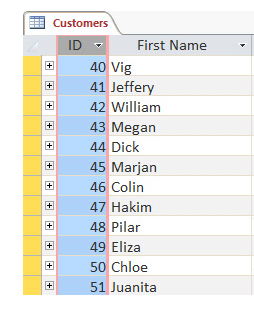
عددی که در سمت چپ هر رکورد است را مشاهده می کنید. در واقع این عدد همان ID است که هر رکورد با دیگر رکورد را متمایز می کند. شماره ID هر رکورد به کلیه اطلاعات موجود در آن سطر اشاره دارد.

جداول (Table) پایگاه داده ها در مایکروسافت اکسس

جداول (Table) پایگاه داده ها در مایکروسافت اکسس

جداول در مایکروسافت اکسس برای نگهداری و ذخیره اطلاعات مربوط به هم بسیار کاربردی هستند. برای مثال، فرض کنید که شما یک شیرینی فروشی دارید. پایگاه داده های شیرینی فروشی شما شامل جدولی برای اطلاعات مشتری مانند شماره تماس، آدرس منزل و آدرس ایمیل است. به این دلیل که همه این اطلاعات مربوط به مشتریان است، پس آن ها در یک جدول نگهداری و قرار داده می شوند.

هر رکورد باید فقط و فقط به یک مشتری مربوط باشد. همه اطلاعات مشتری نیز باید در فیلدهای آن آورده شوند. اگر می خواهید اطلاعات دیگری مانند تاریخ تولد مشتری را به جدول خود اضافه کنید، کافی است که یک فیلد جدیدی را به جدول خود اضافه کنید.

همچنین بخوانید: آموزش تصویری ایجاد و تغییر انواع فرم ها در مایکروسافت اکسس

فرم ها، کوئرها و گزارشات در مایکروسافت اکسس

جداول در مایکروسافت اکسس همه داده را نگهداری و ذخیره می کند. سه شئ دیگر در اکسس- فرم، کوئر و گزارش- روش های کار با این داده ها را فراهم می کنند. هر یک از این ابزارها با رکوردهای وارد شده در جدول کار می کنند. در ادامه این مقاله به بررسی و معرفی هر کدام از این ابزارهای می پردازیم.

فرم ها (Forms) در اکسس

از فرم ها برای ثبت، ویرایش و نمایش رکوردها استفاده می شود. شما تا کنون حتما با فرم های مختلفی مانند فرم بانکی، فرم ثبت نام کنکور، فرم استخدامی، فرم ثبت ایمیل و فرم ثبت نام دانشگاه و … روبرو شده ید. در حقیقت فرم ابزار ساده است که به افراد در وارد کردن داده ها کمک می کند.

هنگامی که شما اطلاعات را در یک فرم مایکروسافت اکسس وارد می کنید، داده ها در محلی که توسط پایگاه داده ها مشخص شده است در یک یا چند جدول اکسس ذخیره و نگهداری می شوند.

فرم ها در بیشتر مواقع کار با داده ها بسیار ساده می کنند. کار با جداول می تواند گیج کننده باشد، به خصوص وقتی که باید داده ها در چند جدول ثبت و وارد شوند. وقتی که جداول مرتبط به هم را دارید، شاید لازم باشد برای ورد به داده ها با بیش از یک جدول کار کنید. در فرم ها امکان وارد کردن داده ها در چند جدول به صورت همزمان و اتوماتیک وجود دارد.

طراح پایگاه داده ها می تواند محدودیت هایی را در هر فرم اعمال کند که داده ها حتما باید بر طبق فرمت مشخص و مناسبی وارد شوند. همچنین فرم های باعث می شوند تا داده ها به صورت سازگار، متناسب و سازمان یافته وارد پایگاه داده ها شوند.

فرم ها (Forms) در اکسس

فرم ها (Forms) در اکسس

کوئرها (Queries) در اکسس

کوئر (پرس و جو) روشی برای جست و جو و تفسیر داده ها از یک یا چند جدول است. اجرا کردن یک کوئر همانند پرسیدن یک سؤال جزئی و یا مفصل از پایگاه داده ها است. وقتی یک کوئر در اکسس ایجاد می کنید، در حقیقت یک جست و جو مشخص را انجام می دهید تا آن چیزی را که واقعاً می خواهید، پیدا کنید.

کوئرهای بسیار قدرتمندتر از جست و جوهای ساده هستند. در جست و جوهای ساده می توانید تنها نام یک مشتری را پیدا کنید، در حالی که با اجرای کوئر می توانید نام و شماره تلفن مشتریانی را پیدا کنید که طی هفته های گذشته خرید داشته اند.

اگر یک کوئر به خوبی طراحی شده باشد، می توانید اطلاعاتی را در اختیار شما قرار دهد که به راحتی از طریق جست و جو در جداول قابل دستیابی نمی باشد.

کوئرها (Queries) در اکسس

کوئرها (Queries) در اکسس

گزارشات (Reports) در اکسس

 گزارشات در مایکروسافت اکسس امکان نمایش داده ها را به صورت شکیل و ساختار یافته می دهند. هنگامی که پرینتی از برنامه کلاس درسی یا فاکتور دریافت می کنید، در واقع با گزارش سر و کار دارید.

گزارشات بسیار مفید هستند چرا که کاربر از طریق آن می تواند اطلاعات پایگاه داده را به شکل ساده فرمت یافته مشاهده کند. امکانات و ویژگی های بسیاری برای تغییر ظاهر یک گزارش در اکسس وجود دارد که آن را می تواند جذاب کند. مایکروسافت اکسس امکان ساخت گزارش از هر جدول یا کوئری را می دهد.


ادامه :https://www.farazsoft.ir/database-objects-in-access/

آموزش شروع کار با مایکروسافت اکسس (تصویر)

آموزش جامع و کاربردی شروع کار با مایکروسافت اکسس را از فراز سافت بخوانید تا با محیط و ویژگی های این نرم افزار آشنا شوید و به سادگی بتوانید از آن استفاده کنید.

آموزش جامع و کاربردی شروع کار با مایکروسافت اکسس (تصویر)

آموزش جامع و کاربردی شروع کار با مایکروسافت اکسس (تصویر)

نرم افزار مایکروسافت اکسس (Access) یک سیستم مدیریت دیتابیس می باشد. این نرم افزار بیشتر برای کسب و کارها و مشاغل کوچک کاربرد دارد. نسخه های موجود آن ۲۰۰۷ تا ۲۰۱۶ فقط برای کامپیوترهای شخصی تولید شده اند. به طور کلی نرم افزار اکسس به عنوان یک سیستم دیتابیس دسکتاپ شناخته می شود چون عملکردهای آن قرار است بر روی یک کامپیوتر ایجاد شوند.

هرگاه برنامه ای جدید را یاد می گیرید، در ابتدا باید با محیط برنامه، پنجره ها و ابزارهای درون آن آشنا شوید. شروع کار با مایکروسافت اکسس نیز از این قاعده مستثنی نیست. آشنایی با ابزارها، منوها و پنجره های محیط اکسس یادگیری و استفاده از آن را ساده تر می کند.

در این مقاله آموزشی، آموزش جامع و کاربردی شروع کار با اکسس را در اختیار شما قرار می دهیم. در این آموزش شما را با محیط اکسس آشنا می کنیم که شامل نوار ابزار (Ribbon)، نوار ابزار دسترسی سریع، نمای پشت صحنه (Back Stage View) و نوار پیمایش و … می شود. پس در ادامه با ما همراه باشید.

این آموزش نیز می تواند برای شما مفید باشد: آموزش سریع و آسان نحوه استفاده مایکروسافت اکسل (تصویری)

نوار ابزار (Ribbon)

در اکسس ۲۰۱۶ از نوار ابزار برای سازماندهی دستورات استفاده می شود. اگر از نسخه های ۲۰۱۰ به بعد اکسس استفاده کرده باشید با نوار ابزار آن آشنایی دارید. مایکروسافت اکسس به جای منوهای سنتی از سیستم نوار ابزار سربرگ دار استفاده می کند.

نوار ابزار اکسس از چندین تب تشکیل شده است که در هرکدام چندین بخش وجود دارد. این بخش ها دارای ویژگی و دستورهای خاصی هستند. برای مثال بخش Clipboard در تب Home دستوراتی مانند کپی، پیست (Past) و Cut وجود دارد. برخی از این بخش ها و ویژگی ها دارای منوهای کشویی هستند که امکانات و دستورات زیادی را در اختیار شما قرار می دهند.

نوار ابزار (Ribbon)

نوار ابزار (Ribbon)

بزرگ و کوچک نمودن نوار ابزار

نوار ابزار اکسس برای پاسخ سریع به کار برای شما طراحی شده است. توجه داشته باشید که شما می توانید نوار ابزار را کوچک کنید تا به فضای بیشتری برای کار در دسترس داشته باشید.

برای انجام این کار کافی است که بر روی فلش سمت راست نوار ابزار کلیک کنید. به همین سادگی نوار ابزار کوچک خواهد شد. در صورتی که بر روی هر کدام از تب ها کلیک کنید، نوار ابزار مجدداً ظاهر خواهد شد و هنگامی که کار شما با آن تمام شد، نوار دوباره پنهان می شود.

بزرگ و کوچک نمودن نوارهای ابزار

بزرگ و کوچک نمودن نوارهای ابزار

برای بزرگ کردن نوار ابزار، ابتدا بر روی یک تب کلیک کنید. سپس، بر روی آیکون پین در سمت راست پایین نوار ابزار کلیک کنید. در نهایت نوار ابزار ثابت باق خواهد ماند.

نوار ابزار دسترسی سریع

نوار ابزار دسترسی سریع در بالای نوار ابزار اکسس قرار گرفته است. این نوار ابزار، دسترسی سریع به دستورات پرکاربرد اکسس را فراهم می کند. به طور پیش فرض، دستورات Save، Undo و Redo در این نوار ابزار قرار دارد و شما می توانید به راحتی از آن استفاده کنید. هچنین در صورت تمایل می توانید با افزودن دستورات اضافی این نوار ابزار را سفارشی سازی کنید.

نوار ابزار دسترسی سریع

نوار ابزار دسترسی سریع

نمای پشت صحنه (Backstage View)

نمای پشت صحنه امکانات متعددی را برای ذخیره کردن، باز کردن و پرینت پایگاه داده ها در اختیار شما قرار می دهد. برای دسترسی به نمای پشت صحنه فقط کافی است که بر روی تب File در نوار ابزار اکسس کلیک کنید تا برای شما ظاهر شود.

نمای پشت صحنه (Backstage View)

نمای پشت صحنه (Backstage View)

نوار پیمایش (Navigation Pane)

نوار پیمایش لیستی از ویژگی ها ودستورات موجود در هر بخش را نشان می دهد. برای نمایش راحت تر، ویژگی ها و دستورها در هر گروه بر اساس نوع آن ها دسته بندی می شوند. با استفاده از نوار پیمایش می توانید این ویژگی ها را باز، تغییر نام و یا حتی حذف کنید.

نوار پیمایش (Navigation Pane)

نوار پیمایش (Navigation Pane)

کوچک و بزرگ کردن نوار پیمایش

نوار پیمایش برای مدیریت همه ویژگی ها پایگاه داده ها طراحی شده است. اگر فکر می کنید که نوار پیمایش فضای زیادی از صفحه نمایش را اشغال کرده است، شما به راحتی می توانید آن را کوچک کنید. برای انجام این کار بر روی فلش دوطرفه ای که در سمت راست نوار قرار گرفته کلیک کنید. به همین سادگی نوار پیمایش کوچک خواهد شد. برای بزرگ کردن مجدد آن بر روی فلش دو طرفه کلیک کنید.

کوچک و بزرگ کردن نوار پیمایش

کوچک و بزرگ کردن نوار پیمایش

توجه داشته باشید که تغییر اندازه نوار پیمایش بدون کوچک کردن آن نیز امکان پذیر است. به راحتی می توانید که سایز آن را تغییر دهید. برای انجام این کار بر روی لبه راست نوار پیمایش کلیک و درگ کنید. سپس، وقتی که به ابعاد مورد نظرتان رسید، موس را رها 

ادامه : https://www.farazsoft.ir/microsoft-access-training/


آموزش طراحی یک کوئری ساده در مایکروسافت اکسس

قدرت واقعی یک پایگاه داده رابطه ای با توانایی فراخوانی و تحلیل داده ها را با استفاده از کوئری دارد. کوئری ها (پرس و جو- Query) این امکان را فراهم می کنند تا اطلاعات را از یک یا چند جدول بر اساس مجموعه ای از شرایط جستجو خارج کنید.

مایکروسافت اکسس حجم زیادی از داده ها را به صورت یک یا چند جدول ذخیره می کند. اگر چه مرتب سازی و فیلتر کردن داده ها روش هایی آسان برای کار با داده ها هستند، اما هنگامی که می خواهیم اطلاعات خاصی را از پایگاه داده ها استخراج کنیم استفاده از آن ها کار بسیار دشواری است.

بنابراین مایکروسافت اکسس ابزار قدرتمندی را به نام کوئری طراحی کرده است. که این ابزار می تواند کارهای مربوط به استخراج اطلاعات از پایگاه داده را انجام دهد.

در این مقاله آموزشی، به آموزش طراحی یک کوئری ساده در مایکروسافت اکسس می پردازیم. به شما یاد خواهیم داد که چگونه با استفاده از جدول پایگاه داده ها یک کوئری ساده را ایجاد کنید. پس در ادامه با ما همراه باشید.

این آموزش هم می تواند برای شما مفید باشد: آموز گام به گام نحوه تهیه گزارش در مایکروسافت اکسس

کوئری (Query) چیست؟

کوئری ها (پرس و جو) روش جستجو و پردازش داده از یک یا چند جدول در مایکروسافت اکسس هستند. اجرای کوئری های دقیقاً همانند زمانی است که شما یک سؤال کلی و یا مفصل را از یک پایگاه داده می پرسید. وقتی کوئری را در مایکروسافت اکسس ایجاد می کنید، در حقیقت شما یک سری شرایط مشخص را برای جستجو مشخص می کنید تا آن داده ای را که واقعاً به دنبال آن هستید را پیدا کنید.

کاربرد کوئری در مایکروسافت اکسس

کوئری ها بسیار قدرتمندتر از جستجوهای ساده یا فیلترهایی هستند که ممکن است برای یافتن داده ها در یک جدول استفاده کنید. زیرا کوئری های می توانند به طور همزمان بر روی چندین جدول کار کنند. برای مثال، در حالی که در جدول مشتریان (Customer) برای پیدا کردن نام مشتری جستجو می کنید، می توانید به طور همزمان داده های جدول سفارشات را برای پیدا کردن سفارشات صادر شده در هفته جاری نیز فیلتر کنید.

توجه داشته باشید که شما نمی توانید همزمان مشتریان و سفارشات را در کنار هم مشاهده کنید. اما به سادگی می توانید با اجرای یک کوئر اسم و شماره تلفن هر مشتری را که در طی هفته جاری سفارش داشته است را پیدا کنید.

اگر کوئر به خوبی طراحی شود اطلاعاتی در اختیار کاربر قرار می دهد که ممکن است پیدا کردن آن ها به صورت دستی کار بسیار دشواری باشد و هم چنین نیاز به بررسی جداول زیادی نیز داشته باشد.

نمای طراحی کوئری ساده در مایکروسافت اکسس

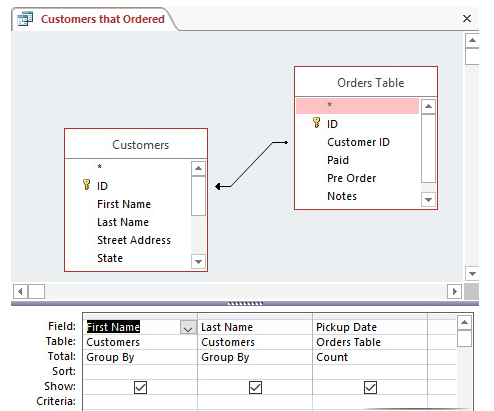
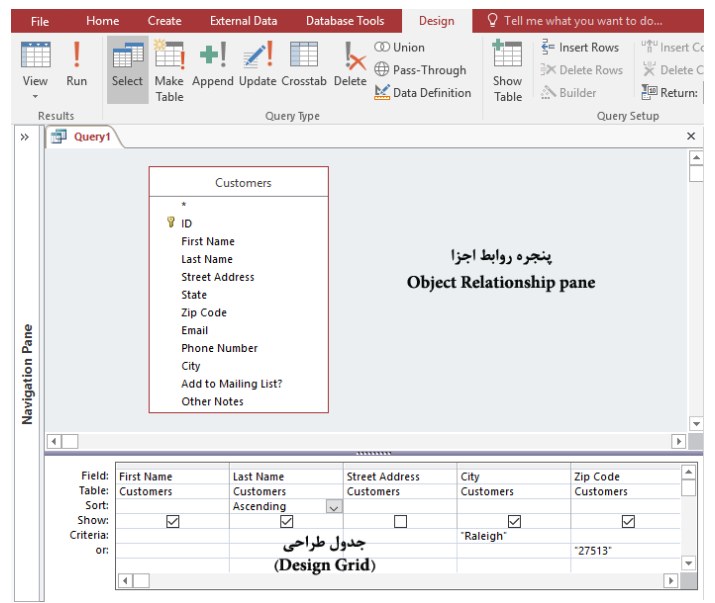
هنگامی که شما کوئری را ایجاد می کنید، نتایج آن در جدولی نشان داده می شود. اما شما می توانید در هنگام ساختن یک کوئر از نماهای دیگر نیز استفاده کنید. این نما را نمای طراحی (Design View) کوئری می گویند. با استفاده از این نما شما می توانید ساختار کوئری را در آن تعیین کنید. در تصویر زیر شما می توانید بخش های مختلف نمای طراحی کوئری را مشاهده کنید.

نمای طراحی کوئر

نمای طراحی کوئر

نحوه ساخت یک کوئر ساده از یک جدول

برای اینکه با نحوه ساخت یک کوئری آشنا شوید، ابتدا کار خود را با ساده ترین نوع کوئری یعنی ایجاد کوئری از یک جدول آغاز می کنیم. شما می توانید بر روی چند جدول به طور همزمان یک کوئر ایجاد کنید.

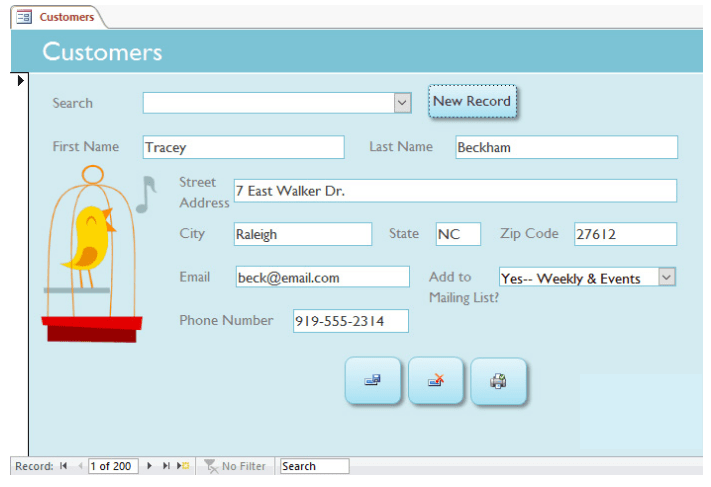
برای مثال ما می خواهیم یک کوئر بر روی جدول مشتری از پایگاه داده ایجاد کنیم. ما فرض می کنیم که قنادی ما قرار است یک مراسم خاصی را برگزار کند و می خواهیم مشتریانی را که در محدوده قنادی زندگی می کنند، دعوت کنیم. چرا که امکان حضور این مشتریان در مراسم بیشتر است. بنابراین ما نیاز داریم که لیستی از افرادی را داشته باشیم که در نواحی نزدیک قنادی زندگی می کنند و همچنین این افراد مشتری قنادی ما نیز باشند.

پس ما تنهای مشتریانی را می خواهیم که در شهر Raleigh زندگی می کنند. پس در فیلد شهر (City) عبارت Raleigh را جستجو می کنیم. کد پستی این افراد را به عنوان معیار دیگر برای دعوت به مراسم در نظر می گیریم.

شاید شما فکر کنید که این کار دقیقا شبیه فیلتر کردن است، بله حق با شما است. کوئری تک جدولی در حقیقت یک فیلتر پیشرفته است که بر روی یک جدول اعمال می شود.

مراحل ایجاد یک کوئری ساده در مایکروسافت اکسس

برای ایجاد یک کوئری تک جدولی شما باید مراحل زیر را به ترتیب انجام دهید.

گام اول:

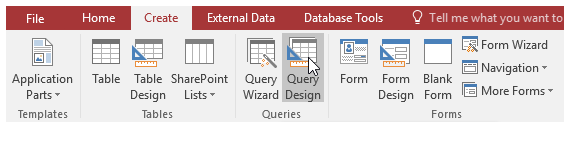
 در نوار ابزار اکسس بر روی تب Create کلیک کنید. سپس، به بخش Queries بروید.

مرحله دوم:

 خب حالا بر روی گزینه Query Design کلیک کنید.

مراحل ایجاد یک کوئری تک جدولی

مراحل ایجاد یک کوئری تک جدولی

مرحله سوم:

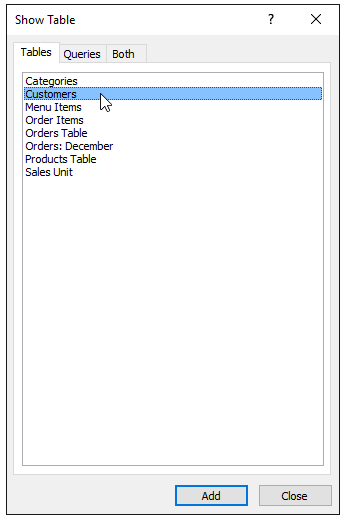
در این مرحله مایکروسافت اکسس به نمای طراحی کوئری منتقل خواهد شد. کادر محاوره ای Show Table برای شما ظاهر می شود. خب حالا جدولی را که می خواهید بر روی آن کوئری را ایجاد کنید، انتخاب کنید. همان طور که در بالا اشاره کردیم ما برای مثال می خواهیم کوئری خود را بر روی جدول مشتری (Customers) ایجاد کنیم.

مراحل ایجاد یک کوئری تک جدولی

مراحل ایجاد یک کوئری تک جدولی

مرحله چهارم:

 بعد ار انتخاب جدول موردنظر حالا بر روی گزینه Add کلیک کرده تا کوئری اضافه شود. در نهایت گزینه بر روی Close کلیک کنید.

مرحله پنجم:

 جدولی را که انتخاب کرده بودید به صورت یک جدول کوچک در بخش Object Relationship Pane ظاهر می شود. اکنون در جدول کوچک، فیلدهایی را که می خواهید در جدول وجود داشته باشند را انتخاب کنید. هر فیلدی را که شما انتخاب می کنید به جدول طراحی (Design Grid) در پایین صفحه اضافه می شود.

ادامه : https://www.farazsoft.ir/design-a-simple-query-in-access/

آموزش مدیریت پایگاه داده ها (database) در مایکروسافت اکسس

نحوه مدیریت پایگاه داده ها در مایکروسافت اکسس چگونه است؟ چگونه می توانیم یک پایگاه داده را در اکسس ایجاد، ذخیره و تغییر نام دهیم؟

آموزش نحوه مدیریت پایگاه داده ها (database) در مایکروسافت اکسس

آموزش نحوه مدیریت پایگاه داده ها (database) در مایکروسافت اکسس

مایکروسافت اکسس یکی از قدرتمندترین نرم افزارها در حوزه مدیریت پایگاه داده ها و آبجکت ها می باشد. هر پایگاه داده ها (database) از مجموعه ای از اشیاء تشکیل شده است که به شما اجازه کار با داده ها را می دهد.

هر پایگاه داده ها شامل فرم های برای وارد کردن، کوئرهای برای جست و جو در آن، گزارشی برای تحلیل و نمایش داده ها و جداولی برای نگهداری و ذخیره این اطلاعات می باشد. زمانی که شما با پایگاه داده های خود کار می کنید، در حقیقت شما با یک یا چند مورد از این اشیاء کار می کنید.

مایکروسافت اکسس این امکان را برای شما فراهم می کند تا به آسانی پایگاه داده های خود را مدیریت کنید. در این مقاله آموزشی، به صورت کامل به آموزش نحوه مدیریت پایگاه داده ها در مایکروسافت اکسس می پردازیم. در این آموزش شما به نحوه باز کردن و بستن پایگاه داده ها و ذخیره کردن این اطلاعات آشنا خواهد شد. پس در ادامه با ما در فراز سافت همراه باشید تا با این آموزش کاربردی آشنا شوید.

این آموزش نیز برای شما مفید خواهد بود: آموزش جامع و کاربردی شروع کار با مایکروسافت اکسس (تصویری)

نحوه باز کردن پایگاه داده ها در مایکروسافت اکسس

قبل از وارد کردن داده ها و ویرایش این اطلاعات باید ابتدا پایگاه داده های خود را باز و ایجاد کنید. برای انجام این کار مراحل زیر را به ترتیب دنبال کنید.

مرحله اول: ابتدا بر روی تب File  کلیک کرده تا به نمای Backstage دسترسی پیدا کنید. سپس، بر روی گزینه Open کلیک کنید.

مرحله دوم: خب در این مرحله پس از کلیک بر روی Open، گزینه Computer را انتخاب کرده و سپس بر روی Browse کلیک کنید.

نحوه باز کردن پایگاه داده ها

نحوه باز کردن پایگاه داده ها

مرحله سوم: کادر محاوره ای زیر برای شما باز خواهد شد. پایگاه داده خود را انتخاب و در نهایت بر روی گزینه Open کلیک کنید.

نحوه باز کردن پایگاه داده ها

نحوه باز کردن پایگاه داده ها

مرحله چهارم: ممکن است در هنگام باز کردن پایگاه داده ها چند پیام هشدار دهنده برای شما ظاهر شود. اگر پایگاه داده دارای توابع سفارشی باشد، یک نوار زرد رنگ با یک هشدار امنیتی در زیر آن نمایش داده می شود. اگر به منبع پایگاه داده ها خود اعتماد دارید، بر روی Enable Content کلیک کنید تا اطلاعات به درستی برای شما نشان داده شود.

نحوه باز کردن پایگاه داده ها

نحوه باز کردن پایگاه داده ها

مرحله پنجم: پس از فعال کردن تمام محتویات پایگاه داده ها، ممکن است شما پیامی دریافت کنید که از شما بپرسد “آیا می خواهید از پایگاه داده یک سند معتبر ایجاد کنید؟” اگر شما می خواهید هر بار که تمام محتوا پایگاه داده های را باز می کنید این درخواست به صورت خودکار فعال باشد، کافی است که بر روی گزینه Yes کلیک کنید.

نحوه باز کردن پایگاه داده ها

نحوه باز کردن پایگاه داده ها

توجه داشته باشید که امکان دارد از شما خواسته شود که به پایگاه داده ها وراد شوید. ابتدا نام خود را در لیست وارد کنید. اگر نام شما ظاهر نمی شود، برای افزودن اطلاعات خود، بر روی Add user کلیک کنید.

روش بستن پایگاه داده ها در اکسس

برای بستن پایگاه داده ها در مایکروسافت اکسس مراحل زیر را به ترتیب انجام دهید.

مرحله اول: بر روی تب File در نوار ابزار اکسس کلیک کنید تا به نمای Backstage بروید. سپس، گزینه Close انتخاب کنید.

روش بستن پایگاه داده ها در اکسس

روش بستن پایگاه داده ها در اکسس

مرحله دوم: اگر موضوع یا داده ای ذخیره نشده ای در پایگاه داده ها داشته باشید، یک کادر محاوره ای برای هر مدام از آن ها نشان داده می شود. در این کادر از شما پرسیده می شود “آیا می خواهید آن موضوع را ذخیره کنید؟”. اگر گزینه Yes را انتخاب کنید آن موضوع ذخیره می شود، اگر گزینه No را انتخاب کنید آن موضوع ذخیره نخواهد شد و یا می توانید گزینه Cancel را برای لغو باز کردن پایگاه داده خود انتخاب کنید.

روش بستن پایگاه داده ها در اکسس

روش بستن پایگاه داده ها در اکسس

کار با داده ها در مایکروسافت اکسس

اگر فکر می کنید که پایگاه داده های شما یک پوشه بزرگ است که اطلاعات در آن ذخیره می شود، بسیار مفید است. در حقیقت داده ها در موضوعات پایگاه داده ها ذخیره می شوند. مایکروسافت اکسس هر یک از این موضوعات را به عنوان اسناد جداگانه به کار می برد. این به آن معنا است که شما باید آن ها را به صورت جداگانه باز و ذخیره کرده تا بتوانید با آن ها کار کنید.

توجه داشته باشید که شما نمی توانید کل پایگاه داده ها را در یک زمان ذخیره کنید. بلکه شما باید به صورت جداگانه موضوعات موجود در پایگاه داده ها را ذخیره کنید.

نحوه باز کردن یک داده یا موضوع در اکسس

برای باز کردن یک موضوع در مایکروسافت اکسس، ابتدا به قسمت Navigation بروید و بر روی موضوع مورد نظر خود دوبار کلیک کنید.

نحوه باز کردن یک داده یا موضوع در اکسس

نحوه باز کردن یک داده یا موضوع در اکسس

پس از کلیک بر روی موضوع مورد نظر آن را به عنوان یک تب در نوار ابزار سند اکسس خود خواهید دید.

ادامه : https://www.farazsoft.ir/manage-databases-in-access/


نحوه تهیه گزارشات پیشرفته در مایکروسافت اکسس

آموزش نحوه تهیه گزارشات پیشرفته در مایکروسافت اکسس ، در این آموزش شما یاد خواهید گرفت که چگونه یک گزارش پیشرفته را ایجاد، قالب بندی و ویرایش کنید.

آموزش نحوه تهیه گزارشات پیشرفته در مایکروسافت اکسس

آموزش نحوه تهیه گزارشات پیشرفته در مایکروسافت اکسس

شما قبلاً با نحوه تهیه گزارشات ساده در مایکروسافت اکسس آشنا شده اید. مایکروسافت همچنین دارای ابزارها و ویژگی های است که شما می توانید با استفاه از آن ها گزاراشات پیشرفته ای را تهیه و آن ها را ویرایش کنید. ویژگی Report Wizard ابزاری است که شما با استفاده از آن می توانید گزارشات پیچیده ای را تهیه کنید.

هنگامی که شما گزارشی از طریق گزینه Report و یا Report Wizard تهیه می کنید، می توانید فرمت آن را به شکلی که دقیقاً می خواهید تبدیل کنید.

در این مقاله آموزشی شما با نحوه تهیه گزارشات پیشرفته در مایکروسافت اکسس آشنا خواهید شد. ما به شما آموزش خواهیم داد که چگونه با استفاده از ابزار Report Wizard یک گزارش پیشرفته را تهیه کنید. همچنین شما یاد می گیرید که چگونه از امکانات قالب دهی (Formatting) برای قالب متن، تغییر رنگ، فونت های گزارش و افزودن تصویر یا لوگو استفاده کنید.

این آموزش هم می تواند برای شما مفید باشد: آموزش طراحی یک کوئری ساده در مایکروسافت اکسس

نحوه ایجاد تهیه گزارشات پیشرفته در اکسس

شما در حال حاضر می توانید با استفاده از دستور Report یک گزارش ساده را تهیه کنید. اما هنگامی که قصد دارید از چندین شئ (چند جدول و کوئری) یک گزارش را تهیه کنید، به روش گفته شده در آموزش قبلی امکان پذیر نیست. ویژگی Report Wizard این امکان را در اختیار شما قرار می دهد تا با استفاده از فیلدهای مختلف از چند جدول و کوئری گزارش پیشرفته را تهیه کنید. همچنین این ابزار امکان سازماندهی و چیدمان داده ها را نیز به شما خواهد داد.

نحوه ایجاد تهیه گزارشات پیشرفته با استفاده از Report Wizard

برای ایجاد گزارشات پیشرفته با استفاده از ویژگی Report Wizard مراحل زیر را به ترتیب دنبال کنید.

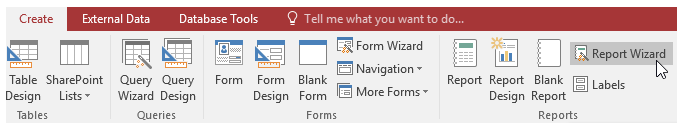
۱-‌ در نوار ابزار اکسس بر روی تب Create کلیک کنید و به بخش Reports بروید. سپس، بر روی گزینه Report Wizard کلیک کنید.

نحوه ایجاد تهیه گزارشات پیشرفته با استفاده از Report Wizard

نحوه ایجاد تهیه گزارشات پیشرفته با استفاده از Report Wizard

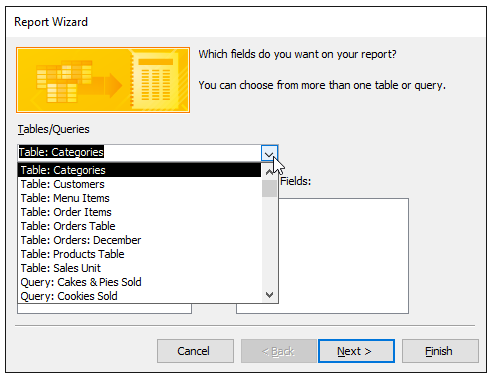
۲-‌ کادر محاوره ای Report Wizard ظاهر خواهد شد. در ادامه تمام مراحل استفاده از این ابزار در اکسس را برای شما توضیح خواهیم داد.

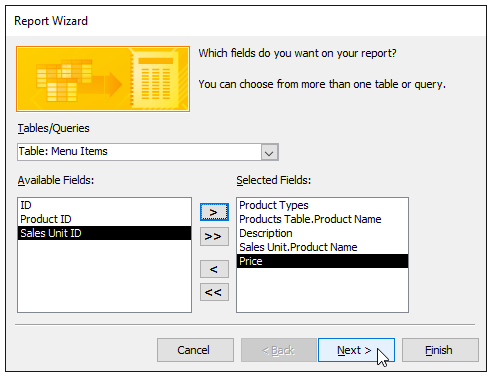
گام یک: فیلدهای مورد نیاز در گزارش را انتخاب کنید

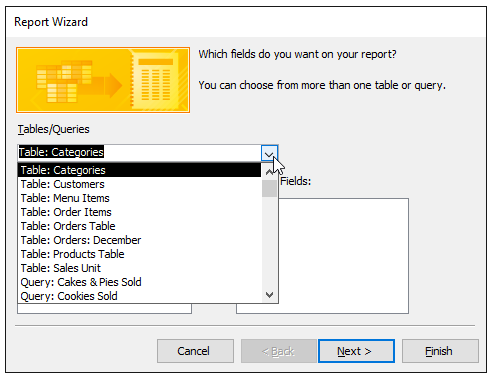
۱-‌ پس از باز شدن کادر محاوره ای Report Wizard، بر روی منوی کشویی کلیک کنید تا جدول و یا کوئری که فیلدهای مورد نظر شما را دارا است را انتخاب کنید.

نحوه ایجاد تهیه گزارشات پیشرفته با استفاده از Report Wizard

نحوه ایجاد تهیه گزارشات پیشرفته با استفاده از Report Wizard

۲-‌ فیلدی از سمت چپ را انتخاب کنید و بر روی فلش جهت راست کلیک کنید تا فیلد مورد نظر به گزارش شما اضافه شود.

نحوه ایجاد تهیه گزارشات پیشرفته با استفاده از Report Wizard

نحوه ایجاد تهیه گزارشات پیشرفته با استفاده از Report Wizard

۳-‌ می توانید با استفاده از مراحل بالا فیلدهای بیشتری را از یک جدول یا گزارش انتخاب کنید. خب حالا وقتی که فیلدهای مورد نظر خود را انتخاب کردید، بر روی گزینه Next کلیک کنید.

نحوه ایجاد تهیه گزارشات پیشرفته با استفاده از Report Wizard

نحوه ایجاد تهیه گزارشات پیشرفته با استفاده از Report Wizard

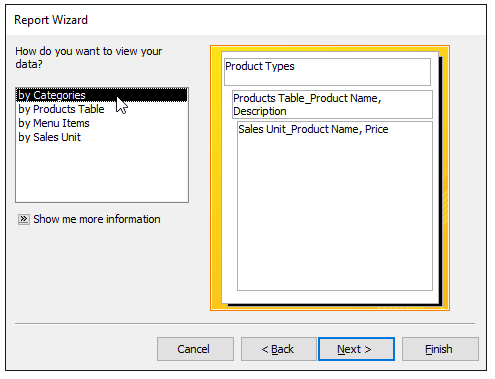
گام دوم: گزارش را سازماندهی کنید

ویژگی ویزارد گزارش (Report Wizard) به شما این امکان را می دهد تا نحوه نمایش و سازماندهی داده ها را در گزارش تعیین کنید. این امکانات باعث گروه بندی داده های مشابه در فیلدهای گزارش شده و همچنین فیلدهای شماره دار را نیز مرتب می سازد. اگر گزارش شما فقط از یک جدول یا کوئری است می توانید از این گام عبور کنید.

۱-‌ مایکروسافت اکسس لیستی از امکانات مختلف سازماندهی را ارائه می دهد. یکی از گزینه ها را از لیست انتخاب کنید تا گزارش پیش نمایش شود.

نحوه ایجاد تهیه گزارشات پیشرفته با استفاده از Report Wizard

نحوه ایجاد تهیه گزارشات پیشرفته با استفاده از Report Wizard

۲-‌ هنگامی که از ساختار اولیه داده های خود راضی بودید، بر روی گزینه Next کلیک کنید.

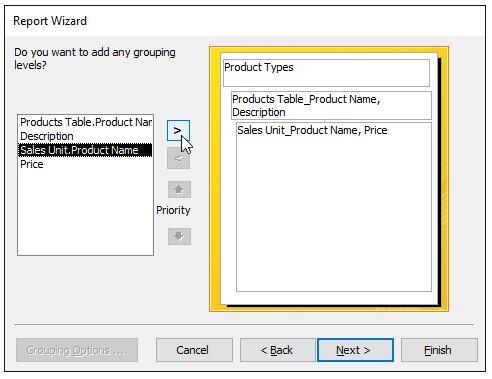
۳-‌ در صورتی که از ساختار اولیه داده های خود رضایت نداشتید، می توانید سطوح و گروه بندی فیلدها را تغییر دهید. برای انجام این کار یک فیلد از لیست را انتخاب کرده و بر روی فلش سمت راست کلیک کنید تا به سطح جدید اضافه شود.

نحوه ایجاد تهیه گزارشات پیشرفته با استفاده از Report Wizard

نحوه ایجاد تهیه گزارشات پیشرفته با استفاده از Report Wizard

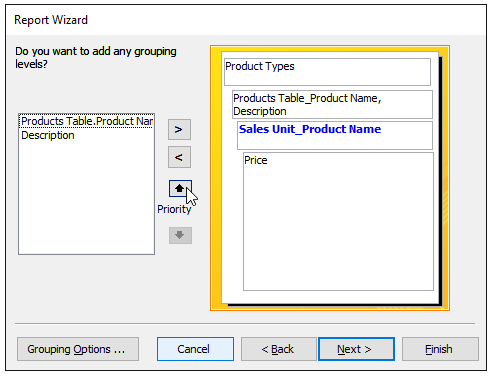
۴-‌ اگر لاز م است که ترتیب فیلدهای گروه بندی شده را تغییر دهید، یک فیلد را انتخاب کرده و بر روی فلش رو به بالا و یا پایین کلیک کنید تا فیلدها جابه‌جا شوند.

نحوه ایجاد تهیه گزارشات پیشرفته با استفاده از Report Wizard

نحوه ایجاد تهیه گزارشات پیشرفته با استفاده از Report Wizard

۵-‌ هنگامی که از ساختار و ترتیب فیلدها رضایت داشتید بر روی گزینه Next کلیک کنید.

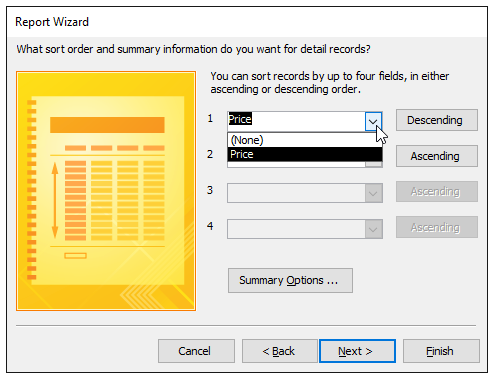
گام سوم: داده های گزارش را مرتب سازی کنید

۱-‌ ابتدا بر روی فلش بالا یا پایین کلیک کرده و سپس فیلدی را که می خواهید مرتب سازی کنید را انتخاب کنید.

۲-‌ خب اکنون بر روی گزینه سمت راست کلیک کنید تا فیلد به صورت صعودی یا نزولی مرتب سازی شود.

نحوه ایجاد تهیه گزارشات پیشرفته با استفاده از Report Wizard

نحوه ایجاد تهیه گزارشات پیشرفته با استفاده از Report Wizard

۳-‌ هر سورت دیگری را که می خواهید می توانید اضافه کنید. شما می توانید حداکثر چهار فیلد داده ها را سورت کنید. این سورت ها به ترتیب از بالا تا پایین لیست اعمال می شوند. یعنی سورت های اصلی بر اساس بالاترین فیلد در لیست انجام می شوند.

۴-‌ وقتی از نحوه سورت داده ها راضی بودید بر روی گزینه Next کلیک کنید.

توجه داشته باشید، بسته به نوع گروه بندی داده هایی را که انتخاب کرده اید، ممکن است گزینه های سورت داده محدود شود.

گام چهارم: انتخاب طرح و عنوان گزارش

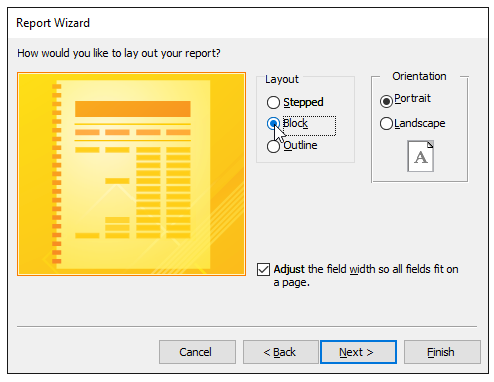
۱-‌ بر روی سبک های گزارش (Layout) کلیک کرده تا ظاهر گزارش را مشاهده کنید. طرحی را که می خواهید در گزارش استفاده کنید را انتخاب کنید.

نحوه ایجاد تهیه گزارشات پیشرفته با استفاده از Report Wizard

نحوه ایجاد تهیه گزارشات پیشرفته با استفاده از Report Wizard

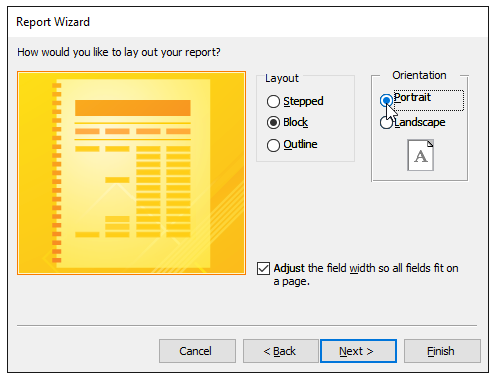
۲-‌ حالت عمودی (Portrait) یا عرضی (Landscape) را که مناسب گزارش است، انتخاب کنید.

نحوه ایجاد تهیه گزارشات پیشرفته با استفاده از Report Wizard

نحوه ایجاد تهیه گزارشات پیشرفته با استفاده از Report Wizard

۳-‌ اگر از طرح و سبک گزارش خود رضایت داشتید بر روی گزینه Next کلیک کنید.

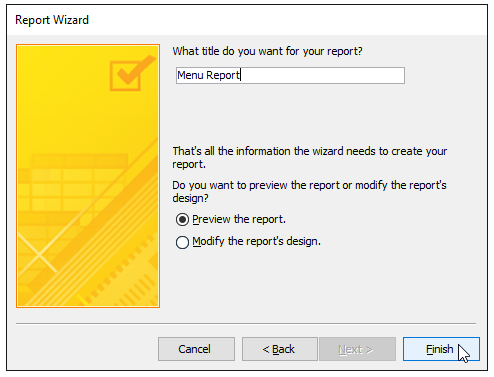
۴-‌ برای وارد کردن عنوان گزارش، گزینه Text Box را انتخاب کرده و عنوان مورد نظر خود را برای گزارش وارد کنید.

۵-‌ یکی از گزینه های پیش نمایش گزارش و یا اصلاح و بهبود طراحی گزارش را انتخاب کرده و در نهایت بر روی گزینه Finish کلیک کنید.

نحوه ایجاد تهیه گزارشات پیشرفته با استفاده از Report Wizard

نحوه ایجاد تهیه گزارشات پیشرفته با استفاده از Report Wizard

۶-‌ به این ترتیب گزارش ایجاد و ذخیره می شود.

توجه داشته باشید که ممکن است شما بخواهید اندازه فیلد، رکورد و یا حتی مکان آن ها را تغییر دهید تا گزارش شما به شکل مطلوب نمایش داده شود. برای انجام این کار، باید نمای طراحی (Design View) را تغییر دهید. هنگامی که تغییرات را اعمال کردید به نمای گزارش (Report View) برگردید تا تغییرات را مشاهده کنید.

قالب بندی تهیه گزارشات پیشرفته در مایکروسافت اکسس

یکی دیگر از امکانات مایکروسافت اکسس در نحوه ایجاد یک گزارش این است که می توانید ظاهر و یا قالب بندی آن را تغییر دهید و آن را به صورت شکل دلخواه طراحی کنید.

شما می توانید به یک گزارش Header، Footer، رنگ های جدید و یا حتی لوگوی شرکت خود را اضافه کنید. همه این موارد باعث می شود که یک گزارش عالی و قدرتمند را تهیه و ایجاد کنید.

اصلاح متن گزارش 

اطلاعت درون گزارش از کوئری یا جدولی که بر اساس آن ساخته شده است، وارد می شود. این به آن معنا است که اطلاعات داخل گزارش قابل ویرایش و تغییر نمی باشد. البته شما می توانید برچسپ های متنی (Text Label)، سربرگ، پانویس گزارش را تغییر داده و یا حذف کنید تا گزارش شفاف تر و راحت تر خوانده شود. برای مثال اگر در گزارش قبلی نیازی به عناوین فیلدها نباشد شما می توانید به سادگی آن ها را حذف کنید.

همانند سایر نرم افزارهای مجموعه آفیس، مایکروسافت اکسس این امکان را فراهم می کند تا رنگ، فونت متن، شکل ها و… را تغییر دهید.

ویرایش سربرگ (Header) پانویس (Footer)

ادامه : https://www.farazsoft.ir/prepare-advanced-reports-in-access/

آموزش نحوه کار با جداول در مایکروسافت اکسس (تصویری)

آموزش جامع نحوه کار با جداول در مایکروسافت اکسس را از فراز سافت بخوانید تا بتوانید یک بار برای همیشه آن را یاد بگیرید و از کار کردن با آن لذت ببرید.

آموزش جامع نحوه کار با جداول در مایکروسافت اکسس (تصویری)

آموزش جامع نحوه کار با جداول در مایکروسافت اکسس (تصویری)

پایگاه دادها در مایکروسافت اکسس از چهار نوع شئ ساخته شده است. که از بین آن ها جدول از همه مهم تر می باشد. حتی هنگامی که در حال کار با فرم، کوئر و یا یک گزارش باشید، در حقیقت باز هم در حال کار با جداول هستید. چون داده ها در جدول ذخیره می شوند. جداول قلب هر پایگاه داده را تشکیل می دهند. به همین دلیل یادگیری نحوه کار با جداول از اهمیت زیادی برخورددار است.

در این مقاله آموزشی به آموزش جامع نحوه کار با جداول در مایکروسافت اکسس می پردازیم. شما با نحوه باز کردن و ایجاد جدول، ایجاد و ویرایش یک رکورد (سطر) آشنا خواهید شد. پس در ادامه با ما همراه باشید.

این آموزش نیز برای شما مفید خواهد بود: آموزش نحوه مرتب سازی و فیلتر کردن رکورد در مایکروسافت اکسس

نحوه ایجاد یک جدول در اکسس

برای باز کردن یک جدول باید مراحل زیر را به ترتیب انجام دهید.

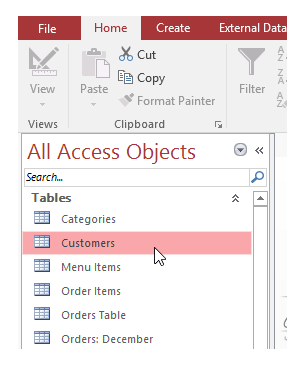
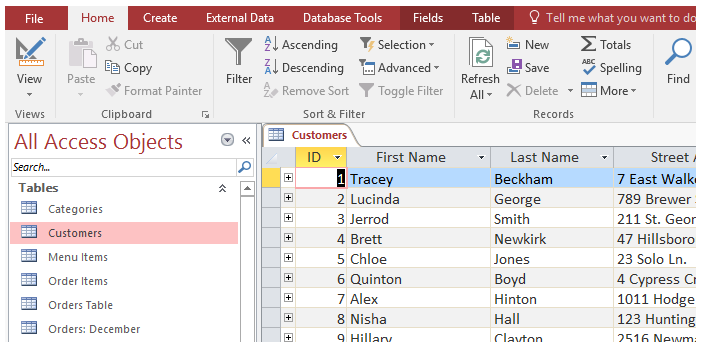
مرحله ۱: پایگاه داده ها را باز کنید. سپس، به نوار پیمایش (Navigation Pane) بروید.

مرحله ۲: در نوار پیمایش، جدولی را که می خواهید باز کنید را انتخاب کنید.

نحوه ایجاد یک جدول در اکسس

نحوه ایجاد یک جدول در اکسس

مرحله ۳: دوبار بر روی جدول مورد نظر خود راست کلیک کنید تا برای شما اجرا شود.

مرحله ۴: جدول باز شده و در پنجره اسناد نمایش داده می شود.

نحوه ایجاد یک جدول در اکسس

نحوه ایجاد یک جدول در اکسس

تمامی جدول ها از سطرهای افقی و ستون ها عمودی تشکیل شده اند. تقاطع این سطرها و ستون ها خانه های مستطیلی به نام سلول را تشکیل می دهند. در اکسس، به سطرها رکورد (Record) و به ستون ها فیلد (Filed) گفته می شود.

فیلد

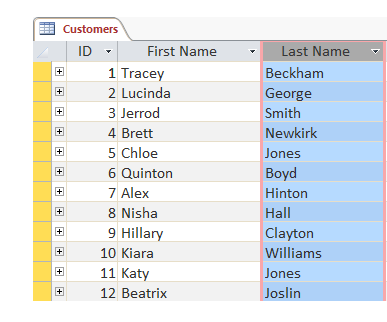
فیلد روشی برای سازماندهی داده ها بر اساس نوع آن می باشد. نام هر فیلد مثل سؤالی است که هر سلول درون آن فیلد به این سؤال پاسخ می دهد. در جدول تمرینی، فیلد نام خانوادگی (Last Name) در واقع معادل این سؤال است که “نام خانوادگی شما چیست؟” و هر سلول نیز پاسخ این سؤال می باشد.

نحوه ایجاد یک جدول در اکسس

نحوه ایجاد یک جدول در اکسس

رکورد

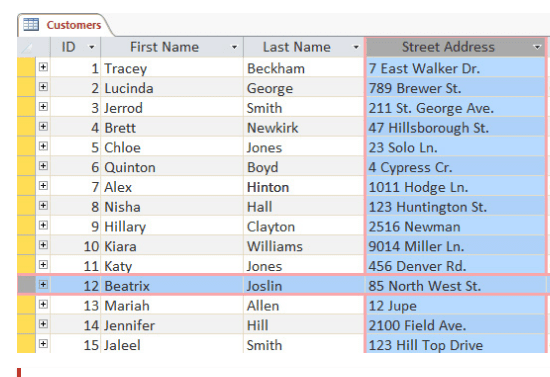
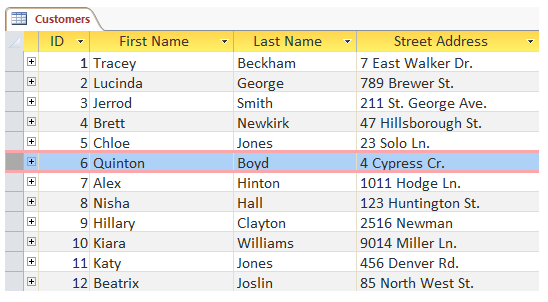
رکورد یک واحد اطلاعات است. هر سلول در هر سطر مشخص بخشی از اطلاعات را نشان می دهد. برای مثال در تصویر زیر، رکورد Quinton Boyd انتخاب شده است، که تمام اطلاعات مربوط به وی را در سلول های مختلف را نشان می دهد.

نحوه ایجاد یک جدول در اکسس

نحوه ایجاد یک جدول در اکسس

هر رکورد دارای ID مخصوص به خود می باشد. در هر جدول، شماره ID هر رکورد منحصر به فرد و یکتا است و در رکوردهای دیگر تکرار نمی شود. شماره ID به تمام اطلاعات مربوط به رکورد مورد نظر اشاره می کند. توجه داشته باشید که شماره ID هر رکورد قابل تغییر نیست.

هر سلول از داده در جدول بخشی از یک رکورد و فیلد می باشد. برای مثال، در صورتی که جدول شما شامل نام ها و اطلاعات تماس باشد، هر شخص یک رکورد از جدول را دارا خواهد بود و هر بخش از اطلاعات درباره شخص (نام، شماره تماس، آدرس و …) نیز در یک فیلد مجزا از آن رکورد قرار می گیرد.

نوار پیمایش رکورد

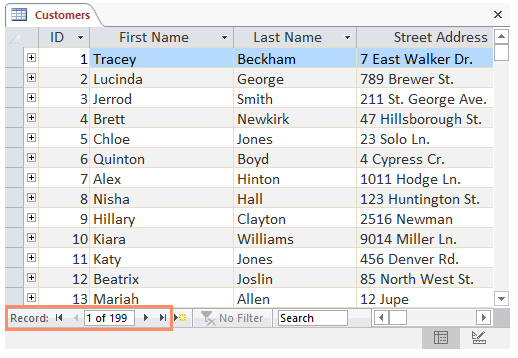
در پایین هر جدول یک نوار مشاهده می کنید. به این نوار، نوار پیمایش رکورد می گویند. این نوار شامل دستورات متعددی است که حرکت بین رکوردها و جستجو در آن ها را ساده می کند. که در ادامه به این دستورات اشاره خواهیم کرد.

  • برای حرکت بین رکوردها، می توانید از کلیدهای بالا و پایین در صفحه کلید خود، حرکت نوار اسکرول به سمت بالا و پایین، یا فلش های موجود در نوار پیمایش رکورد در پایین جدول استفاده کنید.

نحوه ایجاد یک جدول در اکسس

نحوه ایجاد یک جدول در اکسس

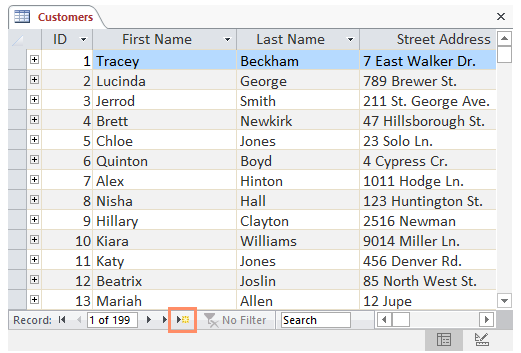
  • شما می توانید یک رکورد جدید را با استفاده از دستور New (blank) record در نوار پیمایش رکورد که در پایین هر جدول قرار دارد، ایجاد کنید.

نحوه ایجاد یک جدول در اکسس

نحوه ایجاد یک جدول در اکسس

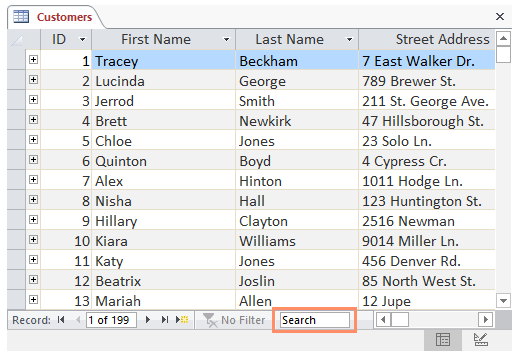
  • می توانید در میان رکوردهای جدول به جستجو بپردازید. برای این کار کافی است از کادر search در نوار پیمایش رکورد در پایین جدول استفاده کنید.

نحوه ایجاد یک جدول در اکسس

نحوه ایجاد یک جدول در اکسس

  • برای جابه‌جا شدن در بین فیلدها هم می توانید از حرکت نوار اسکرول به سمت راست یا چپ و یا از کلیدهای چپ و راست در صفحه کلید خود استفاده کنید.

نحوه افزودن رکورد به جدول و وارد کردن داده ها

نحوه وارد کردن داده ها در اکسس مشابه مایکروسافت اکسس می باشد. برای کار با رکوردها، باید داده ها را در هر سلول وارد کنید.

افزودن رکورد جدید

سه روش برای اضافه کردن رکورد به جدول در اکسس وجود دارد که در ادامه هر سه روش را به شما معرفی خواهیم کرد.

روش اول: در نوار ابزار اکسس بر روی تب Home کلیک کنید و سپس به بخش Record بروید. خب حالا برای افزودن یک رکورد جدید بر روی گزینه New کلیک کنید.

ادامه : https://www.farazsoft.ir/work-with-tables-in-access/

فلیتر کردن رکوردها در مایکروسافت اکسس

مایکروسافت اکسس حجم زیادی از داده ها را در یک یا چند جدول ذخیره و نگهداری می کند. همچنین می توان به جای کار با جداول در اکسس، از فرم ها برای وارد کردن و نمایش داده ها استفاده کرد. مایکروسافت اکسس ابزارهای قدرتمندی برای تسهیل کار با داده ها در محیط جدول فراهم کرده است.در این مقاله آموزشی، به آموزش نحوه مرتب سازی و فیلتر کردن رکوردها در مایکروسافات اکسس می پردازیم.

مرتب سازی (Sort) و فیلتر (Filter) دو ابزار کاربردی در مایکروسافت اکسس هستند. با استفاده از این ابزارها امکان سفارشی کردن نحوه نمایش و ساختار داده ها وجود دارد. همچنین کار با داده ها را بسیار آسان تر خواهد شد.

مرتب سازی و فیلتر ابزارهایی برای سازماندهی داده های پایگاه داده ها هستند. شما با استفاده از ابزار مرتب سازی می توانید داده ها را با ترتیب خاصی بچینید. فیلتر کردن نیز به شما اجازه می دهد تا داده های که آن ها را لازم ندارید پنهان کرده و فقط بر داده های مورد نیاز خود تمرکز کنید.

این آموزش هم می تواند برای شما مفید باشد: آشنایی با اشیاء پایگاه داده ها در مایکروسافت اکسس (راهنما کامل)

مرتب سازی (Sort) رکوردها در اکسس

وقتی که رکوردها را مرتب سازی می کنید، آن ها را به یک ترتیب منطقی قرار می دهید. مثل اینکه داده ها بر اساس معیاری خاص گروه بندی شده باشند. در نتیجه به راحتی می توان داده ها را بررسی و آنالیز کرد. به طور پیش فرض، مایکروسافت اکسس داده ها را بر اساس فیلد ID مرتب می کند. البته اکسس روش های مختلفی برای مرتب سازی داده ها را ارائه می دهد.

مرتب سازی صعودی و نزولی

شما می توانید هر نوع داده را به دو صورت صعودی (ascending) و نزولی (descending) مرتب کنید. صعودی به این معنی است که مقدارها بیشتر می شوند. برای مثال برای داده های عددی از کوچک به بزرگ و داده های متنی از A به Z مرتب سازی می شوند. به صورت پیش فرض فیلد ID به صورت صعودی مرتب می شود.

برای مرتب سازی رکورد ها باید مراحل زیر را به ترتیب انجام دهید:

مرحله ۱: ابتدا فیلدی که می خواهید رکوردها در آن مرتب شوند را انتخاب کنید. برای مثال ما فیلد نام خانوادگی مشتری (Last name) را انتخاب کرده ایم. می توانید آن را در تصویر زیر مشاهده کنید.

مرتب سازی (Sort) رکوردها در اکسس

مرتب سازی (Sort) رکوردها در اکسس

مرحله ۲: در نوار ابزار اکسس بر روی تب Home کلیک کنید و به بخش Sort & Filter بروید.

مرحله ۳: خب حالا بر روی Ascending و یا Descending کلیک کنید تا فیلد مورد نظر را مرتب شود.

مرتب سازی (Sort) رکوردها در اکسس

مرتب سازی (Sort) رکوردها در اکسس

مرحله ۴: اکنون فیلد نام خانوادگی مشتری مرتب خواهد شد. که می توانید آن را در تصویر زیر مشاهده کنید.

مرتب سازی (Sort) رکوردها در اکسس

مرتب سازی (Sort) رکوردها در اکسس

مرحله ۵: برای ذخیره سازی داده های مرتب سازی شده، بر روی دکمه Save در نوار ابزار دسترسی سریع (Quick Access Toolbar) کلیک کنید.

مرتب سازی (Sort) رکوردها در اکسس

مرتب سازی (Sort) رکوردها در اکسس

به این نکته توجه داشته باشید، بعد از اینکه جدول مرتب شده را ذخیره کنید، تا زمانی که بر اساس فیلد دیگری مرتب نشود یا اینکه حذف نشود، جدول به همین صورت نمایش داده خواهد شد. برای حذف کردن مرتب سازی کافی است که در همان بخش Sort & Filter بر روی گزینه Remove Sort کلیک کنید.

مرتب سازی (Sort) رکوردها در اکسس

مرتب سازی (Sort) رکوردها در اکسس

نحوه فیلتر کردن رکوردها در مایکروسافت اکسس

فیلتر کردن داده ها این امکان را به شما می دهد تا فقط داده هایی را که نیاز دارید را مشاهده کنید. وقتی فیلتر بر روی رکوردها اعمال می شود، داده ها بر اساس یک معیار مشخص گزینش و انتخاب می شوند. پس فیلتر، کل رکوردهای یک جدول را بر اساس معیار مورد نظر جستجو کرده و به صورت موقت رکوردهای نامرتبط را پنهان می کند.

استفاده از فیلترها به دلیل ایجاد تمرکز بر روی رکوردهای مشخص، بسیار مفید و سودمند هستند. برای مثال در پایگاه داده ای که اطلاعات مشتری و سفارشات ذخیره شده است، می توانید فیلتر را به نحوی ایجاد کنید که فقط مشتریانی نمایش داده شود که در یک منظقه خاص زندگی می کنند و یا فقط سفارشاتی را نمایش دهید که دارای محصول خاصی باشند. استفاده از رکوردهای فیلتر شده بسیار راحت تر از جستجوی آن ها در یک پایگاه داده ای بزرگ است.

نحوه ایجاد یک فیلتر ساده

مرحله ۱: ابتدا بر روی منوی کشویی فیلدی که می خواهید آن را فیلتر کنید، کلیک کنید. به عنوان مثال در این قسمت، ما می خواهیم که لیست مشتریانی را که در یک شهر خاص زندگی می کنند را مشاهده کنیم.

نحوه ایجاد یک فیلتر ساده

نحوه ایجاد یک فیلتر ساده

مرحله ۲: پس از کلیک منوی کشویی برای شما باز خواهد شد که دارای یک چک لیست است. بر طبق این چک لیست فقط آیتم هایی را که تیک خورده اند، در نتایج فیلتر شده نمایش داده می شود. با کلیک بر روی Select All همه گزینه ها انتخاب خواهد شد. برای مثال ما فقط گزینه Cary را انتخاب خواهیم کرد.

نحوه ایجاد یک فیلتر ساده

نحوه ایجاد یک فیلتر ساده

ادامه : https://www.farazsoft.ir/sort-filter-records-in-access/