آموزش تصویری ایجاد و تغییر انواع فرم ها در مایکروسافت اکسس

آموزش تصویری ایجاد و تغییر انواع فرم ها را در مایکروسافت اکسس را هم اکنون از فراز سافت بخوانید تا بتوانید به سادگی انواع فرم ها را در این نرم افزار ایجاد و آن ها را ویرایش کنید.
آموزش تصویری ایجاد و تغییر انواع فرم ها در مایکروسافت اکسس

آموزش تصویری ایجاد و تغییر انواع فرم ها در مایکروسافت اکسس

بیشتر کاربران اکثر مواقع اطلاعات را به صورت مستقیم به جدول پایگاه داده ها وارد می کنند. اما با استفاده از فرم ها این کار بسیار راحت تر می شود. فرم ها این امکان را به شما می دهند که اطلاعات درست را در مکان دقیق و با فرمت مشخص وارد کنید.

در این مقاله آموزشی، آموزش تصویری ایجاد و تغییر انواع فرم ها در مایکروسافت اکسس را در اختیار شما قرار می دهیم. و به شما آموزش خواهیم داد که چگونه انواع فرم ها در مایکروسافت اکسس را ایجاد و آن ها را مدیریت کنید.

در این آموزش مزایای استفاده از فرم ها در پایگاه داده ها را مورد استفاده قرار می دهیم. مثال هایی را از فرم های مختلف بررسی خواهیم کرد و به توضیح اجزایی آن می پردازیم. شما یاد خواهید گرفت که چگونه از فرم ها برای وارد کردن اطلاعات جدید استفاده و اسناد جدید را بررسی و ویرایش کنید. در این آموزش ما از یک پایگاه داده ساده استفاده خواهیم کرد. پس در ادامه این آموزش با ما همراه باشید.

این آموزش هم برای شما مفید خواهد بود: آموزش نحوه مدیریت پایگاه داده ها (database) در مایکروسافت اکسس

چرا از فرم ها استفاده می کنیم؟

بسیاری از ما در کارهای روزمره خود از انواع مختلف فرم استفاده می کنیم. بدون اینکه متوجه باشیم با یک فرم سر و کار داشته ایم. استفاده از فرم ها در بین کاربران بسیار رایج است. فرم ها در اخذ اطلاعات مورد نیاز بسیار سودمند هستند. در حقیقت فرم ها یکی از روش های گرفتن اطلاعات در یک قالب مشخص هستند. به این معنا که وقتی شخص یک فرم را پر می کند، دقیقا می داند که باید در هر بخشی چه اطلاعات و یا داده هایی را وارد کند.

فرم ها در مایکروسافت اکسس

همه موارد بالا در فرم های اکسس وجود دارند. وقتی شما داده ای را در یک فرم اکسس وارد می کنید، داده مستقیماً در در محل مورد نظر در یک یا چند جدول پایگاه داده ها قرار خواهد گرفت. البته وقتی داده ها در یک جدول قرار داده می شدند، کار با آن ها راحت تر خواهد بود. اما هنگامی که قرار باشد داده های مرتبط با هم در چند جدول وارد شوند، وارد کردن مستقیم داده ها در جداول سخت خواهد شد.

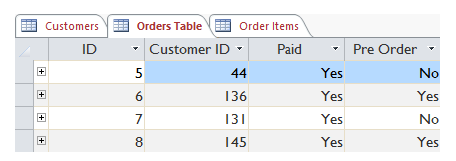
برای مثال جدول سفارشات شیرینی فروشی را که بررسی کردیم، اطلاعات مختلف مشتریان، محصولات و قیمت ها جداول مرتبط به خود را جای می دهند. در تصویر زیر در جدول سفارشات، فیلد کد مشتری با جدول مشتری ارتباط دارد.
فرم ها در مایکروسافت اکسس

فرم ها در مایکروسافت اکسس

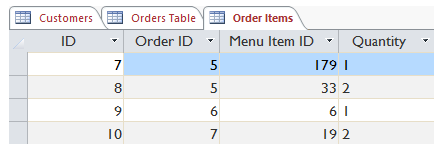
البته برای مشاهده کردن اطلاعات کامل هر سفارش باید به جدول اقلام سفارشی (Order items) مراجعه کرد. در این جدول اقلام موجود را در هر سفارش را می توانید مشاهده کنید.
فرم ها در مایکروسافت اکسس

فرم ها در مایکروسافت اکسس

رکوردها بین این جداول از طریق فیلدهای ID مرتبط می شوند. البته فقط با مشاهده کردن مقدار ID نمی توان اطلاعات کاملی را در خصوص رکوردهای مرتبط را به دست آورد. برای این کار باید به هریک از جداول رجوع کرد. مطالعه و مشاهده همزمان اطلاعات و یا داده های بین جداول مرتبط کار بسیار سخت است.

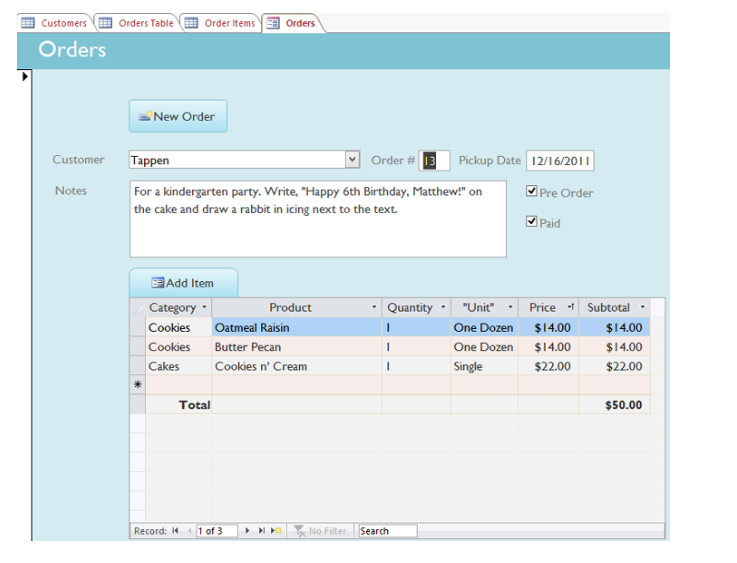
در مقابل فرمی را که همین اطلاعات و داده ها را در خود جای دهد، به شکل زیر خواهد بود.
فرم ها در مایکروسافت اکسس

فرم ها در مایکروسافت اکسس

مزایای کار با فرم ها در اکسس

همان طور که در تصویر بالا مشاهده کردید، استفاده از فرم مطالعه و مشاهده هر رکورد از اطلاعات بسیار آسان خواهد بود. به همین ترتیب ویرایش و تغییر داده ها نیز ساده تر می باشد. همچنین وارد کردن هر داده جدید هم نیاز به دانستن مقدار ID رکورد مرتبط هم ندارد.

هنگامی که شما از فرم ها استفاده می کنید، هیچ گونه نگرانی در خصوص ورود داده ها به جداول صحیح با فرمت مناسب وجود ندارد. بلکه فرم ها این مسئولیت را بر عهده می گیرند. نیازی به رفت و برگشت بین جداول مختلف نبوده و فرم کل اطلاعات مورد نیاز شما در یک محل جمع آوری می کند.

علاوه بر این فرم ها نیز باعث آسان تر شدن ورود داده ها نیز می شوند و مدیریت پایگاه داده ها را نیز تسهیل می کنند. با استفاده از فرم ها، طراحان پایگاه داده ها می توانند دقیقا نحوه تعامل کاربر با پایگاه داده ها را کنترل کنند. همچنین آن ها می توانند محدودیت هایی را بر روی فرم ها ایجاد کنند که داده های اصلی و اساسی حتما وارد شوند. به این ترتیب مطمئن خواهند شد که پایگاه داده ها دقیق بوده و قدرتمند و سازگار خواهد بود.

باز کردن یک فرم در مایکروسافت اکسس

برای باز کردن یک فرم در مایکروسافت اکسس مراحل زیر را به ترتیب انجام دهید:

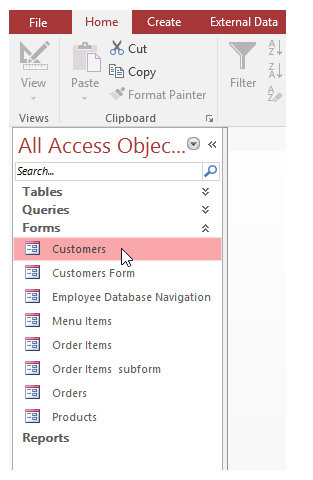
مرحله ۱: پایگاه داده های تمرینی را باز کنید. سپس، به بخش Navigation Pane بروید.

مرحله ۲: در بخش Navigation Pane، فرم مورد نظر خود را انتخاب کنید.

مرحله ۳: بر روی فرم مورد نظر خود دو بار راست کلیک کنید تا به صورت یک سربرگ در بالای سند شما ظاهر شود.
باز کردن یک فرم در مایکروسافت اکسس

باز کردن یک فرم در مایکروسافت اکسس

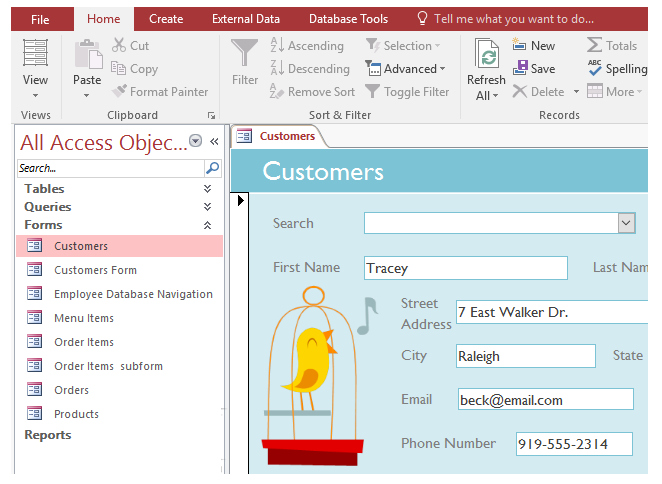
مرحله ۴: خب حالا فرم مورد نظر شما به صورت یک سربرگ در بخش اسناد باز شده است که می توانید آن را مشاهده کنید.
باز کردن یک فرم در مایکروسافت اکسس

باز کردن یک فرم در مایکروسافت اکسس

نحوه وارد کردن داده ها و ویرایش آن ها در فرم های اکسس

با توجه به نوع پایگاه داده ها و و نوع فرم، ممکن است ابزارهای مخصوص امکانات ویژه ای برای ثبت و ویرایش داده ها وجود داشته باشد. در اغلب فرم ها، نحوه ورود و ویرایش داده ها به روش های یکسانی انجام می شود. در ادامه مقاله آموزش ایجاد و تغییر انواع فرم ها در اکسس به شما نحوه وارد کردن داده ها و ویرایش آن ها را به شما آموزش خواهیم داد پس همچنان با ما همراه باشید.

افزودن و ثبت یک سند جدید:

دو روش برای افزودن و ثبت یک سند از طریق فرم در مایکروسافت اکسس وجود دارد:

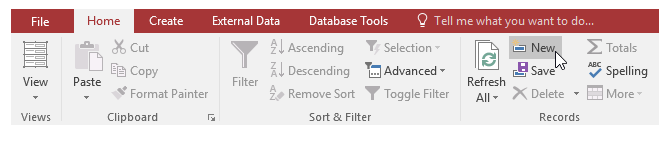
۱-‌ ابتدا در نوار ابزار اکسس تب Home را پیدا کنید. سپس، در بخش رکورد (Record) بر روی دستور New کلیک کنید.
نحوه وارد کردن داده ها و ویرایش آن ها در فرم های اکسس

نحوه وارد کردن داده ها و ویرایش آن ها در فرم های اکسس

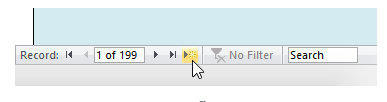
۲-‌ در نوار پیمایش (Navigation bar) که در پایین پنجره مایکروسافت اکسس قرار گرفته است، بر روی دکمه new record کلیک کنید.
نحوه وارد کردن داده ها و ویرایش آن ها در فرم های اکسس

نحوه وارد کردن داده ها و ویرایش آن ها در فرم های اکسس

به این ترتیب شما به راحتی می توانید یک سند جدید را از طریق فرم در مایکروسافت اکسس ایجاد کنید.

پیدا کردن اسناد ایجاد شده برای مشاهد و یا ویرایش آن:

دو روش برای پیدا کردن یک سند موجود در پایگاه داده ها با استفاده از فرم ها در مایکروسافت اکسس وجود دارد. در هر دو روش از طریق نوار پیمایش (Navigation bar) انجام خواهد شد که در این قسمت به شما معرفی خواهیم کرد.

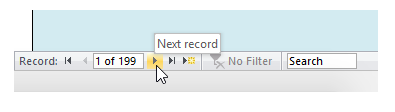
۱-‌‌ برای حرکت در بین رکوردهای متوالی، بر روی فلش های جهت نما کلیک کنید. با کلیک بر روی فلش راست می توانید به رکورد بعدی و با کلیک بر روی فلش چپ می توانید به رکورد قبلی بروید.
پیدا کردن اسناد ایجاد شده برای مشاهد و یا ویرایش آن

پیدا کردن اسناد ایجاد شده برای مشاهد و یا ویرایش آن

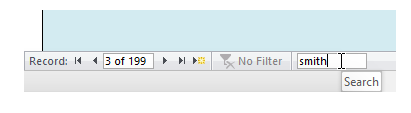
۲-‌ شما می توانید برای پیدا کردن یک سند آن را جست و جو کنید. برای انجام این کار می توانید نام سند مورد نظر خود را در بخش search در نوار پیمایش وارد کنید و سپس کلید Enter را در صفحه کلید خود فشار دهید.
پیدا کردن اسناد ایجاد شده برای مشاهد و یا ویرایش آن

پیدا کردن اسناد ایجاد شده برای مشاهد و یا ویرایش آن

ذخیره کردن یک سند:

شما به آسانی می توانید یک رکورد را ذخیره سازی کنید. برای ذخیره سازی یک رکورد مراحل زیر را به ترتیب دنبال کنید.

ادامه مطلب : https://www.farazsoft.ir/types-of-forms-in-microsoft-access/
نسخه ۵٫۲ نرم افزار انگشتان طلائی منتشر شد! بهترین نرم فازار تایپ ده انگشتی

خانه » اخبار نرم افزار انگشتان طلائی » نسخه ۵٫۲ نرم افزار انگشتان طلائی منتشر شد!

نسخه ۵٫۲ نرم افزار انگشتان طلائی منتشر شد!

تاریخ ارسال 10آوریل , 2020 توسط فرازسافت

نرم افزار آموزش تایپ انگشتان طلائی

در چند سال اخیر نرم افزار آموزش تایپ انگشتان طلائی مورد استقبال بسیاری از کاربران،  موسسات و مدارس و دانشگاه ها قرار گرفت . این استقبال خوب و رو به افزایش کاربران عزیز باعث شد که ما با انگیزه و انرژی بیشتری این راه را ادامه داده و پیوسته نرم افزار را به روزرسانی کنیم.

نسخه ۵٫۲ تغییرات فراوانی داشت که در این جا به مهم ترین و بارزترین آن ها اشاره خواهیم کرد.  در به روزرسانی جدید اکثر نظرات و پشنهاداتی که برایمان ارسال کرده بودید  اعمال شده است.

تغییرات نسخه ۵٫۲ نرم افزار آموزش تایپ

برطرف شدن باگ های گزارش داده شده

تغییر حالت انتخاب درس ها

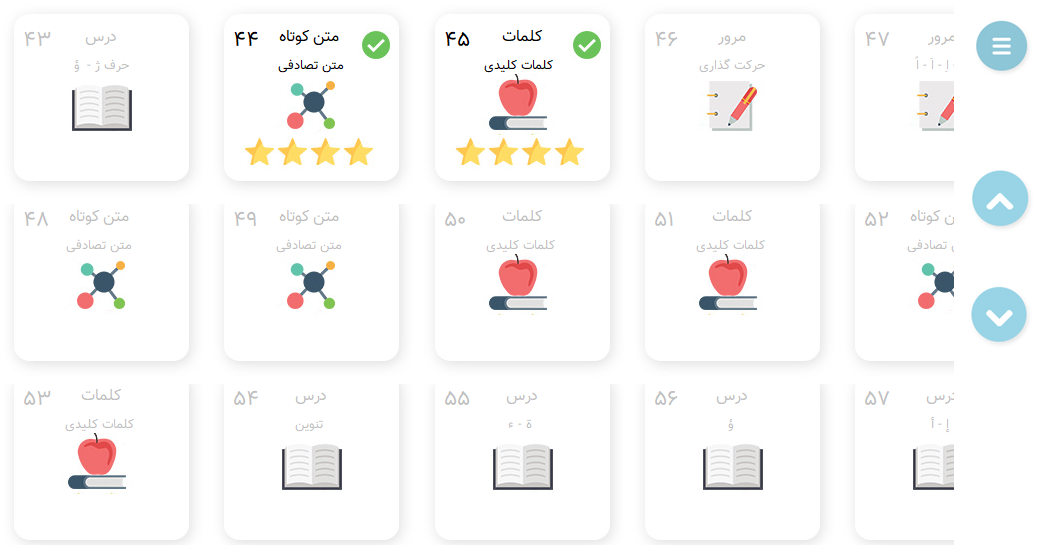
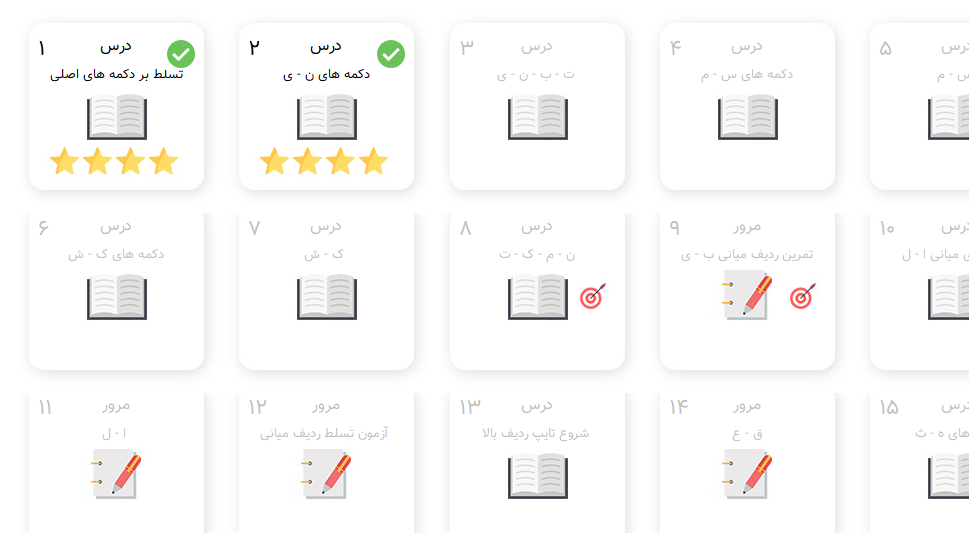
در نسخه ۵٫۲ حالت انتخاب درس ها و نمایش آن ها جذابتر و بهتر شده است. شما به راحتی می توانید با انتخاب زبان مورد نظر درس ها و نحوه انجام انها را با نما و گرافیکی بهتری مشاهده کنید.

تعیین بیشترین سرعت و وضغیت تایپ شما

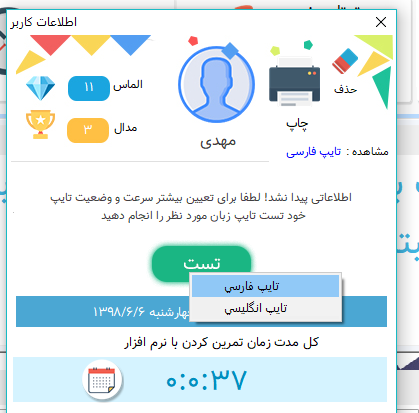
در این نسخه برای تعیین بیشترین سرعت کاربر می بایست یک تست انجام دهد. در تست یک متن در اختیارتان قرار داده می شود و می بایست آن را تا انتها تایپ کنید.

افزوده شدن درس ها و متون تصادفی بیشتر

در نسخه ۵٫۲ نرم افزار آموزش تایپ انگشتان طلائی درس های نرم افزار افزایش پیدا کرده و متون تصادفی متنوع و زیادی افزوده شده است.

همچنین در این نسخه حالت های مختلفی برای درس ها پیش بینی شده است مثلا در برخی دروس یک متن تصادفی در اختیار شما قرار داده می شود و برای گذراندن آن درس می بایست آن متن را تایپ کنید. یا مثلا در درس های کلمات کلیدی در هر درس بخشی از ۱۰۰۰ کلمه پر کاربر را تایپ خواهید کرد.


در بخش کلمات کلیدی ۱۰۰۰ کلمه پر کاربرد زبان فارسی و انگلیسی به نرم افزار افزوده شد. با تمرین و تایپ کردن این کلمات شما ۱۰۰۰ کلمه پر کاربرد هر دو زبان را به حافظه عضلانی خود انتقال خواهید داد، این یعنی تایپ کردن سریعتر و دقیق تر! در هر درس از کلمات کلیدی شما بخشی از کلمات را یاد خواهید گرفت.


قابلیت تغییر سطخ گذراندن درس ها

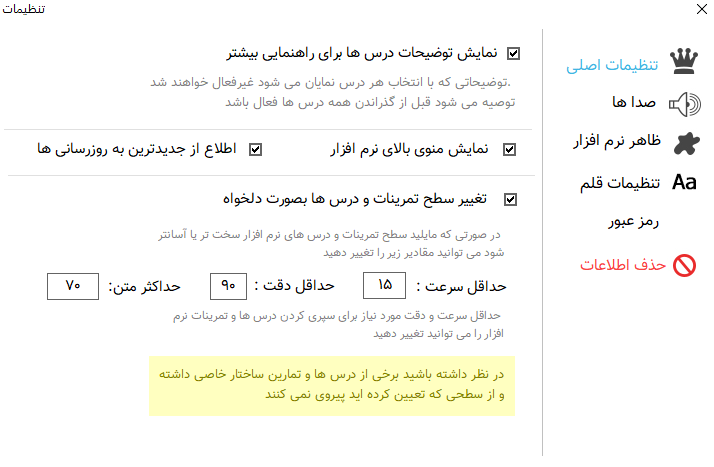
توسط این قابلیت می توانید شرایط گذراندن درس ها را آسان تر و یا سخت تر کنید. در این قسمت شما می توانید حدافل سرعت و دقت مورد نیاز  و همچین طول متن را تعیین کنید.

دانلود و منبع : https://www.farazsoft.ir/touch-typing-golden-fingers-5-2/


نحوه ایجاد کوئری از چند جدول در مایکروسافت اکسس

آموزش تصویری نحوه ایجاد کوئری از چند جدول در مایکروسافت اکسس را از فراز سافت بخوانید تا بتوانید با استفاده از چندین جدول به طور همزمان کوئری را طراحی کنید.

آموزش تصویری نحوه ایجاد کوئری از چند جدول در مایکروسافت اکسس

آموزش تصویری نحوه ایجاد کوئری از چند جدول در مایکروسافت اکسس

در آموزش قبلی از مایکروسافت اکسس در فراز سافت به شما آموزش دادیم که چگونه با استفاده از یک جدول می توانید یک کوئری ساده را طراحی کنید. اکنون می خواهیم آموزش تصویری نحوه ایجاد کوئری از چند جدول در مایکروسافت اکسس را به شما آموزش دهیم. پس در ادامه با ما همراه باشید تا با نحوه ایجاد یک کوئری از چند جدول را به طور کامل آشنا شوید.

اگر ایده روشنی در مورد کاری که می خواهید انجام دهید و چگونگی پیدا کردن پاسخ پرس و جو نداشته باشید، درک و ساخت یک کوئری می تواند بسیار پیچیده و سخت باشد. ساخت یک کوئری از یک جدول آنقدر ساده است که می توانید بدون اینکه آن را از قبل طراحی کنید، ایجاد کنید. اما وقتی که کار به سؤالات و پرس و جوهای پیچیده تر از چند جدول می رسد، باید ابتدا کوئری را طراحی کنید.

در ادامه مقاله مرحله به مرحله آموزش ایجاد کوئری از چند جدول را در اختیار شما قرار می دهیم. پس تا انتهای مقاله با ما همراه باشید.

این آموزش نیز می تواند برای شما مفید باشد: آموزش طراحی یک کوئر ساده در مایکروسافت اکسس

طراحی کوئری

هنگامی که شما قصد دارید یک کوئری را از چند جدول ایجاد کنید، باید به چهار قدم زیر فکر کنید و انجام دهید:

۱-‌ شما باید دقیقا مشخص کنید که به دنبال چه چیزی هستید. اگر می توانستید سؤال خود را از پایگاه داده به عنوان یک موجود زنده بپرسید، چه سؤالی را می پرسیدید؟ البته ساخت یک کوئری از پرسیدن یک سؤال دشوارتر است، اما به هر حال این که بدانید دقیقا چه سؤالی از پایگاه داده می خواهید بپرسید، برای ساخت یک کوئری ضروری و لازم است.

۲-‌ شما می خواهید که کوئری دقیقاً چه نوع اطلاعاتی را نشان دهد. سپس، ببینید این اطلاعات در کدام فیلد وجود دارند.

۳-‌ از بین فیلدهای مشخص شده، دقیقا فیلدهایی را انتخاب کنید که در کوئری مورد نیاز است. شما باید کاملاً مشخص کنید که این فیلدها در کدام جدول قرار دارند.

۴-‌ معیاری (Criteria) که اطلاعات در هر فیلد بایستی با آن مطابقت داده شود را مشخص کنید. به سؤالی که در گام یک مشخص کردید فکر کنید. کدام بخش از اطلاعات درون فیلد مورد نظر شما هستند؟

شاید از نظر شما گام های بالا فقط یک کار تئوری باشد و در عمل اهمیتی نداشته باشد. اما در ادامه کار وقتی به دنبال اجرای کوئری از چند جدول هستید، متوجه خواهید شد که برنامه ریزی و طراحی کوئری چقدر ساخت و ایجاد آن را آسان می کند.

طرح ریزی کوئری

در ادامه می خواهیم مراحل فوق را در یک کوئری از یک پایگاه داده اجرا کنیم. هریک از مراحل فرآیند طرح ریزی کوئری را با آنچه در ادامه انجام می شود، تطبیق دهید.

گام یک: تعیین کنید دقیقا می خواهید چه سؤالی را بپرسید

در پایگاه داده شیرینی فروشی تعداد زیادی مشتری ثبت شده است. برخی از این مشتریان تا کنون سفارشی نداشته اند اما در پایگاه داده ثبت شده اند. این مشتریان در خبرنامه یا لیست ایمیل های شیرینی فروشی ثبت نام کرده اند. برخی از آن ها در محدوده شهر و برخی دیگر خارج از شهر و یا حتی در خارج از محدوده شهر زندگی می کنند.

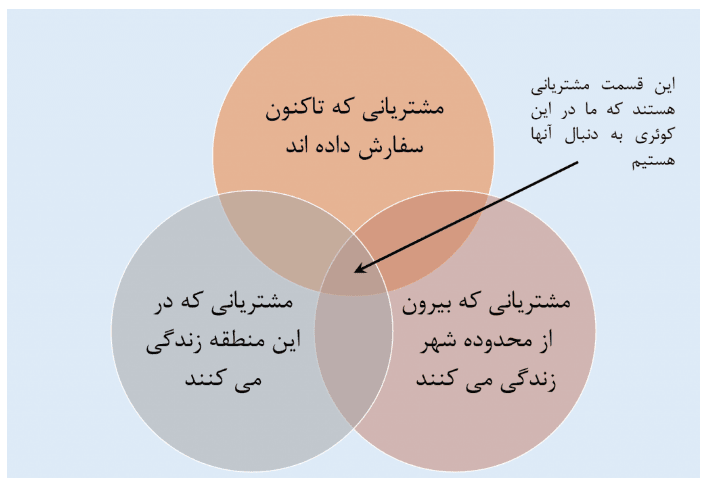
ما قصد داریم که مشتریانی را که در خارج از محدوده شهر قرار دارند و قبلا سفارش داشته اند، بر گردند و شیرینی های جدید ما را امتحان کنند. بنابراین ما می خواهیم به آن های ایمیل زده و برگه های تخفیف را برای آن ها ارسال کنیم. نمی خواهیم برای مشتریانی که خیلی از شهر دور هستند، برگه تخفیف را ارسال کنیم. چرا که به احتمال زیاد به دلیل مسافت دور آن ها به شیرینی فروشی مراجعه نخواهند کرد. پس ما دقیقا به دنبال مشتریانی هستیم که در شهر زندگی نمی کنند اما در این منطقه حضور دارند.

طرح ریزی کوئری

طرح ریزی کوئری

به طور خلاصه سؤالی را که می خواهیم کوئری به آن پاسخ دهد این است: کدام مشتریان خارج از شهر اما در این منطقه زندگی می کنند و قبلاً از شیرینی فروشی ما سفارش داشته اند؟

گام دوم: اطلاعات مورد نیاز را تعیین کنیم

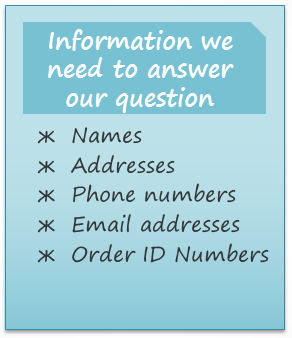
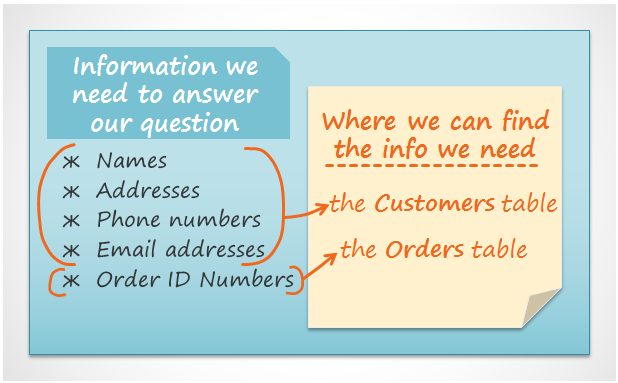
خب حالا ما چه اطلاعاتی را می خواهیم تا لیست این گروه از مشتریان را مشاهده کنیم؟ ما نام مشتری، اطلاعت تماس شامل، آدرس، شماره تلفن و آدرس ایمیل آن ها را می خواهیم. اما چگونه بفهمیم که آن ها سفارشی را از شیرینی فروشی ما داشته اند یا خیر؟

هر رکورد در جدول سفارش (Order) مشخص می کند که سفارش مربوط به کدام مشتری است. پس ما اگر فیلد مربوط به شماره های کد سفارش (Order ID Numbers) را داشته باشیم، لیست محدود به مشتریانی خواهد شد که قبلاً سفارش داشته اند.

طرح ریزی کوئری

طرح ریزی کوئری

گام سوم: مشخص کردن جداولی که اطلاعات مورد نیاز ما را دارند

برای طراحی یک کوئری، باید با جداول موجود پایگاه داده های آشنا باشیم. می دانیم برای دسترسی به اطلاعات مشتریان در پایگاه داده ها باید به جدول مشتریان (Customers) مراجعه کنیم. شماره های کد سفارش را نیز از جدول سفارشات (Orders) به دست می آوریم. پس برای به دست آوردن اطلاعات مورد نیاز کافی است از همین دو جدول استفاده کنیم.

طرح ریزی کوئری

طرح ریزی کوئری

گام چهارم: تعیین معیاری که کوئری به دنبال آن است

هنگامی که برای یکی از فیلدها معیار (Criteria) قرار می دهیم، در واقع برای آن فیلتری را مشخص می کنیم تا فقط اطلاعاتی را با معیار تعریف شده منطبق باشد را نشان دهد. لیست فیلدهایی را که در این کوئری وجود دارند را مرور کنید. چگونه و کجا معیاری را قرار دهیم تا در یافتن سؤال تعیین شده به ما کمک کند.


نرم افزار My Coffee کامپیوتر با طعم قهوه

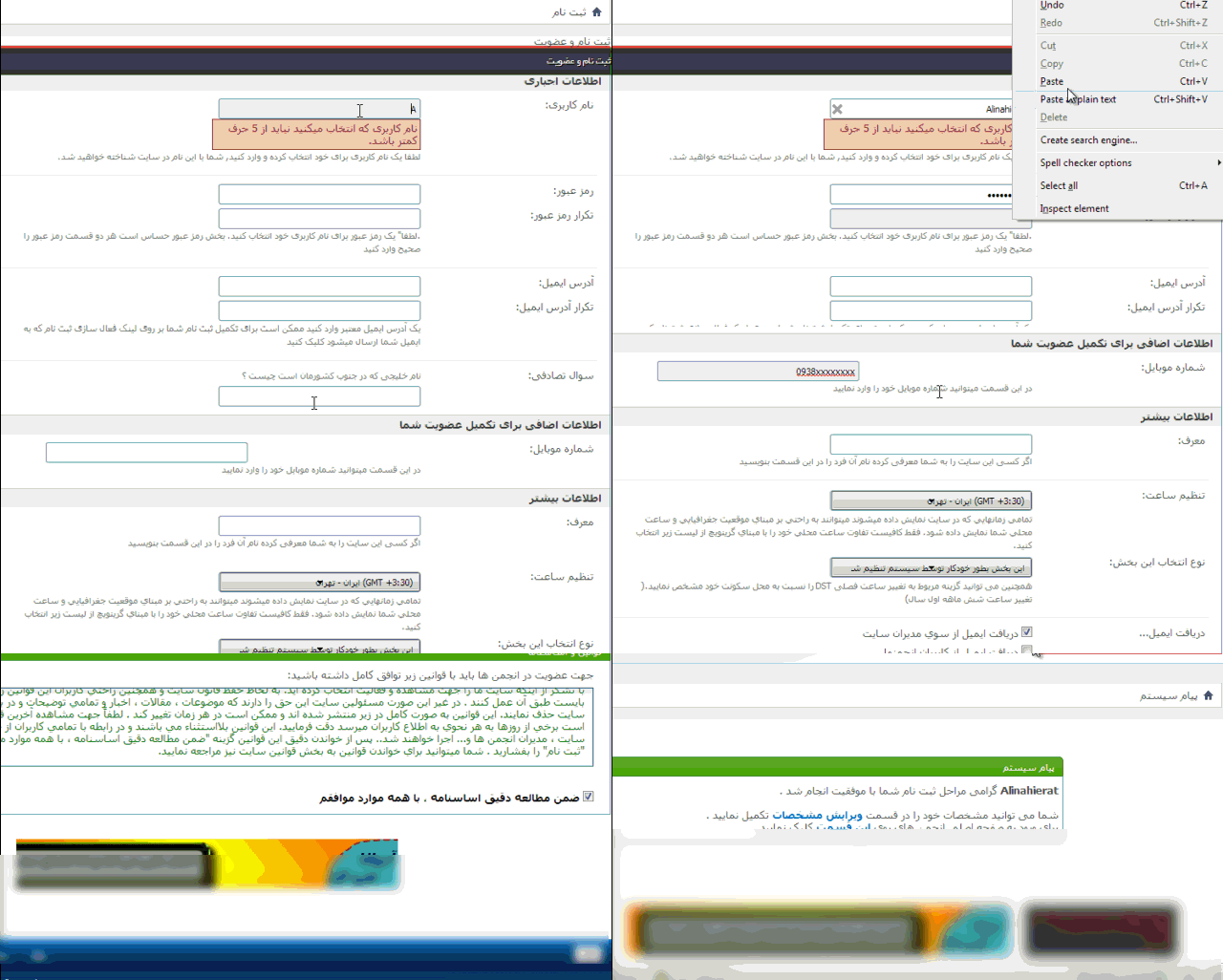
شاید شما هم از وارد کردن کلمات تکراری در سایت ها مانند وارد کردن ، ایمیل ، شماره تلفن ، نام و  … خسته شده اید و قبول دارید این یکی از طاقت فرسا ترین کارهاست ،  با این نرم افزار یک بار برای همیشه برای هر کدام از واژه های مورد استقاده خود یک  کلید میانبر تعیین کنید که پس از فشرده شدن کلیدمیانبر به صورت  خودکار می توانید از واژه ای که تعیین کرده اید استفاده کنید . این نرم افزار باعث صرفه جویی چشم گیری در زمان و هزینه شما می شود و وقت بیشتری را برای انجام کارهای مهمتر فراهم می کند

نرم افزار My Coffee کامپیوتر نرم افزار کوچک و شیک برای ساخت کلیدهای میانبر 


+ به جای اینکه وقت خود را صرف پر کردن فرم های ثبت نام کنید یک قهوه بنوشید ! 

برخی از ویژگی های نرم افزارنرم افزار ساخت کلید میانبر - FarazSoft - Mycoffee Software

افزایش چشمگیر سرعت عمل شما

امکان ایجاد بی شمار کلید میانبر

مدیریت آسان میانبرها

ساختن میانبر برای اجرا کردن انواع فایل ها

سهولت کار

حجم کم

سازگاری با انواع ویندوز ها

محیط گرافیکی و زیبا


پر کردن فرم ها  در ۳۰ ثانیه ! 

Mycoffee - Mycoffee - مدیریت و ساهت کلید های میانبر


Download

 در حال حاضر امکان دانلود  My Coffee کامپیوتر در فراز سافتhttps://farazsoft.ir  وجود ندارد. 

SevareTimer نرم افزار مدیریت زمان کافی نت و گیم نت

بهترین نرم افزار برای مدیریت زمان کافی نت و گیم نت کدام است؟ راهنمای استفاده از نرم افزار servare timer برای مدیریت گیم نت و کافی نت

یکی از مشکلاتی که اکثرا کافی نت ها و گیم نت ها با اون روبه رو هستند فهمیدن مدت زمان استفاده کاربرا از اینترنت هست با این نرم افزار می توانید مدت زمان استفاده کاربر از سیستم رو داشته باشید.

سواری تایمر  یک نرم افزار کم حجم برای مدیریت زمان کافی نت استفاده کاربران از کامپیوترها در گیم نت و کافی نت

نرم افزار سواری تایمر - ماجد سواری - برنامه نویس ماجد سواری - نرم افزار مدیریت کافی نت و گیم نت


معرفی نرم افزار مدیریت زمان کافی نت از زبان برنامه نویس طراح فراز سافت:

سلام

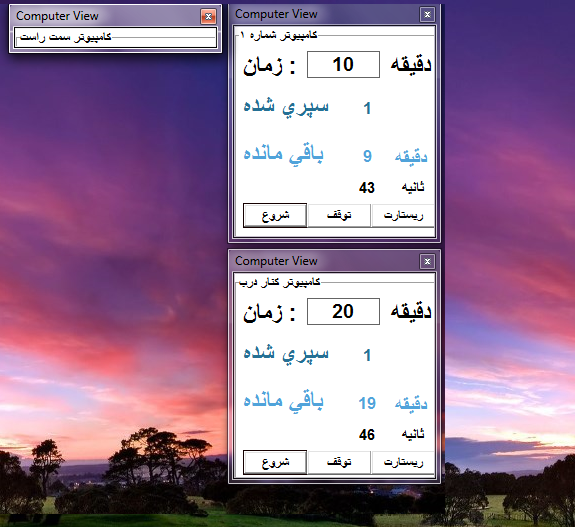
این برنامه رو ساختم واسه مدیریت زمان  خیلی خیلی ساده و کم حجم و خیلی خیلی به درد بخورکار این برنامه به این صورت هست که ابتدا نامی رو به دلخواه که به کامپیوترها دادین رو می نویسن و مدت زمان استفاده از کامپیوتر رو به دقیقه وارد می کنید و بعد دکمه شروع رو می زنید نرم افزار شروع به شمردن می کنه و پس از اتمام وقت شروع به چشمک زدن می کنه

برای مدیریت زمان چند کامپیوتر کافیست به تعداد کامپیوتر مورد نظر نرم افزار را اجرا کنید و بدون بستن آنها را کنار هم مرتب کنید


این نرم افزار در حال حاضر در دسترس نیست از نرم افزار زیر می توانید استفاده کنید.

 نرم افزار مدیرنت  را نیز می توانید دانلود کنید.

منبع دانلود: https://www.farazsoft.ir/sevaretimer-%d9%86%d8%b1%d9%85-%d8%a7%d9%81%d8%b2%d8%a7%d8%b1-%d9%85%d8%af%db%8c%d8%b1%db%8c%d8%aa-%d8%b2%d9%85%d8%a7%d9%86-%da%a9%d8%a7%d9%81%db%8c-%d9%86%d8%aa-%d9%88-%da%af%db%8c%d9%85-%d9%86%d8%aa/

معرفی بهترین نرم افزارهای تقویت حافظه انسان

اگر شما می خواهید در هر زمینه برتری داشته باشید، به نرم افزارهای تقویت حافظه نیاز دارید. در این مقاله به معرفی بهترین نرم افزارهای تقویت حافظه خواهیم پرداخت. پس در ادامه با ما همراه باشید.

معرفی بهترین نرم افزارهای تقویت حافظه انسان

معرفی بهترین نرم افزارهای تقویت حافظه انسان

امروزه نرم افزارهای خاصی برای تقویت و بهبود حافظه طراحی شده اند و در دسترس کاربران قرار داده شده است. اما تعداد این نرم افزارها زیاد نیست. اگر به دنبال یک نرم افزار خاص برای تقویت حافظه خود هستید ممکن است با دیدن و استفاده از این نرم افزارها شگفت زده شوید زیرا برخی از این نرم افزارها دارای قابلیت ها و ویژگی هایی قابل توجهی هستند.

شما به عنوان یک فرد باید بیشتر از قدرت تخیل خود استفاده کنید. شما باید ابتدا مهارت های پایه را یاد بگیرید و آن ها را در موقعیت های مختلف تطبیق دهید. سپس ، آن ها را با جزئیات بیشتر آراسته کنید و و از توانایی های قدرت تخیل و تجسم خود برای ایجاد یک سناریو جذاب استفاده کنید. این کار برای ایجاد یک سیستم حافظه موثر و قبل اعتماد بسیار مفید خواهد بود. نرم افزارهای بهبود حافظه برای انجام این کار به شما کمک خواهند کرد.

در ادامه این مقاله بهترین نرم افزارهای تقویت حافظه انسان را به شما معرفی خواهیم کرد. پس با ما در فرازسافت همراه باشید تا با این نرم افزارها و ویژگی های آن ها آشنا شوید.

۱-­ برنامه Luminosity Brain Trainer

نام نرم افزار Lumosity از یک مرکز تحقیقاتی معتبر گرفته شده است. این مرکز در زمینه پیدا کردن راهکارها و روش های تقویت حافظه ، ذهن و هوش انسان ها فعالیت می کند و افرادی که در این موسسه مشغول به کار هستند از متخصصان اعصاب در دنیا می باشند.

از اصلی ترین و مهمترین اهداف این مرکز تحقیقاتی ارائه بازی هایی با گرافیک ساده با تاثیر گذاری بر روی فکر و ذهن برای تقویت حافظه می باشد. در حال حاضر نرم افزار لوموسیتی یکی از محبوب ترین نرم افزارهای تقویت حافظه با ۶۰ میلیون کاربر در دنیا به شمار می آید. این نرم افزار به عنوان یکی از کارآمدترین نرم افزارهای تقویت حافظه در دنیا شناخته می شود.

نرم افزار Lumosity با بهره گیری از اسمارت فون ها طراحی و تولید شده است که دارای چندین مینی گیم می باشد. در طول روز حدود ۱۵ دقیقه برای به اتمام رساندن بازهای کوچک لوموسیتی لازم است. سپس بعد از اتمام بازی شاخص عملکرد مغز شما تحت عنوان LPI (Lumosity Performance Index) که بر اساس قدرت ، دقت ، سرعت انعطاف پذیری و حل مساله می باشد ، رتبه بندی خواهد شد.

توجه داشته باشید که شما می توانید با نرم افزار لوموسیتی عملکرد مغز خود را در زمان ها و ماه های مختلف مقایسه کنید و پی ببرید که با استفاده از این نرم افزار عملکرد مغز شما چگونه است آیا این نرم افزار باعث تقویت حافظه شما شده است یا خیر؟ هر چند بر اساس مطالعات و پژوهش های که بر روی هزاران نفر انجام شده این نرم افزار موجب تقویت حافظه و افزایش توانایی حل مساله در این افراد شده است.

 برنامه Luminosity Brain Trainer

برنامه Luminosity Brain Trainer


برای اطلاعات بیشتر و دریافت نسخه کامپیوتری،اندروید و یا IOS نرم افزار به وبسایت سازنده مراجعه کنید :

https://www.lumosity.com


۲-­ برنامه  NeuroNation – brain training

یکی دیگر از بهترین نرم افزارهای تقویت حافظه ، نرم افزار NeuroNation می باشد. این نرم افزار یک بازی فوق العاده حرفه ای مغز است که توسط NeuroNation طراحی و روانه بازار شده است. نرم افزار تقویت حافظه NeuroNation دارای بازی های مختلفی است که در طول زمان بر ذهن و مغز شما تاثیر می گذارد و موجب قدرت و تقویت حافظه شما می شود. با انجام تمرینات این برنامه شما می توانید سرعت عمل ، دقت و تمرکز حافظه خود را افزایش دهید.

نرم افزار NeuroNation یک الگوی مشخص را برای مغز شما مشخص می کند که با استفاده از آن میزان پیشرفت و تقویت ذهن شما تعیین خواهد شد. به دلیل وجود این قابلیت در این برنامه محبوبیت زیادی را در بین کاربران به دست آورده و دارای ۴ میلیون کاربر در سراسر دنیا می باشد.

توجه داشته باشید که ساخت این نرم افزار تقویت حافظه با همکاری دانشمندان زیادی صورت گرفته است و به صورتی طراحی شده است که با استفاده از حرکات دست باعث تقویت نیمکره های مغز می شود. از جمله ویژگی های NeuroNation می توانی به توانایی تقویت حافظه ، تمرکز ، هوش ، تاثیر در تصمیم گیری های سریع و … اشاره کرد.  از دیگر مزیت های این نرم افزار این است که شما می توانید برای خود یک حساب کاربری ایجاد کنید و نحوه و فرآیند تمرینات خود را با دیگران یا دوستان تان مقایسه کنید.

برای شروع یادگیری با نیرو نیشن  می توانید به وبسایت سازنده مراجعه کنید : https://sp.neuronation.com/en/

ادامه مطلب : https://www.farazsoft.ir/memory-reinforcement-software/

۶ راه برای رفع مشکل کندی سرعت بوت شدن در ویندوز

چگونه می توانیم مشکل کندی سرعت بوت شدن در ویندوز را حل کنیم؟ این مقاله را بخوانید تا با راه حل های این مشکل به صورت کامل آشنا شوید.

کندی سرعت بوت شدن در ویندوز

کندی سرعت بوت شدن در ویندوز

از رایج ترین مشکلات در ویندوز، کندی سرعت در راه اندازی آن است. هنگامی که ویندوز بوت می شود شما از راه اندازی یا روشن کردن کامپیوتر خود می ترسید. البته این مشکل بیشتر در برخی از نسخه های ویندوز ۱۰ وجود دارد. خوشبختانه، کندی سرعت بوت شدن ویندوز قابل حل است و می توانید به راحتی آن را برطرف کنید. در این مقاله قصد داریم که شما را با ۶ راه حل برای رفع مشکل کندی سرعت بوت شدن در ویندوز آشنا سازیم. پس در ادامه با ما همراه باشید.

این آموزش نیز می تواند برای شما مفید باشد: بهترین برنامه هایی که سرعت کامپیوتر را افزایش می دهند

حل مشکل کندی سرعت بوت شدن در ویندوز

در این قسمت شما را با راه حل هایی آشنا می سازیم که به راحتی می توانید سرعت بوت شدن ویندوز خود را افزایش دهید.

۱- Fast Boot را غیر فعال کنید

تاکنون، مشکل سازترین تنظیم در هنگام بوت شدن ویندوز، گزینه Fast Startup بوده است. این گزینه به صورت پیش فرض در ویندوز فعال شده و قرار است که قبل از خاموش شدن رایانه شخصی، زمان شروع راه اندازی را با بارگیری برخی از اطلاعات بوت کاهش دهد. اگر چه این نام امیدوار کننده به نظر می رسد اما برای بسیاری از افراد مشکلاتی را ایجاد کرده است. بنابراین اگر با مشکل کندی سرعت بوت شدن در ویندوز روبرو هستید، این راه حل اولین قدم برای رفع این مشکل می باشد.

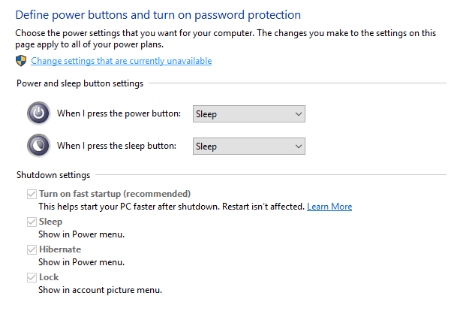
برای بررسی این مشکل، نخست Settings را باز کنید و به در قسمت System بر روی Power & sleep کلیک کنید. سپس، در سمت راست این صفحه بر روی Additional power settings کلیک کرده تا منو Power Options در Control Panel باز شود. در این قسمت در نوار کناری سمت چپ گزینه Choose what the power buttons do را انتخاب کنید. توجه داشته باشید که شما برای ایجاد تغییرات در این صفحه باید مجوز را دریافت کنید، بنابراین شما باید بر روی Change settings that are currently unavailable کلیک کنید. اکنون تیک گزینه Turn on fast startup را بردارید و برای ذخیره شدن این تغییرات بر روی گزینه Save Changes کلیک کنید.

Fast Boot را غیر فعال کنید

Fast Boot را غیر فعال کنید

اگر گزینه Fast Boot را مشاهده نمی کنید، شما گزینه hibernation را فعال نکرده اید به همین دلیل نشان داده نمی شود. برای فعال کردن گزینه Hibernation شما باید نخست به Command Prompt یا PowerShell window دسترسی پیدا کنید. برای انجام این کار بر روی منو Start راست کلیک کرده و گزینه Command Prompt (Admin) یا Windows PowerShell (Admin) را انتخاب کنید. در نهایت دستور زیر را برای فعال کردن تایپ کنید سپس سعی کنید دوباره Fast Startup را غیرفعال کنید.

powercfg /hibernate on

۲- تنظیمات حافظه مجازی (Virtual Memory Settings) را بررسی کنید

حافظه مجازی ویژگی است که ویندوز از آن برای تخصیص بخشی از هارد دیسک به عنوان RAM استفاده می کند. البته، هرچه فضای بیشتری داشته باشید سیستم شما می تواند وظایف بیشتری را به صورت همزمان انجام دهد. بنابراین اگر ویندوز به حداکثر رم واقعی نزدیک باشد، در حافظه مجازی فرو می رود.

برخی از کاربران معتقد هستند که ویندوز ۱۰ می تواند تنظیمات حافظه مجازی را تغییر دهد و باعث ایجاد مشکلاتی در بوت شدن ویندوز شود. به همین دلیل باید به تنظیمات حافظه مجازی خود نگاهی بیندازید و ببینید آیا می توانید این تنظیمات را برای رفع مشکل کندی سرعت بوت شدن ویندوز تغییر دهید یا خیر.

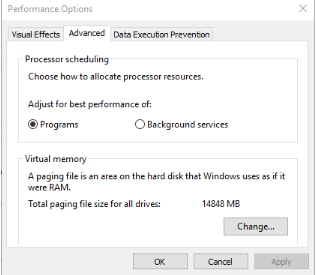
برای دسترسی به این تنظیمات عبارت Performance را در منو Start وارد کرده و Adjust the appearance and performance of Windows را انتخاب کنید. در تب Advanced شما اندازه حافظه مجازی را مشاهده خواهید کرد. برای ایجاد تغییرات شما باید بر روی Change کلیک کنید.

تنظیمات حافظه مجازی (Virtual Memory Settings) را بررسی کنید

تنظیمات حافظه مجازی (Virtual Memory Settings) را بررسی کنید

در پنجره نتایج، شما مقدار توصیه شده ای از حافظه (Recommended) و یک عدد Currently Allocated را مشاهده خواهید کرد. برخی از کاربران به این امر پی خواهند برد که مقدار اختصاص داده شده به حافظه مجازی بیشتر از مقدار توصیه شده می باشد. اگر سیستم شما به این صورت است برای ایجاد تغییرات تیک گزینه Automatically manage paging file size for all drives را بردارید. سپس، Custom Size را انتخاب کرده و گزینه های Initial Size و Maximum Size را بر روی مقدار توصیه شده قرار دهید.

ادامه مطلب " https://www.farazsoft.ir/slow-boot-speed-in-windows/

یادگیری کامل انواع قطع کتاب (اندازه، ویژگی ها، موارد استفاده و غیره)

قطع یا همان سایز کتاب در حقیقت به اندازه طول و عرض کتاب گفته می شود. بر اساس کاربرد و نوع کتاب قطع های مختلفی وجود دارد. در سال های نخست پیدایش دستگاه چاپ، قطع کتاب های چاپی مانند نسخه های خطی بود. اما به گذشت زمان چاپ کنندگان کتاب به این امر پی بردند که استفاده از اندازه های مختلف موثرتر خواهد بود. زیرا هم حمل و نقل آن آسان و هم در کاهش مصرف کاغذ نقش بسیار موثری را دارد. به همین منظور کتاب ها را بر اساس نوع و کاربرد آن ها در سایزهای مختلفی چاپ کردند.

در حال حاضر قطع های مختلفی برای چاپ انواع کتاب ها و مجلات وجود دارد. در این مقاله از فرازسافت قصد داریم شما را با انواع قطع کتاب و ویژگی های آن ها آشنا سازیم. پس با ما همراه باشید.

انواع قطع کتاب و ویژگی های آن ها

در ادامه به معرفی انواع قطع خواهیم پرداخت و اطلاعات کاملی را در خصوص اندازه، ویژگی و موارد استفاده در اختیار شما قرار خواهیم داد.

قطع وزیری

در حال حاضر مرسوم ترین قطع در ایران قطع وزیری است که این کتاب ها در ابعاد ۱۷ در ۲۴ سانتیمتری و ۱۶٫۵ در ۲۳٫۵ سانتیمتری صحافی می شوند. متن داخل این کتاب ها در ابعاد B5 می باشند. از این قطع برای چاپ کتاب های درسی، علمی و دانشگاهی بیشتر استفاده می شود. قطع وزیری در استاندارد آمریکا به نام Medium octavo مشهور است.

قطع رقعی استاندارد

از این قطع برای کتاب هایی که کمی از اندازه معمولی کوچکتر هستند، استفاده می شود. همچنین زمانی که تعداد صفحات کتاب کم است از این قطع برای بهتر دیده شدن کتاب استفاده می کنند. کتاب هایی با قطع رقعی استاندارد دارای ابعاد ۱۴٫۵ در ۲۱٫۵ هستند. فایل متن این کتاب ها نیز در ابعاد B5 تعریف شده است. البته قابل ذکر است که عرض متن حدود ۱۰ سانتیمتر و ارتفاع آن به ۱۷٫۵ سانتیمتر می رسد. از قطع رقعی استاندارد برای چاپ رمان، داستان ها و محتوا محور که دارای تصاویر کمی هستند، استفاده می شود.

در این نوع قطع باید به نکاتی مانند اندازه قلم، فواصل خطوط و حواشی متن از صفحه را بسیار دقت کرد زیرا اگر صفحه آرایی کتاب به دقت صورت نگیرد باعث خستگی چشم خواننده خواهد شد.

قطع رقعی کوچک

اندازه کتب با قطع رقعی کوچک در حدود ۱۴٫۳ در ۲۰ سانتیمتر می باشد و فایل من این کتاب ها در ابعاد A5 تعریف شده است. از قطع رقعی کوچک برای چاپ کتاب های دیجیتالی و به منظور کاهش هزینه های مصرف کاغذ استفاده می شود.

قطع رحلی

از این قطع بیشتر برای برخی از کتاب های آموزشی، پایان نامه ها و کتاب های نفیس استفاده می شود. کتاب هایی با قطع رحلی معمولا با ابعاد ۲۰٫۵ در ۲۸٫۵ سانتیمتری صحافی می شوند و متن آن ها نیز در ابعاد A4 تعریف شده است. صفحه بندی این نوع کتاب ها بسته به نوع محتوا متغیر و به صورت تک ستونی و دو ستونی می باشد.

قطع خشتی و جیبی

این قطع ها دارای طول و عرض برابر هستند و ابعاد آن ها ۲۰ در ۲۰ می باشد. فایل متن کتاب هایی که با قطع خشتی و جیبی صحافی می شوند، B6 است. صفحه بندی این کتاب ها با قلم ریزتر و فاصله خطوط کم انجام می شود. به همین دلیل حجم و اندازه این کتاب ها کوچک بوده و بسیار شیک و زیبا هستند. همچنین به دلیل وزن سبک و ناچیز، حمل آن ها بسیار راحت خواهد بود.

قطع پالتویی

این نوع کتاب ها دارای ارتفاع بیشتری نسبت به عرض خود هستند و ابعاد آن ها در حدود ۱۱ در ۲۲ می باشد. در صفحه آرایی کتاب هایی با قطع پالتویی باید به زیباسازی و سلیقه خواننده بسیار توجه داشت. به دلیل اندازه کوچک این کتاب ها بهتر است که مطالب زیاد در یک صفحه قرار داده نشود تا کیفیت کار پایین نیاید.

قطع های استاندارد کتاب در ایران

در ادامه شما را با رایج ترین قطع های کتاب در ایران آشنا خواهیم ساخت که آن را در قالب یک جدول برای شما فراهم آورده ایم.

نام قطع نشریه

ابعاد به سانتیمتر قبل از برش

ابعاد حدودی استاندارد

تعداد صفحه در یک طرف کاغذ

کاغذ پیشنهادی جهت شیت بندی

اندازه قطع وزیری کتاب

۲۳٫۵× ۵/۱۶B5۸

۵۰×۷۰

اندازه قطع رقعی

۲۱٫۲× ۱۴٫۱A5۸

۶۰×۴۵

ابعاد قطع ربعی

۱۶٫۵× ۱۲B6۱۶

۵۰×۷۰

سایز قطع رحلی

۲۸× ۲۱A4۴۶۰×۴۵

اندازه قطع رحلی بزرگ (مدیران)

۳۳× ۲۴B4۴

۵۰×۷۰

ابعاد قطع خشتی بزرگ

۲۲× ۲۲

۶

۵۰×۷۰

سایز قطع خشتی کوچک

۱۹× ۱۹۶

۶۰×۴۵

سایز قطع جیبی

۱۵× ۱۱۱۶

۴۵×۶۰

اندازه قطع پالتویی بزرگ

۲۲× ۵/۱۱۱۲

۵۰×۷۰

ابعاد قطع پالتویی کوچک

۱۹× ۱۰۱۲

۶۰×۴۵

اندازه استاندارد حاشیه های کتاب برای انواع قطع کتاب

قطع

حاشیه خارجی

حاشیه داخلی

حاشیه از پایین

حاشیه از بالا

سایز رقعی و قطع وزیری

۲۳۲۳۲۵

۳۰

قطع کتاب رحلی تک ستون

۳۰۲۵۳۰

۴۰

اندازه کتاب قطع پالتویی و خشتی

۲۳۲۲۲۰

۲۰

قطع جیبی

۲۵۲۰۲۵

۲۰

یا یکی دیگر از مقالات آموزشی فرازسافت در خدمت شما بودیم. در این مقاله آموزشی اطلاعاتی را در خصوص انواع قطع کتاب در اختیار شما قرار دادیم. امیدواریم که این مقاله نیز مورد توجه شما قرار گرفته باشد. با دیگر آموزش ها و محصولات ما در فرازسافت همراه باشید.

منبع : https://www.farazsoft.ir/types-of-octavo-book-size/

نکاتی مهم در مورد نگهداری فایل های مهم

نکاتی مهم در مورد نگهداری فایل های مهم

تاریخ ارسال 10آوریل , 2020 توسط فرازسافت

با سلام امروز در این مقاله قصد داریم راه های درست نگهداری از فایل های مهم و شخصی رو آموزش بدیم اکثرا بدون شک بر روی سیستم خود فایل هایی نگهداری می کنند که نباید در دسترس سایرین قرار بگیرن در این مقاله توجه بیشتر ما در رابطه با دسترسی غیر مجاز به فایل ها می باشد .


 در ادامه چند نکته کوچک اما بسیار ارزنده را ارائه می دهیم تا بتوانید دسترسی سایر افراد به فایل هایتان را به حد اقل برسانید این مشکل زمانی ممکن است اتفاق بیفتد که کامپیوتر ما برای مدتی در دسترسی کسی باشد . با ما همراه باشید تا با مخفی سازی فایل ها بصورت حرفه ای آشنا شوید.

 ساده ترین نکته این است ، فرض کنید شما اسناد مهمی دارید در این صورت نباید نام اصلی این اسناد را بر روی فایل ها قرار دهید مثلا اگر فایل های کار شما با نام “doc. کارهای شخصی ” بر روی دستگاه ذخیره شده است

 به جای این نام از نام های ویندوز استفاده کنید مثلا نام این سند را به ”  Microsoft Windows 7.doc” یا به نام های دیگر تغییر دهید ولی دقت داشته باشید نامی که انتخاب می کنید باید نامی باشد که احتمال کلیک کردن کاربر بر روی آن به حداقل برسد .در مورد فولدرها نیز به همین شکل عمل کنید در کل در نام گذاری استفاده از نام یا موضوع فایل های شخصی را به حداقل برسانید

نکته مهم : هرگز از نام های بی معنی و نامفهوم استفاده نکنید مثلا فولدری که با نام “faaaaahhhaaaert” باشد احتمال کلیک کردن کاربر بر روی آن بیشتر می شود .


فایل های مهم را تنها نگذارید ؟!

بله ! فایل های مهم خود را میان انبوهی از فایل ها پنهان کنید مثلا فایلی که در بالا بررسی شد ” doc. کارهای شخصی ” با اینکه تغییر نام پیدا کرد در مرحله بعد باید آن را در جایی شلوغ پنهان کنیم به تصویر زیر دقت کنید

مخفی سازی فایل,آموزش مخفی سازی فایل

 فایل ها ی مهم خود را در دسته بندی ها قرار ندهید ؛ اگر شما در درایوی خاص عکس ها را نگهداری می کنید نباید تصاویر مهم خود را نیز در همان درایو یا فولدر قرار دهید بهتر است آنها را در جایی با موضوع دیگر و دور از موضوع فایل ها نگهداری کنید به شکل زیر نگاه کنید

نرم افزار گاوصندوق,نرم افزار قفل گذاری بر روی فایل هانرم افزار مرتبط : نرم افزار امنیتی گاوصندوق یک گاوصندوق واقعی داشته باشید

در شکل ما عکس های مورد نظر را در فولدری با نام و موضوع متفاوت از عکس قرار می دهیم ، در واقع ما رد گم می کنیم.

مخفی سازی فایل,آموزش مخفی سازی فایل

می توانید برای رد گم کنی بیشتر فولدر عکس ها رو به نام ” تمام عکس ها ” تغییر نام بدین .


شاید اینها ساده ترین راه ها برای محافظت از فایل ها شخصی بود اما گاهی همین سادگی کمک شایانی به ما می کند  در قسمت دوم این مقاله سراغ چند کد می رویم تا علاوه برتغییر نام ، هویت فایل ها را نیز تغییر دهیم و امنیت را به ۹۹ % درصد برسانیم .

قسمت دوم مقاله مخفی سازی حرفه ای فایل : روش سری برای حفاظت از فایل های مهم

بهترین برنامه هایی که سرعت کامپیوتر را افزایش می دهند!

اگر سرعت کامپیوتر شما پایین است همین حالا این مقاله را بخوانید تا با بهترین برنامه هایی که سرعت کامپیوتر شما را افزایش می دهند آشنا شوید.

بهترین برنامه هایی که سرعت کامپیوتر را افزایش می دهند !

کاربران سیستم عامل ویندوز می دانند که با گذشت زمان، سرعت سیستم به مرور کاهش پیدا می کند. این که برای بوت شدن سیستم با رویه طولانی روبرو هستید یا برای جابه‌جایی بین برنامه ها زمان زیادی را منتظر می مانید، نشان دهنده عملکرد ضعیف و سرعت بسیار پایین سیستم شما است که به مرور می تواند آسیب های جدی را در سیستم شما ایجاد کند. خوشبختانه امروزه برنامه های زیادی برای افزایش سرعت کامپیوتر وجود دارند. با ما همراه باشید تا با بهترین برنامه هایی که سرعت کامپیوتر را افزایش می دهند آشنا شوید و سرعت سیستم خود بالا ببرید.

خواندن این مقاله نیز برای شما مفید خواهد بود: ۵ نرم افزار برتر و رایگان برای پاک کردن فایل های تکراری در ویندوز

چه نرم افزارهایی سرعت کامپیوتر را افزایش می دهند؟

همانطور که اشاره شد امروزه برنامه ها و نرم افزارهای مختلفی در بازار وجود دارند که شما با استفاده از آن ها می توانید سرعت کامپیوتر خود را بالا ببرید. از جمله این نرم افزار های می توان به موارد زیر اشاره کرد.

برنامه MSConfig / Task Manager

از نظر تئوری، وجود نرم افزارهای زیادی بر روی کامپیوتر به صورت خودکار باعث کاهش سرعت کامپیوتر نمی شود. اگر برنامه هایی را دارید که به محض روشن شدن سیستم سعی دارند که به صورت خودکار اجرا شوند، این عامل باعث کند شدن سرعت سیستم شما خواهد شد. برنامه داخلی MSConfig می تواند به شما در جلوگیری از اجرای برنامه هایی که به صورت خودکار اجرا می شوند، کمک کند.

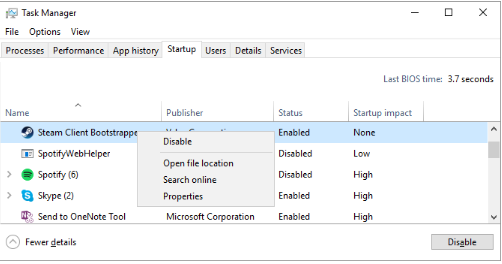
اگر از ویندوز ۷ استفاده می کنید برای دسترسی به MSConfig، در منو Start عبارت msconfig را تایپ کنید تا پنجره System Configuration برای شما باز شود. اکنون برای دیدن همه برنامه هایی که هنگام شروع کار با ویندوز اجرا می شوند، بر روی تب Startup کلیک کنید. اگر از کاربران ویندوز ۸ و ۱۰ هستید، با کلیک بر روی تب Startup به کادر محاوره ای Task Manager دست پیدا خواهید کرد.

اکنون در منو Startup برای غیر فعال کردن برنامه های در حال اجرا بوت، در ویندوز ۷ کادر جعبه ای را غیر فعال کنید و در ویندوز ۸ و ۱۰ بر روی برنامه راست کلیک کرده و گزینه Disable را انتخاب کنید. در هنگام غیرفعال کردن برنامه ها دقت داشته باشید که بر روی کدام برنامه می خواهید این کار را انجام دهید.

برنامه MSConfig / Task Manager

برنامه Disk Cleanup / Ccleaner

برخی از فایل ها در رایانه شما وجود دارند که اصلا برای هیج برنامه ای ضروری نیستند. از فایل های Windows Update گرفته تا داده های موقتی که توسط مرورگر استفاده می شوند. همچنین این فایل های حجم زیادی از هارد دیسک شما را اشغال می کنند که می تواند بر روی سرعت عملکرد سیستم شما تاثیر بگذارد. بهترین گزینه های برای پاک کردن داده های موقتی ابزارهای داخلی Disk Cleanup و CCleaner می باشند. نحوه استفاده از این دو ابزار در فیلم زیر آورده شده است که می توانید را مشاهده کنید.

برنامه Revo Uninstaller

اگر چه شما می توانید برنامه های غیر ضروری را که در هنگام راه اندازی ویندوز اجرا می شوند را غیر فعال کنید، اما بهتر است برنامه هایی را که استفاده نمی کنید، حذف کنید. انجام این کار باعث آزاد سازی فضا هارد دیسک و افزایش سرعت کامپیوتر خواهد شد. شما می توانید از برنامه Programs and Features برای پاک کردن نرم افزارهای غیر ضروری استفاده کنید، اما استفاده از برنامه Revo Uninstaller ایده بهتری خواهد بود.

برنامه Revo این امکان را به شما می دهد تا هر اثری از برنامه را بر روی سیستم خود از بین ببرید. پس از نصب داخلی uninstaller، قطعات اضافی را اسکن می کند. با این حال در مواردی که Revo در طی مراحل حذف Registry پیدا می کند، عصبانی نشوید. پاک کردن ریجستری کار بی فایده ای خواهد بود، بهتر است آن را همانگونه باقی بگذارید تا آسیب جدی را به کامپیوتر خود وارد نکنید. توجه داشته باشید که برنامه Revo یکی از مهمترین برنامه هایی است که با حذف نرم افزارهای مشکل ساز سرعت کامپیوتر شما را افزایش می دهد.

برنامه Disk Defragmenter

در حالی که درایوهای SSD از محبوبیت بسیار بالایی برخوردار هستند، اما هنوز هارد دیسک های HDD مورد استفاده قرار می گیرند. اگر از هارد دیسک HDD استفاده می کنید، regular defragmentation می تواند در بالا رفتن سرعت کامپیوتر به شما کمک کند.

ادامه : https://www.farazsoft.ir/best-programs-speed-computer/