بهترین برنامه هایی که سرعت کامپیوتر را افزایش می دهند!

اگر سرعت کامپیوتر شما پایین است همین حالا این مقاله را بخوانید تا با بهترین برنامه هایی که سرعت کامپیوتر شما را افزایش می دهند آشنا شوید.

بهترین برنامه هایی که سرعت کامپیوتر را افزایش می دهند !

کاربران سیستم عامل ویندوز می دانند که با گذشت زمان، سرعت سیستم به مرور کاهش پیدا می کند. این که برای بوت شدن سیستم با رویه طولانی روبرو هستید یا برای جابه‌جایی بین برنامه ها زمان زیادی را منتظر می مانید، نشان دهنده عملکرد ضعیف و سرعت بسیار پایین سیستم شما است که به مرور می تواند آسیب های جدی را در سیستم شما ایجاد کند. خوشبختانه امروزه برنامه های زیادی برای افزایش سرعت کامپیوتر وجود دارند. با ما همراه باشید تا با بهترین برنامه هایی که سرعت کامپیوتر را افزایش می دهند آشنا شوید و سرعت سیستم خود بالا ببرید.

خواندن این مقاله نیز برای شما مفید خواهد بود: ۵ نرم افزار برتر و رایگان برای پاک کردن فایل های تکراری در ویندوز

چه نرم افزارهایی سرعت کامپیوتر را افزایش می دهند؟

همانطور که اشاره شد امروزه برنامه ها و نرم افزارهای مختلفی در بازار وجود دارند که شما با استفاده از آن ها می توانید سرعت کامپیوتر خود را بالا ببرید. از جمله این نرم افزار های می توان به موارد زیر اشاره کرد.

برنامه MSConfig / Task Manager

از نظر تئوری، وجود نرم افزارهای زیادی بر روی کامپیوتر به صورت خودکار باعث کاهش سرعت کامپیوتر نمی شود. اگر برنامه هایی را دارید که به محض روشن شدن سیستم سعی دارند که به صورت خودکار اجرا شوند، این عامل باعث کند شدن سرعت سیستم شما خواهد شد. برنامه داخلی MSConfig می تواند به شما در جلوگیری از اجرای برنامه هایی که به صورت خودکار اجرا می شوند، کمک کند.

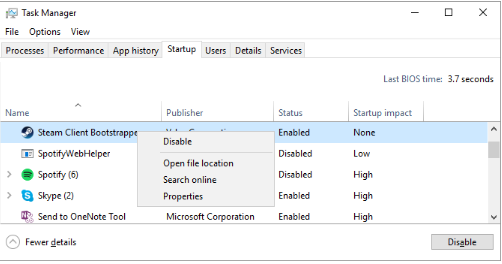
اگر از ویندوز ۷ استفاده می کنید برای دسترسی به MSConfig، در منو Start عبارت msconfig را تایپ کنید تا پنجره System Configuration برای شما باز شود. اکنون برای دیدن همه برنامه هایی که هنگام شروع کار با ویندوز اجرا می شوند، بر روی تب Startup کلیک کنید. اگر از کاربران ویندوز ۸ و ۱۰ هستید، با کلیک بر روی تب Startup به کادر محاوره ای Task Manager دست پیدا خواهید کرد.

اکنون در منو Startup برای غیر فعال کردن برنامه های در حال اجرا بوت، در ویندوز ۷ کادر جعبه ای را غیر فعال کنید و در ویندوز ۸ و ۱۰ بر روی برنامه راست کلیک کرده و گزینه Disable را انتخاب کنید. در هنگام غیرفعال کردن برنامه ها دقت داشته باشید که بر روی کدام برنامه می خواهید این کار را انجام دهید.
برنامه MSConfig / Task Manager

برنامه Disk Cleanup / Ccleaner

برخی از فایل ها در رایانه شما وجود دارند که اصلا برای هیج برنامه ای ضروری نیستند. از فایل های Windows Update گرفته تا داده های موقتی که توسط مرورگر استفاده می شوند. همچنین این فایل های حجم زیادی از هارد دیسک شما را اشغال می کنند که می تواند بر روی سرعت عملکرد سیستم شما تاثیر بگذارد. بهترین گزینه های برای پاک کردن داده های موقتی ابزارهای داخلی Disk Cleanup و CCleaner می باشند. نحوه استفاده از این دو ابزار در فیلم زیر آورده شده است که می توانید را مشاهده کنید.

برنامه Revo Uninstaller

اگر چه شما می توانید برنامه های غیر ضروری را که در هنگام راه اندازی ویندوز اجرا می شوند را غیر فعال کنید، اما بهتر است برنامه هایی را که استفاده نمی کنید، حذف کنید. انجام این کار باعث آزاد سازی فضا هارد دیسک و افزایش سرعت کامپیوتر خواهد شد. شما می توانید از برنامه Programs and Features برای پاک کردن نرم افزارهای غیر ضروری استفاده کنید، اما استفاده از برنامه Revo Uninstaller ایده بهتری خواهد بود.

برنامه Revo این امکان را به شما می دهد تا هر اثری از برنامه را بر روی سیستم خود از بین ببرید. پس از نصب داخلی uninstaller، قطعات اضافی را اسکن می کند. با این حال در مواردی که Revo در طی مراحل حذف Registry پیدا می کند، عصبانی نشوید. پاک کردن ریجستری کار بی فایده ای خواهد بود، بهتر است آن را همانگونه باقی بگذارید تا آسیب جدی را به کامپیوتر خود وارد نکنید. توجه داشته باشید که برنامه Revo یکی از مهمترین برنامه هایی است که با حذف نرم افزارهای مشکل ساز سرعت کامپیوتر شما را افزایش می دهد.

برنامه Disk Defragmenter

در حالی که درایوهای SSD از محبوبیت بسیار بالایی برخوردار هستند، اما هنوز هارد دیسک های HDD مورد استفاده قرار می گیرند. اگر از هارد دیسک HDD استفاده می کنید، regular defragmentation می تواند در بالا رفتن سرعت کامپیوتر به شما کمک کند.

ادامه : https://www.farazsoft.ir/best-programs-speed-computer/
آموزش تصویری و گام به گام نصب ویندوز ۷

با به روی کار آمدن سیستم عامل های جدید مایکروسافت شاید این سؤال در ذهن شما ایجاد شود که دیگر نیازی به یادگیری نصب ویندوز ۷ نباشد. بدون شک می توان گفت بهترین نوع سیستم عاملی که با جذابیت های گرافیکی بالا که تا کنون راه اندازی شده ویندوز ۷ می باشد.

هنوز هم بسیاری از کاربران شرکت ها و سازمان های بزرگ بر روی کامپیوترهای خود از ویندوز ۷ استفاده می کنند. در این مقاله آموزشی، آموزش تصویری گام به گام نصب ویندوز ۷ را در اختیار شما قرار می دهیم. پس با ما در ادامه همراه باشید.

همچنین بخوانید: آموزش نحوه بوت شدن کامپیوتر و لپ تاپ با استفاده از درایو دیسک و USB

امکانات و سیستم مورد نیاز برای نصب ویندوز ۷

  • حافظه (RAM): حداقل یک گیگا بایت برای ویندوز ۳۲ بیتی ویندوز ۷ و دو گیگا بایت برای ویندوز ۶۴ بیتی ویندوز ۷
  • پردازنه (CPU): حداقل هسته ای یک گیگا هرتزی
  • فضای هارد (HDD): حداقل ۱۶ گیگا بایت فضای خالی برای ویندوز ۳۲ بیتی ویندوز ۷ و ۲۰ گیگا بایت برای ویندوز ۶۴ بیتی ویندوز ۷
  • گرافیک (VGA): حداقل ۱۲۸ مگا بایت با پشتیبانی ۰

مراحل نصب ویندوز ۷

برای نصب ویندوز ۷ باید مراحل زیر را به ترتیب انجام دهید:

گام اول

در ابتدای کار توجه کنید که باید تنظیمات مادربوت شما به گونه ای باشد که پس از ریستارت کامپیوتر، ابتدا بوت از CD ROM یا DVD ROM انجام شود. در بیشتر ماردبوردها کلیدهای F8 و F12 می باشد. زمانی که شما سیستم خود را روشن می کنید در ابتدا کلید بوت شدن ظاهر خواهد شد. کافی است که شما کلید مورد نظر را بزنید و از صفحه ای که باز می شود درایو را انتخاب کنید و کلید Enter را در صفحه کلید خود فشار دهید. این روش یکی از راه ها برای وارد شدن به صفحه Setup یا بایوس کامیپوتر و تغییر بوت سیستم است.

در غیر این صورت شما می توانید پس از لود شدن صفحه اول مشخصات، کلید Delete در صفحه کلید خود را چند بار فشار دهید تا وارد صفحه آبی رنگ مادربورد یا در واقع همان قسمت بایوس (Setup) شوید. سپس در آن به بخش Advance BIOS Features بروید و در آن تنظیمات بوت را به صورت زیر تغییر دهید:

cd rom—————first boot device

floopy————— second boot device

hard disk ———-third boot device

پس از انجام این تغییرات کلید F10 را در صفحه کلید خود فشار دهید تا این تغییرات ذخیره و از آن خارج شوید.

گام دوم

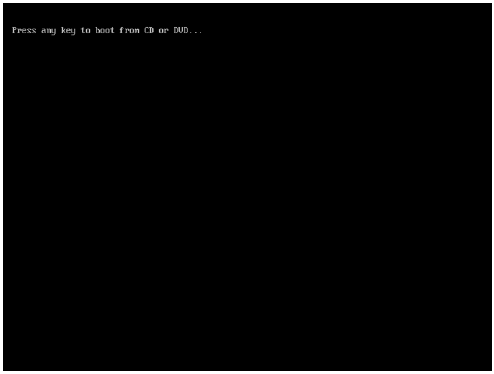
در این مرحله DVD نصب ویندوز ۷ را در DVD Drive خود قرار دهید. اکنون سیستم را ریستارت (Restart) کنید تا DVD راه اندازی و بارگذاری شود. در این حالت پیغامی به صورت زیر برای شما ظاهر خواهد شد. شما تنها چند ثانیه فرصت دارید که کلید Enter را در صفحه کلید خود فشار دهید تا برنامه نصب از روی DVD شروع به کار کند.

مراحل نصب ویندوز 7

مراحل نصب ویندوز ۷

توجه داشته باشید در صورتی که به موقع کلید Enter را فشار ندهید، پیغام ایجاد شده برای شما حذف خواهد شد و کامپیوتر از روی هارد دیسک یا شبکه بالا می آید و بوت (Boot) می شود. برای ظاهر شدن دوباره این پیغام باید سیستم خود را دوباره ریستارت کنید.

گام سوم

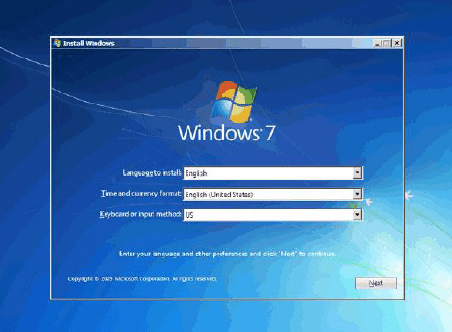
در این مرحله مراحل نصب شروع می شود. پنجره Install Windows بازخواهد شد. شما باید تنظیمات کشور، فرمت زمان محلی و نوع زبان صفحه کلید خود را انتخاب کنید. بعد از انجام این تنظیمات بر روی گزینه Next کلیک کنید تا وارد مرحله بعد شوید. توجه داشته باشید که شما می توانید این تنظیمات را بعد از نصب ویندوز نیز انجام دهید.

مراحل نصب ویندوز 7

مراحل نصب ویندوز ۷

گام چهارم

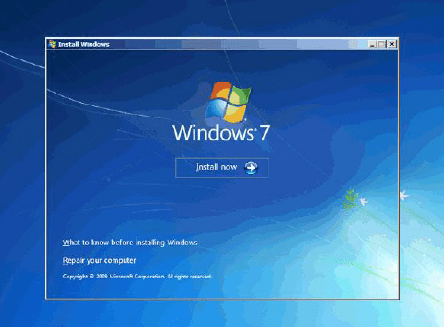
اگر می خواهید از ابتدا بر روی یک پارتیشن جدید و خالی ویندوز را نصب کنید، فقط کافی است که بر روی گزینه Install Now کلیک کنید.

مراحل نصب ویندوز 7

مراحل نصب ویندوز ۷

گام پنجم

در این قسمت باید نسخه ای از سیستم عامل ویندوز ۷  که می خواهید نصب کنید را انتخاب کنید. نسخه Ultimate شامل تمام ویژگی های موجود در ویندوز ۷ می باشد. این نسخه دارای دو ساختار ۳۲ بیتی (x86) و ۶۴ بیتی (x64) می باشد. مزیت استفاده از نسخه ۴۶ بیتی در سرعت بالا و توانایی استفاده از حافظه بیشتر است.

ادامه مطلب : https://www.farazsoft.ir/tutorial-install-windows-7/

نحوه اضافه کردن ماه و سال جاری در سند ورد به صورت خودکار

اضافه کردن ماه و سال جاری در سند ورد Word به صورت خودکار چگونه انجام می شود؟ چگونه می توانیم به یک سند ورد تنها ماه و سال را بدون هیچ تاریخی اضافه کنیم؟

آموزش اضافه کردن ماه و سال جاری در سند ورد به صورت خودکار

شما به راحتی می توانید تاریخ و زمان فعلی را به یک سند ورد اضافه کنید، اما اگر بخواهید تنها ماه و سال را به سند خود اضافه کنید در این صورت چه کاری انجام می دهید؟ در این مقاله آموزشی به آموزش اضافه کردن ماه و سال جاری در یک سند ورد خواهیم پرداخت. به شما نشان خواهیم داد که چگونه می توانید به راحتی این کار را انجام دهید. پس در ادامه با ما همراه باشید.

این آموزش نیز می تواند برای شما مفید باشد: آموزش ساخت فهرست تصاویر و جداول به صورت خودکار در مایکروسافت ورد

نحوه اضافه کردن ماه و سال جاری در سند ورد  

افزودن فیلد تاریخ به سند Word با استفاده از دستور Field در تب Insert انجام می شود، بدون اینکه گزینه ای را برای ماه یا سال اضافه کند. با این وجود، می توانید به صورت دستی با استفاده از قالب های مختلفی یک تاریخ را به سند خود اضافه کنید. ما در ادامه ما به شما نشان خواهیم داد که که چگونه می توانید ماه و سال را با استفاده از کد فیلدها اضافه و قالب ماه و سال را با استفاده از سوئیچ کردن تغییر دهید.

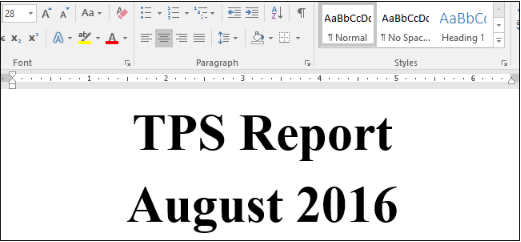
در ادامه کار را با ذکر یک مثال به شما نشان خواهیم داد. در این مثال ما یک صفحه را برای گزارش ماهانه TPS ایجاد می کنیم و می خواهیم ماه و سال فعلی را به آن اضافه نماییم. ما می توانیم آن را به صورت الگویی ایجاد و هر ماه بتوانیم از آن استفاده کنیم، یا می توانیم هر ماه از آن سند استفاده کنیم و تنها تاریخ آن را بروزرسانی نماییم.

مراحل افزودن ماه و سال فعلی به ورد

برای اینکه به صورت سفارشی فیلد تاریخ را به سند خود اضافه کنید باید به صورت زیر عمل کنید.

مرحله اول:

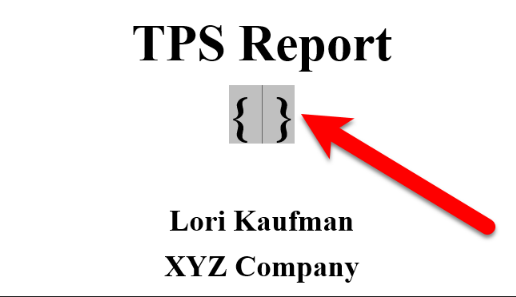
ابتدا کلیدهای Ctrl + F9 را فشار دهید ‌تا پرانتزها را برای فیلدها ایجاد کنید. توجه داشته باشید که باید از کلیدهای Ctrl + F9 برای ایجاد پرانتز استفاده کنید.

مراحل افزودن ماه و سال فعلی به ورد

مرحله دوم:

ما می خواهیم ماه و سال را به عنوان مثال خود اضافه کنیم، پس باید عبارت زیر را در داخل پرانتزها ایجاد کنید.

date \@ “MMMM YYYY”

عبارات MMMM و YYYY سوئیچ هایی هستند که به مایکروسافت ورد می گویند از چه فرمی برای ماه و سال استفاده کند.

مرحله سوم:

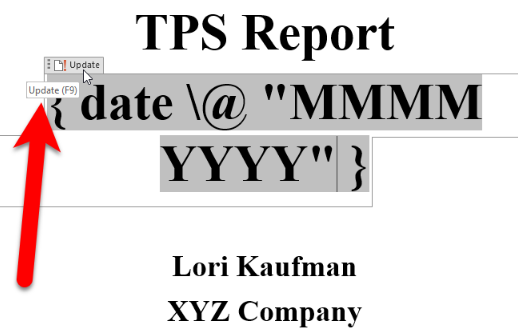
اکنون بر روی Update کلیک کرده یا کلید F9 را در صفحه کلید خود فشار دهید. با انجام این کار فیلد و نمایش ماه و سال بروزرسانی خواهد شد.

مراحل افزودن ماه و سال فعلی به ورد

کد بالا ماه و سال را به صورت کامل در سند نمایش می دهد. با این حال، شما می توانید ماه و سال را با تغییر سوئیچ ها با فرمت هایی متفاوتی اضافه کنید. در ادامه شما را با برخی از این کدها آشنا می سازیم:

  • M: این کد ماه را تک رقمی و بدون صفر پیشین آن نمایش می دهد. برای مثال ماه August را با “۸” نشان خواهد داد.
  • MM: ماه را به صورت دو رقمی نشان خواهد داد. برای مثال ما August به صورت “۰۸” نماش داده می شود.
  • MMM: نام ماه را به صورت مخفف نمایش می دهد. برای مثال August را به صورن ” Aug” نشان می دهد.
  • MMMM: نام ماه به صورت کامل نمایش داده می شود. برای مثال ” August”
  • YY: دو رقم اول سال را نمایش می دهد. برای مثال ۲۰۱۶ را به صورت “۶” یا ۲۰۰۹ را به صورت “۰۹” نمایش خواهد داد.
  • YYYY: چهار رقم سال را به صورت کامل به نمایش می گذارد. به عنوان مثال “۲۰۱۷”

مراحل افزودن ماه و سال فعلی به ورد

مرحله چهارم:

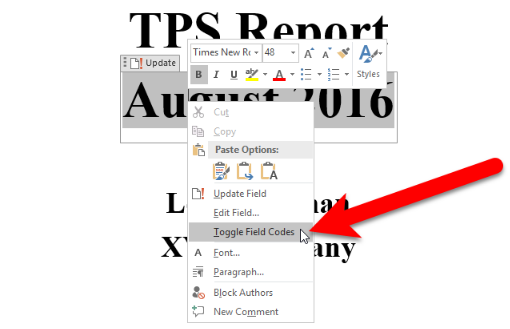
برای ایجاد تغییر در کد فیلد، بر روی آن راست کلیک کرده و در منو باز شده گزینه Toggle Field Codes را انتخاب کنید.

مراحل افزودن ماه و سال فعلی به ورد

نکته ۱:

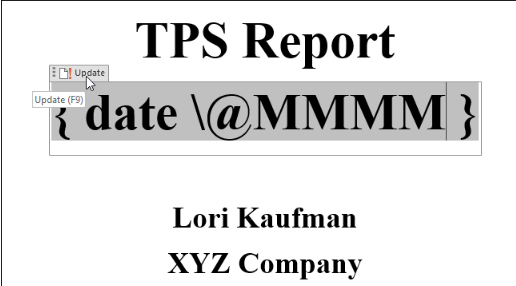
توجه داشته باشید که شما می توانید تاریخ و ماه را به صورت جداگانه درج کنید. البته این کار زمانی مفید خواهد بود که در مکان های مختلف از آن ها استفاده کنید. به عنوان مثال، برای وارد کردن ماه تنها عبارت date \@MMMM را در پرانتز تایپ می کنید، و اگر قصد دارید تنها سال فعلی نمایش داده شود باید عبارت date \@YYYY را در پرانتز تایپ کنید. همچنین هنگامی که تنها از یک کلید MMMM  یا YYYY استفاده می کنید دیگر نیاز نیست از (“) استفاده کنید.

مراحل افزودن ماه و سال فعلی به ورد

نکته ۲:

توجه داشته باشید که شما می توانید نخست عبارت date @\ “MMMM YYYY” را تایپ کرده و سپس آن را انتخاب و کلیدهای Ctrl + F9 را در صفحه کلید خود به صورت همزمان فشار دهید.

برای بروزرسانی همه قسمت های سند خود کلیدهای Ctrl + A را فشار دهید تا به صورت کامل انتخاب شود. سپس کلید F9 را دسند خود فشار دهید تا فیلدها بروزرسانی شوند. برای آپدیت فیلدها در تکست باکس ها، هدرها، پاورقی ها، فوترها و … شما باید به صورت جداگانه وارد این قسمت ها از سند خود شوید و فیلدها را انتخاب کرده و سپس کلید F9 را در صفحه کلید فشار دهید تا بروزرسانی شوند.

با یکی دیگر از آموزش های فرازسافت در خدمت شما بودیم. در این مقاله آموزش به نحوه اضافه کردن ماه و سال جاری در سند به صورت خودکار پرداختیم. به شما نشان دادیم که چگونه می توانید این کار را انجام دهید. امیدواریم که این آموزش نیز مورد توجه شما قرار گرفته باشد. اگر قصد دارید به صورت اصولی به یادگیری نرم افزار ورد بپردازید شما می توانید به بخش آموزش ورد در فرازسافت مراجعه کنید و از مطالب کاربردی و مهم این بخش استفاده کنید.

منبع : https://www.farazsoft.ir/insert-current-month-and-year-word/

آموزش نحوه تغییر نام فایل ها در ویندوز به صورت همزمان

ممکن است گاهی دسته ای از فایل ها را داشته باشید و بخواهید نام آن ها را تغییر دهید. اگر بخواهید یک به یک فایل ها را تغییر نام دهید باید زمان زیادی را صرف کنید و خسته خواهید شد. اما خبر خوب این است که در سیستم عامل ویندوز این امکان وجود دارد که شما می توانید نام فایل ها را به صورت همزمان تغییر دهید.

در این مقاله آموزشی، آموزش نحوه تغییر نام فایل ها به صورت همزمان در ویندوز را در اختیار شما قرار می دهیم و روش هایی را برای تغییر نام فایل ها به صورت همزمان به شما معرفی خواهیم کرد.. پس در ادامه با ما همراه باشید تا به راحتی فایل های خود را به صورت همزمان در ویندوز تغییر نام دهید.

همچنین بخوانید: آموزش جامع و کاربردی کار با ویندوز ۱۰ (راهنمای مقدماتی)

تغییر نام فایل ها به صورت قدم به قدم

برای تغییر نام فایل ها به صورت همزمان در ویندوز پنج روش را به شما معرفی می کنیم. با ما همراه شوید تا با این چهار روش آشنا شوید.

روش اول: با استفاده از ویندوز اکسپلورر (Windows Explorer)

یکی از روش ها برای تغییر نام فایل ها به صورت همزمان در ویندوز، استفاده از ویندوز اکسپلورر می باشد. استفاده از این روش بسیار سریع و آسان است. برای تغییر نام فایل ها به صورت همزمان با استفاده از این روش به این صورت عمل کنید.

اگر شما قصد دارید تنها نام یک فایل را با استفاده از این روش تغییر دهید، ابتدا بر روی فایل مورد نظر کلیک کرده و سپس گزینه Rename را انتخاب کنید. آنگاه می توانید نام مورد نظر خود را تایپ و در نهایت کلید Enter را در صفحه کلید خود فشار دهید. به این ترتیب نام فایل تغییر خواهد کرد. همچنین شما می توانید از کلید میانبر F2 در صفحه کلید خود استفاده کنید.

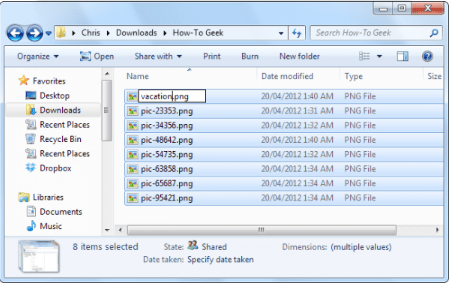
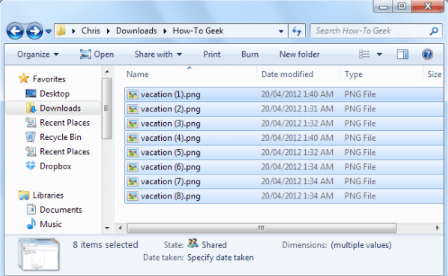
اما اگر قصد دارید یک دسته فایل را به صورت همزمان تغییر دهید. ابتدا فایل ها را با هم انتخاب کنید. سپس، راست کلیک کرده و گزینه Rename را انتخاب کنید. پس از آن نام پایه مورد نظر خود را وارد کرده و کلید Enter را در صفحه کلید خود فشار دهید. در نهایت Windows Explorer نام پایه را دریافت و بقیه فایل ها را بر طبق آن تغییر خواهد داد.

روش اول: تغییر نام فایل ها به صورت همزمان در ویندوز با استفاده از ویندوز اکسپلورر

 آنگاه خواهید دید که نام فایل ها تغییر کرده است، با این وجود که برای تمایز بین نام فایل ها به ترتیب شماره گذاری شده اند.

تغییر نام فایل ها به صورت همزمان در ویندوز با استفاده از ویندوز اکسپلورر

روش دوم: تغییر نام فایل ها در ویندوز با استفاده از Command Prompt

روش دومی که برای تغییر نام فایل ها به صورت همزمان به شما معرفی می کنیم استفاده از Command Prompt است. در این روش شما می توانید با استفاده از دستور –rename و –ren فایل ها را تغییر نام دهید. از این روش بیشتر برای زمانی کاربرد دارد که شما بخواهید فرمت فایل ها را به صورت همزمان تغییر دهید.

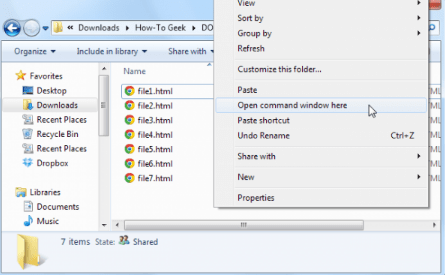
برای دسترسی به Command Prompt کافی است که وارد پوشه فایل ها شوید سپس، بر روی File کلیک کرده و گزینه Open command prompt را انتخاب کنید. یک راه دیگر این است که پوشه فایل ها را باز کنید و و کلید Shift را نگه دارید و پس از آن راست کلیک کنید و گزینه Open command window here را انتخاب کنید.

تغییر نام فایل به صورت همزمان در ویندوز با استفاده از Command Prompt

خب حالا دستور زیر را به صورت زیر وارد کنید تا فرمت html را به فرمت text تبدیل خواهد کرد که می توانید آن را در تصویر زیر مشاهده کنید:

Ren*.html*.text

تغییر نام فایل به صورت همزمان در ویندوز با استفاده از Command Prompt

تغییر نام فایل به صورت همزمان در ویندوز با استفاده از Command Prompt

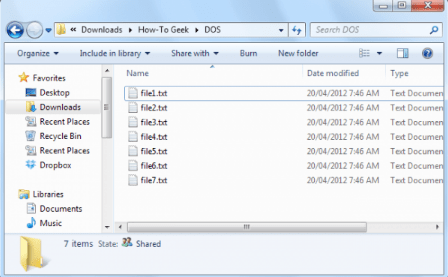
در نهایت نام فایل ها تغییر خواهد کرد و می توانید آن را در تصویر زیر مشاهده کنید.

تغییر نام فایل به صورت همزمان در ویندوز با استفاده از Command Prompt

روش سوم: تغییر نام فایل ها در ویندوز با استفاده از PowerShell

روش سوم برای تغییر نام فایل ها استفاده از PowerShell است. این روش دارای انعطاف پذیری و قدرت خاصی می باشد. برای استفاده از این روش به دو دستور Dir که شما با استفاده از آن می توانید لیست فایل ها را مشاهده کنید و دستور Rename-Item که نام فایل ها را تغییر می دهد نیاز دارید. برای انجام این کار به صورت زیر عمل کنید.

ادامه : https://www.farazsoft.ir/rename-files-in-windows/

آموزش نحوه تغییر نام فایل ها در ویندوز به صورت همزمان

ممکن است گاهی دسته ای از فایل ها را داشته باشید و بخواهید نام آن ها را تغییر دهید. اگر بخواهید یک به یک فایل ها را تغییر نام دهید باید زمان زیادی را صرف کنید و خسته خواهید شد. اما خبر خوب این است که در سیستم عامل ویندوز این امکان وجود دارد که شما می توانید نام فایل ها را به صورت همزمان تغییر دهید.

در این مقاله آموزشی، آموزش نحوه تغییر نام فایل ها به صورت همزمان در ویندوز را در اختیار شما قرار می دهیم و روش هایی را برای تغییر نام فایل ها به صورت همزمان به شما معرفی خواهیم کرد.. پس در ادامه با ما همراه باشید تا به راحتی فایل های خود را به صورت همزمان در ویندوز تغییر نام دهید.

همچنین بخوانید: آموزش جامع و کاربردی کار با ویندوز ۱۰ (راهنمای مقدماتی)

تغییر نام فایل ها به صورت قدم به قدم

برای تغییر نام فایل ها به صورت همزمان در ویندوز پنج روش را به شما معرفی می کنیم. با ما همراه شوید تا با این چهار روش آشنا شوید.

روش اول: با استفاده از ویندوز اکسپلورر (Windows Explorer)

یکی از روش ها برای تغییر نام فایل ها به صورت همزمان در ویندوز، استفاده از ویندوز اکسپلورر می باشد. استفاده از این روش بسیار سریع و آسان است. برای تغییر نام فایل ها به صورت همزمان با استفاده از این روش به این صورت عمل کنید.

اگر شما قصد دارید تنها نام یک فایل را با استفاده از این روش تغییر دهید، ابتدا بر روی فایل مورد نظر کلیک کرده و سپس گزینه Rename را انتخاب کنید. آنگاه می توانید نام مورد نظر خود را تایپ و در نهایت کلید Enter را در صفحه کلید خود فشار دهید. به این ترتیب نام فایل تغییر خواهد کرد. همچنین شما می توانید از کلید میانبر F2 در صفحه کلید خود استفاده کنید.

اما اگر قصد دارید یک دسته فایل را به صورت همزمان تغییر دهید. ابتدا فایل ها را با هم انتخاب کنید. سپس، راست کلیک کرده و گزینه Rename را انتخاب کنید. پس از آن نام پایه مورد نظر خود را وارد کرده و کلید Enter را در صفحه کلید خود فشار دهید. در نهایت Windows Explorer نام پایه را دریافت و بقیه فایل ها را بر طبق آن تغییر خواهد داد.

روش اول: تغییر نام فایل ها به صورت همزمان در ویندوز با استفاده از ویندوز اکسپلورر

 آنگاه خواهید دید که نام فایل ها تغییر کرده است، با این وجود که برای تمایز بین نام فایل ها به ترتیب شماره گذاری شده اند.

تغییر نام فایل ها به صورت همزمان در ویندوز با استفاده از ویندوز اکسپلورر

روش دوم: تغییر نام فایل ها در ویندوز با استفاده از Command Prompt

روش دومی که برای تغییر نام فایل ها به صورت همزمان به شما معرفی می کنیم استفاده از Command Prompt است. در این روش شما می توانید با استفاده از دستور –rename و –ren فایل ها را تغییر نام دهید. از این روش بیشتر برای زمانی کاربرد دارد که شما بخواهید فرمت فایل ها را به صورت همزمان تغییر دهید.

برای دسترسی به Command Prompt کافی است که وارد پوشه فایل ها شوید سپس، بر روی File کلیک کرده و گزینه Open command prompt را انتخاب کنید. یک راه دیگر این است که پوشه فایل ها را باز کنید و و کلید Shift را نگه دارید و پس از آن راست کلیک کنید و گزینه Open command window here را انتخاب کنید.

تغییر نام فایل به صورت همزمان در ویندوز با استفاده از Command Prompt

خب حالا دستور زیر را به صورت زیر وارد کنید تا فرمت html را به فرمت text تبدیل خواهد کرد که می توانید آن را در تصویر زیر مشاهده کنید:

Ren*.html*.text

تغییر نام فایل به صورت همزمان در ویندوز با استفاده از Command Prompt

تغییر نام فایل به صورت همزمان در ویندوز با استفاده از Command Prompt

در نهایت نام فایل ها تغییر خواهد کرد و می توانید آن را در تصویر زیر مشاهده کنید.

تغییر نام فایل به صورت همزمان در ویندوز با استفاده از Command Prompt

روش سوم: تغییر نام فایل ها در ویندوز با استفاده از PowerShell

روش سوم برای تغییر نام فایل ها استفاده از PowerShell است. این روش دارای انعطاف پذیری و قدرت خاصی می باشد. برای استفاده از این روش به دو دستور Dir که شما با استفاده از آن می توانید لیست فایل ها را مشاهده کنید و دستور Rename-Item که نام فایل ها را تغییر می دهد نیاز دارید. برای انجام این کار به صورت زیر عمل کنید.

ادامه : https://www.farazsoft.ir/rename-files-in-windows/

آموزش کامل و مرحله به مرحله نصب ویندوز ۸+ تصویر

ویندوز ۸ را می توان تحولی عظیم در میان سیستم عامل های ارائه شده توسط شرکت مایکروسافت دانست. بسیاری از کاربران به دلیل ویژگی های جدید ویندوز ۸ مایل به تغییر سیستم عامل خود هستند و می خواهید از این سیستم عامل در کامپیوترهای خود استفاده کنند.

 از جمله خصوصیات جدید ویندوز ۸ می توان به تغییر رابط کاربری از طرح سنتی به رابط مدرن مترو، حذف منوی استارت، تبدیل آیکون ها و پنجره ها به کاشی و … اشاره کرد. برخلاف نسخه های پیشین، این سیستم عامل برای نمایشگرهای لمسی بهینه سازی شده است.

در این مقاله آموزشی قصد داریم آموزش کامل و مرحله به مرحله نصب ویندوز ۸ را در اختیار شما قرار دهیم. پس در ادامه با ما همراه باشید تا این آموزش را به صورت کامل یاد بگیرید و از این پس بتوانید ویندوز ۸ را به راحتی بر روی سیستم خود نصب کنید.

این آموزش نیز می تواند برای شما مفید باشد: آموزش تصویری و گام به گام نصب ویندوز ۷

امکانات پیش نیاز برای نصب ویندوز ۸

برای نصب ویندوز ۸ در سیستم خود باید سیستم شما از امکانات زیر برخورددار باشد. در غیر این صورت در مراحل نصب این سیستم عامل اجازه انجام این کار به شما داده نمی شود و یا بعد از نصب و هنگام استفاده از این سیستم عامل به مشکل بر خواهید خورد.

  • پردازنده (CPU) با توان پردازشی یک گیگا هرتز (۱ GHz) و یا سریع تر
  • رم (RAM) یک گیگا بایتی برای نسخه ۳۲ بیتی و رم دو گیگا بایتی برای استفاده از نسخه ۶۴ بیتی
  • ۱۶ گیگا بایت فضای خالی بر روی هارد دیسک (Hard Disk) برای نصب نسخه ۳۲ بیتی و ۲۱ گیگا بایت فضای خالی برای نصب نسخه ۶۴ بیتی
  • کارت گرافیک (Graphics Card) شما باید با نسخه ۹ از DirectX و یا نسخه های جدیدتر مایکروسافت سازگاری داشته باشد.
  • برای استفاده از امکانات لمسی (Touch) ویندوز ۸ باید تبلت یا نمایشگر شما قابلیت Multitouch را پشتیبانی کند.
  • نمایشگر شما باید حداقل اندازه تصویری ۱۱۲۴ در ۷۶۸ را پشتیبانی کند.

مراحل نصب ویندوز ۸

برای نصب ویندوز ۸ کافی است که مراحل زیر را به ترتیب انجام دهید تا این سیستم عامل جدید را بر روی سیستم خود نصب کنید.

مرحله اول:

برای نصب ویندوز ۸ ابتدا DVD ویندوز را درون DVD- ROM قرار دهید. سپس، سیستم را از طریق DVD- ROM راه اندازی کنید. در مادربوردها (MotherBoard) گزینه به نام بوت (Boot) وجود دارد که می توانید از آن استفاده کنید. جهت ورود به صفحه تنطیمات مادربورد زمانی که سیستم را روشن می کنید، چند بار کلید Delete را در صفحه کلید خود فشار دهید. توجه داشته باشد که در لپ تاپ ها معمولاً به جای کلید Delete باید از کلید F2 استفاده کنید.

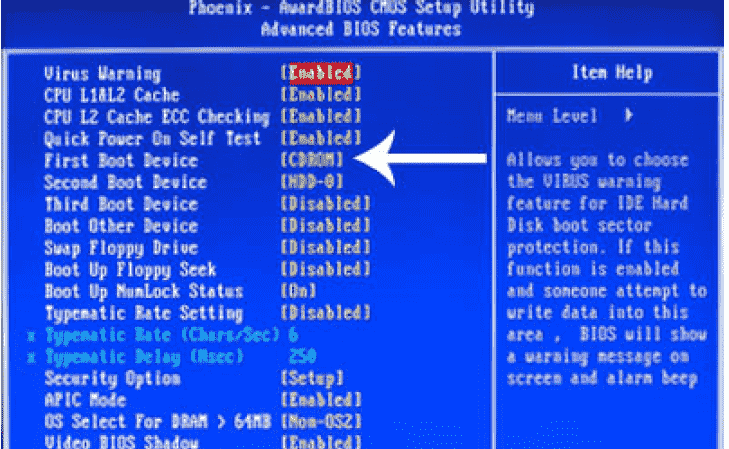
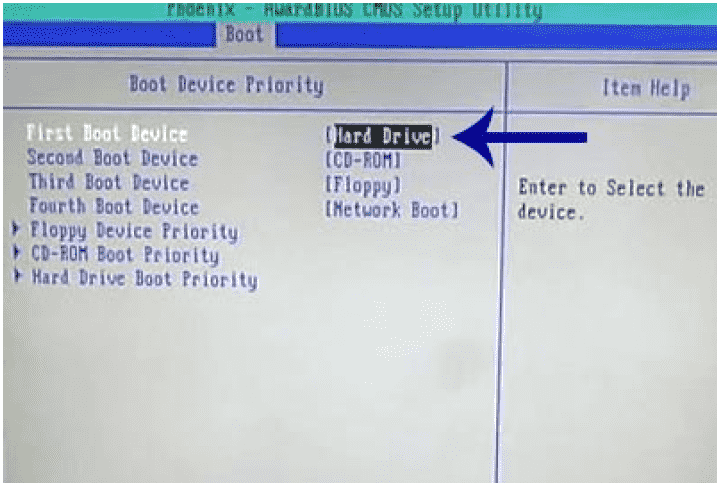
در بیشتر مادربوردها با صفحه ای آبی رنگ در قسمت تنظیمات مواجه می شوید. با انتخاب گزینه Advanced BIOS Features وارد صفحه به صورت شکل زیر خواهید شد. همان طور که در تصویر زیر مشاهده می کنید باید First Boot Device را به CDROM تغییر دهید. برای انجام این کار می توانید کلید Enter را در صفحه کلید خود فشار دهید. پس از انجام این تغییرات کلید F10 را فشار دهید و در نهایت با انتخاب کلید Y این تغییرات را ذخیره کنید.

مراحل نصب ویندوز 8

مراحل نصب ویندوز ۸

نکته

توجه داشته باشید گاهی ممکن است در برخی از مادربوردها با صفحه ای همانند زیر روبرو شوید که انجام مراحل تقریباً با حالت قبل یکسان است. شما باید در این حالت نیز قسمت Boot را انتخاب کنید و First Boot Device را به CD- ROM تغییر دهید.

مراحل نصب ویندوز 8

ادامه :https://www.farazsoft.ir/training-installing-windows-8/

آموزش صفر تا صد عنوان بندی در ورد

آموزش عنوان بندی در ورد یکی از مهمترین نیازهای دانشجویان، نویسندگان و محققان است. فرض کنید در حال تایپ پایان نامه باشید، به خاطر سپردن همه ی عناوین، جداول، تصاویر و صفحات شان کار بسیار دشواری است. ورد در قابلیت جدیدی که به نرم افزار آفیس خود اضافه کرده این مشکل را سهل یا بهتر است بگوییم حل کرده است. با استفاده از این امکان جدید می توانید بدون نگرانی پایان نامه ی خود را تایپ و در هر زمان که بخواهید عناوین جدیدی به آن اضافه یا از آن کم کنید. تنها کافیست تا روش استفاده از فهرست بندی خودکار در ورد را بیاموزید. در این مقاله می خواهیم با آموزش فهرست بندی در ورد، در خدمت شما عزیزان باشیم.

این مطلب هم برای شما مفید خواهد بود: آموزش کامل پرینت گرفتن و چاپ کردن در ورد

نحوه ی فهرست نویسی در ورد

در این بخش می خواهیم نحوه ی فهرست بندی خودکار در ورد را که تقریبا در تمامی نسخه های ۲۰۰۷ به بعد یکسان است آموزش دهیم. برای این کار ابتدا باید یک یا دو صفحه ی اول سند ورد خود را خالی بگذارید و اقدام بعدی این است که در هنگام تایپ مطالب باید به سرتیترها و تیترهای داخلی متن خود استایل (Styles) بدهید.

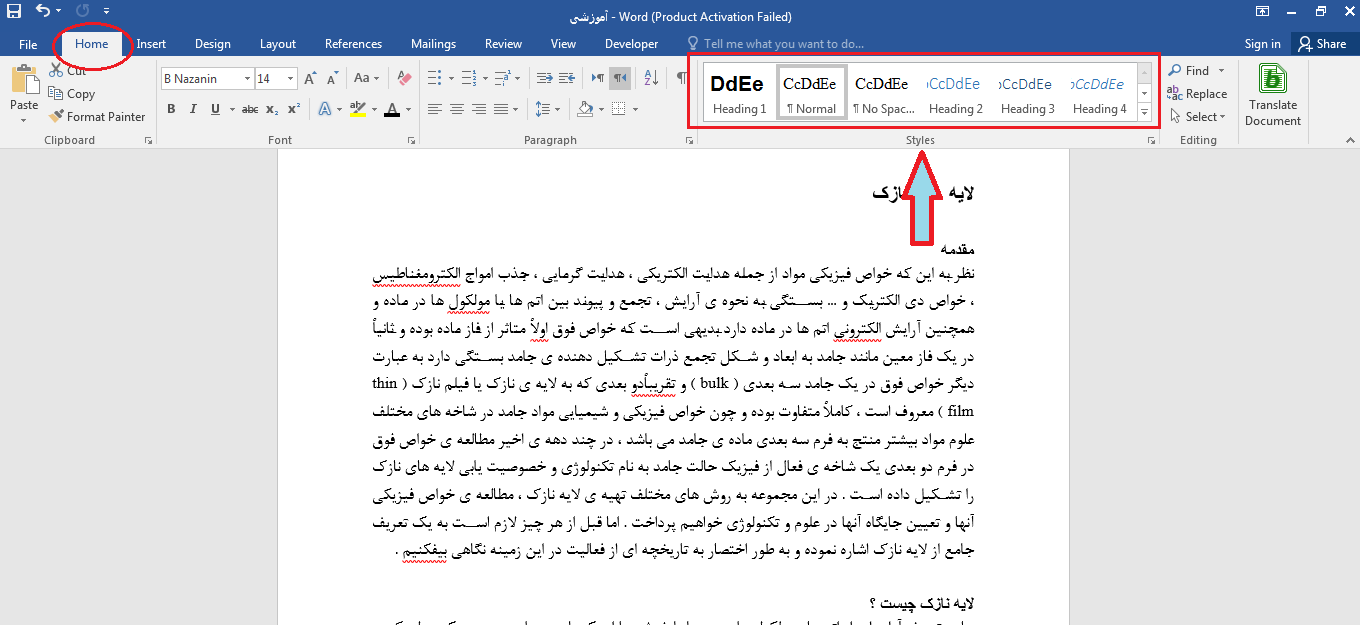
استایل دادن به عناوین بدین معناست که در صفحه ی ورد خود به تب Home و سپس به قسمت Styles بروید.


آموزش کامل عنوان بندی در ورد (تصویری)

آموزش کامل عنوان بندی در ورد (تصویری)

سرتیترها را با Heading 1 و تیترهای داخلی تر را با Heading 2 مشخص کنید. البته شما می توانید استایل خود را داشته باشید برای این کار که کمی مشکل تر و وقت گیرتر است کافی است که در قسمت فونت اندازه ی سرتیترها را بسیار بیشتر از متن در نظر بگیرید. اندازه ی فونت Heading 1، ۱۶ و برای Heading 2، ۱۳ است که اگر تیتر داخلی تر داشته باشید باید اندازه ی فونت را از ۱۳ کمتر بگیرید.

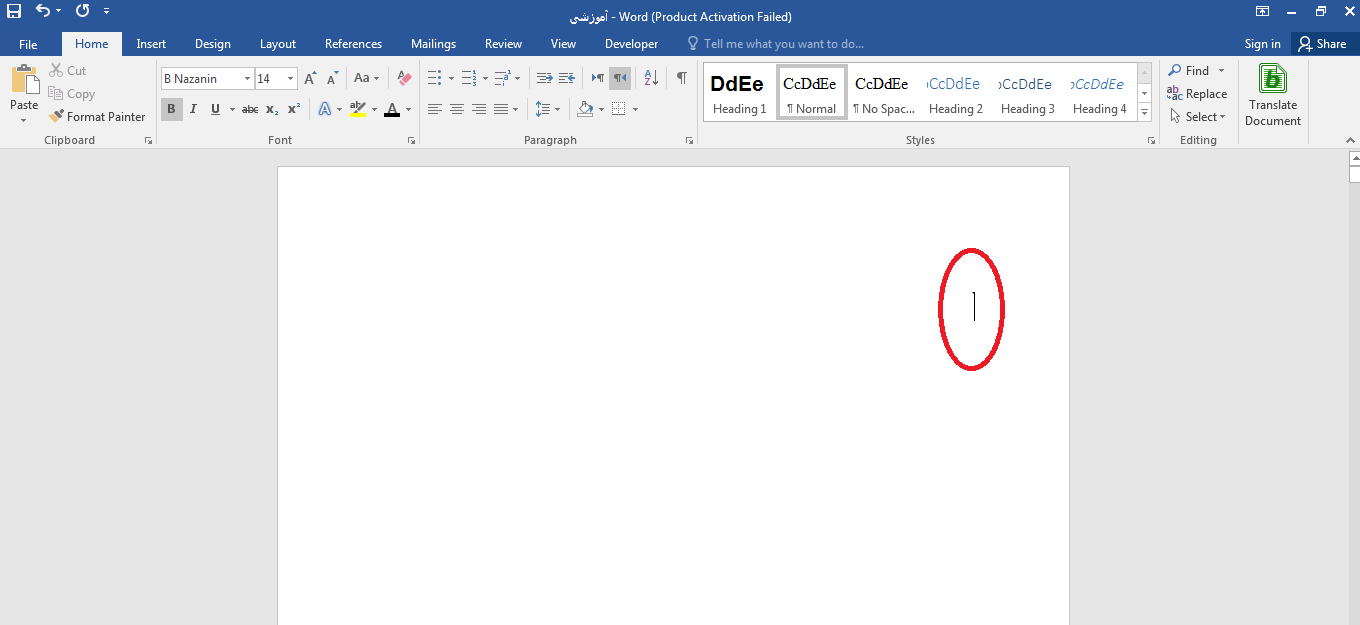
بعد از انجام مراحل گذاشتن صفحه ی سفید برای فهرست عناوین و استایل دادن به تیترها، به صفحه ی سفیدی که برای فهرست بندی در ورد انتخاب کردید بروید و در اول صفحه ی سفید کلیک کنید.

آموزش کامل عنوان بندی در ورد (تصویری)

آموزش کامل عنوان بندی در ورد (تصویری)

حال مراحل را به ترتیب زیر دنبال و اجرا کنید:

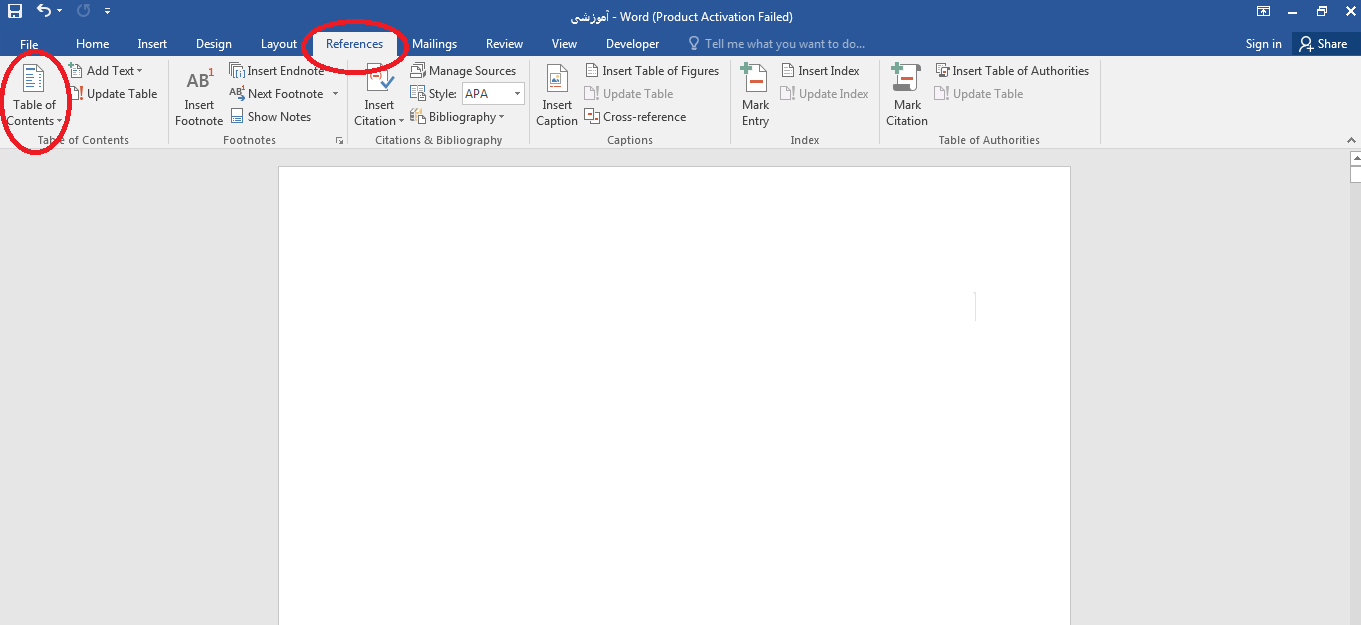
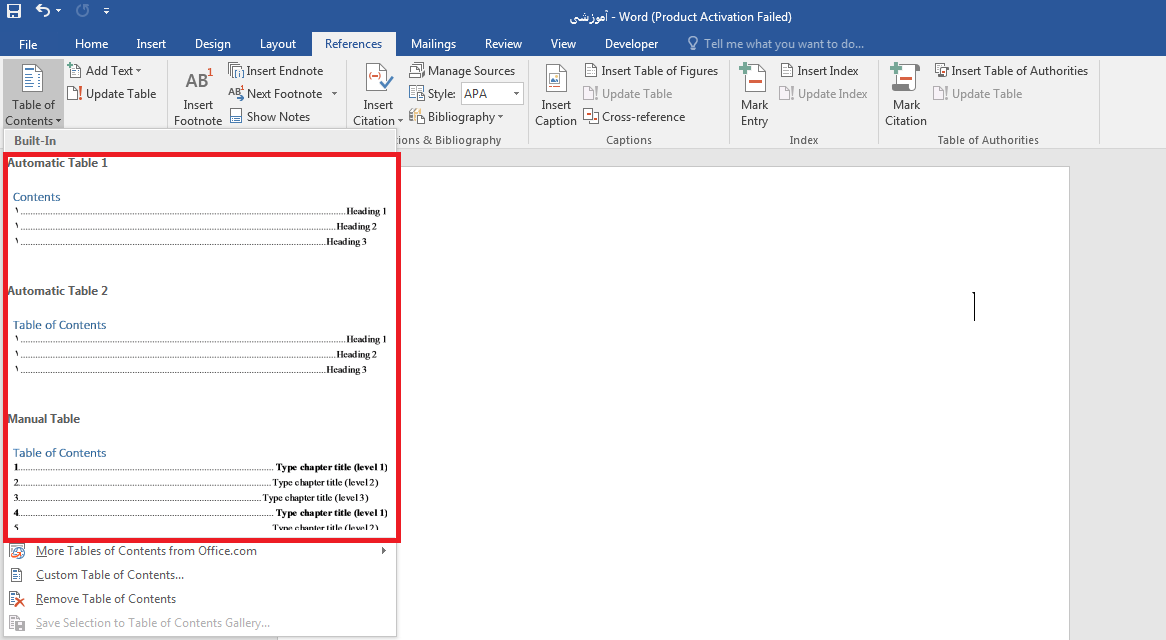
  1. از سر برگ های موجود در صفحه ی ورد خود وارد سر برگ References شوید و بر روی گزینه ی Table of Contents کلیک کنید.

آموزش کامل عنوان بندی در ورد (تصویری)

آموزش کامل عنوان بندی در ورد (تصویری)

  1. با کلیک بر روی Table of Contents نمونه حالت های پیش فرض فهرست بندی در ورد به صورت الگو برایتان به نمایش در می آید. که با انتخاب هر کدام از آنها فهرست شما به همان شکل به فایل ورد تان اضافه می شود.

آموزش کامل عنوان بندی در ورد (تصویری)

آموزش کامل عنوان بندی در ورد (تصویری)

باید توجه داشت که فهرست ایجاد شده برای زبان فارسی مناسب نیست، کافی است تا کل فهرست را انتخاب کرده و سپس در تب Home بر روی گزینه ی  Right-to-Left کلیک کنید تا فهرست از راست به چپ

ادامه : https://www.farazsoft.ir/tagging-in-word/


آموزش نحوه پیدا کردن رکوردهای تکراری با کوئری در مایکروسافت اکسس

خانه » آموزش اکسس access بصورت تصویری و گام به گام (برترین مطالب) » آموزش نحوه پیدا کردن رکوردهای تکراری با کوئری در مایکروسافت اکسس

آموزش نحوه پیدا کردن رکوردهای تکراری با کوئری در مایکروسافت اکسس

تاریخ ارسال 4آوریل , 2020 توسط سارا رسولی

آموزش نحوه پیدا کردن رکوردهای تکراری با کوئری در مایکروسافت اکسس را از فراز سافت بخوانید تا این آموزش را به صورت کامل یاد بگیرید.

آموزش نحوه پیدا کردن رکوردهای تکراری با کوئری در مایکروسافت اکسس

آموزش نحوه پیدا کردن رکوردهای تکراری با کوئری در مایکروسافت اکسس

اگر با داده های و اطلاعات سر و کار داشته باشید، کیفیت داده ها از اهیمت بسیار زیادی برخورد دار است. یکی از مواردی که باعث کاهش کیفیت داده ها می شود، وجود داده های تکراری است. در مایکروسافت اکسس چند روش برای پیدا کردن داده های تکرای وجود دارد که یکی از این  روش ها پیدا کردن داده های تکراری با کوئری می باشد.

در این مقاله آموزشی به آموزش نحوه پیدا کردن رکوردهای تکراری با کوئری در مایکروسافت اکسس می پردازیم. به شما یاد خواهیم داد که چگونه با استفاده از کوئری ها داده های تکراری را در جداول خود پیدا کنید و اطلاعاتی با بالاترین کیفیت تهیه و آماده سازید. همچنین در این آموزش به معرفی کوئری پارامتر و نحوه کار با آن می پردازیم. پس در ادامه با ما در فراز سافت همراه باشید.

این آموزش نیز برای شما مفید خواهد بود: آموزش نحوه ویرایش و مرتب سازی کوئری در مایکروسافت اکسس

معرفی کوئری برای پیدا کردن مقادیر تکراری

کوئری پیدا کردن مقادیر تکراری (find duplicates query) این امکان را برای شما فراهم می کند تا رکوردهای تکراری را در یک یا چند جدول شناسایی و پیدا کنید. رکورد تکراری به این معنا است که اطلاعات یکسانی برای مثال برای یک شخص در دو رکورد جدول آمده باشد.

همه رکوردهایی که دارای اطلاعات یکسان هستند، تکراری محسوب نمی شوند. برای مثال، ممکن است یک سفارش یکسان در در رکورد تکرار شده اما در دو تاریخ متفاوت و مربوط به سفارش دو شخص متفاوت باشد.

از طرف دیگر همه رکوردهای تکراری دارای اطلاعات کاملاً یکسانی نمی باشند. به عنوان مثال دو رکورد از جدول مشتریان می تواند به یک مشتری یکسان اشاره کند و فقط آدرس مشتری در این دو رکورد متفاوت باشد. در این حالت آن رکورد که آدرس بروز نشده را در خود جای داده است، تکراری محسوب می شود.

چرا شناسایی و حذف رکوردهای تکراری با اهمیت است؟

مثال ذکر شده در بالا مربوط به مشتری را در نظر بگیرید. اگر شما چند رکورد از اطلاعات مشتری را داشته باشید، قادر نخواهید بود سوابق سفارشات مشتری را به خوبی پیگیری کنید. چرا که در هر رکورد از فیلد مشتری یک کد مشتری قرار گرفته است و احتمال دارد که سفارشات مختلف این مشتری به کدهای مختلفی ثبت شده باشد. یا ممکن است که محصول سفارش داده شده را به آدرس اشتباهی بفرستید که در رکورد قدیمی تر به ثبت رسیده است. حذف داده ها و رکوردهای تکراری موجب می شود تا صحت و یکپارچگی داده ها افزایش یابد.

معرفی کوئری برای پیدا کردن مقادیر تکراری

معرفی کوئری برای پیدا کردن مقادیر تکراری

برای شناسایی و حذف رکوردهای تکراری باید چه کاری را انجام دهیم؟

در مایکروسافت اکسس ابزارها و ویژگی هایی وجود دارد که شما می توانید به آسانی رکوردهای تکراری را شناسایی و آن ها را حذف کنید. البته دقت داشته باشید که مایکروسافت اکسس به صورت خودکار رکوردهای تکراری را حذف نمی کند و یا نشان نمی دهد که کدام یک از رکوردها تکراری درست و یا نادرست است. بلکه شما باید این کار را به صورت دستی انجام دهید.

 در ادامه به نحوه پیدا کردن رکوردهای تکراری با استفاده از کوئری می پردازیم پس با ما همراه باشید.

نحوه ایجاد کوئری برای پیدا کردن رکوردهای تکراری

برای ایجاد یک کوئری برای پیدا کردن رکوردهای تکراری باید مراحل زیر را به ترتیب انجام دهید.

گام اول:

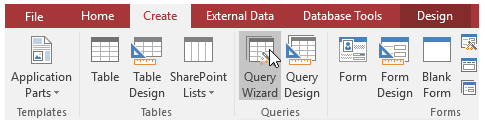
 در نوار ابزار اکسس بر روی تب Create کلیک کنید و به بخش Queries بروید. سپس، بر روی دستور Query Wizard کلیک کنید.

نحوه ایجاد کوئری برای پیدا کردن رکوردهای تکراری

نحوه ایجاد کوئری برای پیدا کردن رکوردهای تکراری

گام دوم:

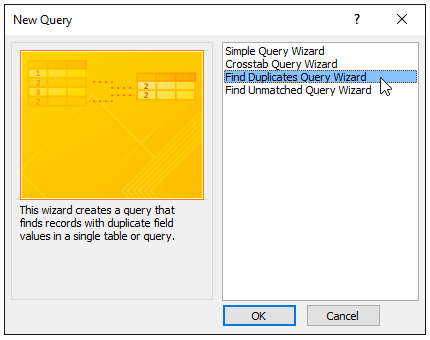
 کادر محاوره ای New Query برای شما ظاهر خواهد شد. از لیست کوئری های موجود گزینه Find Duplicates Query Wizard را انتخاب کرده و بر روی گزینه Ok کلیک کنید.

نحوه ایجاد کوئری برای پیدا کردن رکوردهای تکراری

نحوه ایجاد کوئری برای پیدا کردن رکوردهای تکراری

گام سوم:

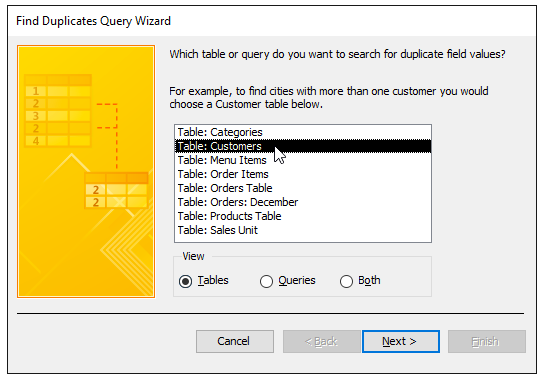
 جدولی را که می خواهید رکوردهای تکراری را پیدا کنید انتخاب کرده و بر روی گزینه Next کلیک کنید. برای مثال ما به دنبال رکوردهای تکراری در جدول مشتریان هستیم.

نحوه ایجاد کوئری برای پیدا کردن رکوردهای تکراری

نحوه ایجاد کوئری برای پیدا کردن رکوردهای تکراری

گام چهارم:

 فیلدهای مورد نطر خود را برای پیدا کردن رکوردهای تکراری انتخاب کنید. برای انجام این کار کار کافی است که فیلد مورد نظر را انتخاب و سپس بر روی فلش سمت راست کلیک کنید. توجه داشته باشید فقط فیلدهایی را انتخاب کنید که در رکوردهای غیر تکراری مقادیر یکسان نخواهند داشت.

برای مثال، ما به دنبال رکوردهای تکراری در جدول مشتریان هستیم. پس فقط فیلد نام و نام خانوادگی را انتخاب می کنیم، چرا که بعید است دو نفر با نام و نام خانوادگی یکسان در لیست مشتریان باشند.

گام پنجم:

 پس از انتخاب فیلدهای مورد نظر بر روی گزینه Next کلیک کنید.

ادامه : https://www.farazsoft.ir/find-duplicate-queries-in-access/

آموزش نحوه ویرایش و مرتب سازی کوئری ها در مایکروسافت اکسس

مایکروسافت اکسس دارای ابزارها و ویژگی های زیادی برای طراحی و اجرای کوئری های می باشد. این امکانات می توانند اطلاعات مورد نیاز را جستجو و نمایش دهند. برای مثال، فرض کنید که به دنبال تعداد ارقام هستید که در یک پایگاه داده موجود است؟ یا می خواهید نتایج پرس و جو به صورت خودکار صورت و مرتب سازی شود؟ در صورت آشنایی ابزارها در کوئری مایکروسافت اکسس تقریباً می توانید هر نوع کوئری را ایجاد و طراحی کنید.

در این مقاله آموزشی از فراز سافت، آموزش نحوه ویرایش و مرتب سازی کوئری ها در مایکروسافت اکسس را در اختیار شما قرار می دهیم. در این آموزش شما یاد خواهید گرفت که چگونه می توانید با استفاده از Design View کوئری ها را ویرایش و مرتب کنید. پس در ادامه این آموزش با ما در فراز سافت همراه باشید.

این آموزش نیز برای شما مفید خواهد بود: آموزش تصویری نحوه ایجاد کوئری از چند جدول در مایکروسافت اکسس

ویرایش کوئری ها در مایکروسافت اکسس

مایکروسافت اکسس ابزارهای متعددی را برای ایجاد کوئری های قدرتمند و دقیق فراهم می کند. با استفاده از این ابزارها امکان ویرایش کوئری، معیارهای آن و اتصال بین جداول بعد از ساخت کوئری وجود دارد. شما می توانید نحوه مرتب سازی (Sort) یا پنهان سازی (Hide) برخی فیلدها را در نتایج کوئری را تغییر دهید.

مراحل ویرایش کوئری

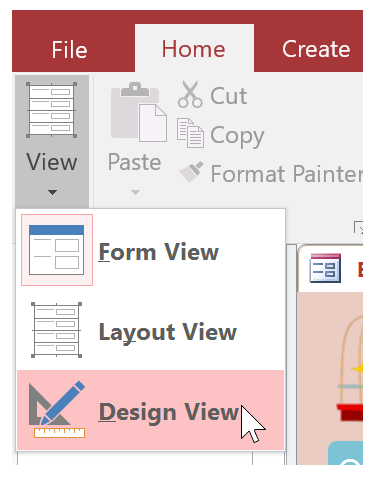
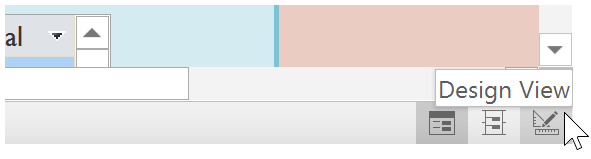
وقتی که شما یک کوئری را در پایگاه داده باز می کنید، در نمای Datasheet View ظاهر می شود. این نما نتایج کوئری را نمایش می دهد. برای ویرایش کوئری، ابتدا باید به محیط طراحی کوئری (Design View) بروید، در واقع همان نمایی که کوئری را در آن ایجاد کردید. شما می توانید از طریق دو راه نمای طراحی کوئری را تغییر دهید:

۱-‌ در نوار ابزار اکسس تب Home انتخاب کرده و بر روی منوی کشویی View کلیک کنید. در منوی کشویی گزینه Design View را انتخاب کنید.

ویرایش کوئری ها در مایکروسافت اکسس

ویرایش کوئری ها در مایکروسافت اکسس

۲-‌ در گوشه سمت راست پایین پنجره اکسس، آیکون های کوچکی را مشاهده می کنید. بر روی آخرین آیکون سمت راست که Design View است، کلیک کنید.

ویرایش کوئری ها در مایکروسافت اکسس

ویرایش کوئری ها در مایکروسافت اکسس

بعد از وارد شدن به نمای Design View تغییرات مورد نیاز را در کوئری انجام دهید. سپس، بر روی گزینه Run کلیک کنید تا تغییرات ایجاد شده اعمال شود و نتایج آن را مشاهده کنید.

نکته

به این نکته توجه داشته باشید که در حین تغییر نما ممکن است با گزینه  SQL View مواجه شوید. در نمای  SQL View می توانید توابع پیشرفته ای را در کوئری ایجاد کنید. این توابع به زبان SQL نوشته می شوند.

مرتب سازی کوئری در مایکروسافت اکسس (Sorting Field)

در مایکروسافت اکسس می توانید انواع مختلف یا چندین سورت را در هنگام طراحی کوئری ایجاد کنید. به این ترتیب نتایج کوئری به همان ترتیبی که می خواهید نمایش داده خواهد شد.

وقتی مرتب سازی بر مبنای بیش از یک فیلد عمل می کند، از Multilevel Sort استفاده می کنیم. مرتب سازی یا سورت چند سطحی این امکان را برای شما فراهم می کند که ابتدا یک سورت اولیه اجرا شود، سپس داده های مرتب شده بر اساس فیلدهای بعدی نیز سورت شود.

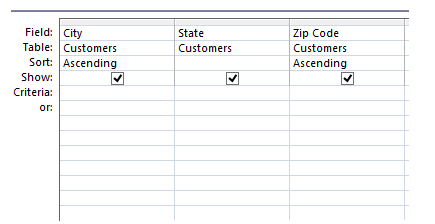
برای مثال، اگر جدول مشتریان را داشته باشید که در آن فیلدهای مربوط به آدرس مشتریان هم وجود دارد، شما می توانید در ابتدا بر اساس شهر وسپس بر اساس کد پستی فیلدها را مرتب سازی کنید.

هنگامی که بیش از یک سورت در کوئری وجود داشته باشد، مایکروسافت اکسس آن ها را به ترتیب از چپ به راست انجام می دهد. به این معنی که اولین فیلدی که از سمت چپ برای سورت کردن انتخاب شده باشد، در ابتدا مرتب می شود و سپس به ترتیب سایر فیلدها بعد از آن مرتب خواهد شد. در مثال فوق، شما ابتدا باید فیلد شهر (City) و سپس فیلد کد پستی (Zip Code) را مرتب سازی کنید.

مرتب سازی کوئری در مایکروسافت اکسس (Sorting Field)

مرتب سازی کوئری در مایکروسافت اکسس (Sorting Field)

مراحل انجام مرتب سازی همزمان چند فیلد (Multilevel Sort

برای انجام مرتب سازی چند فیلد به طور همزمان شما باید مراحل زیر را به ترتیب دنبال کنید:

مرحله ۱: کوئری را باز کنید. سپس، به Design View بروید.

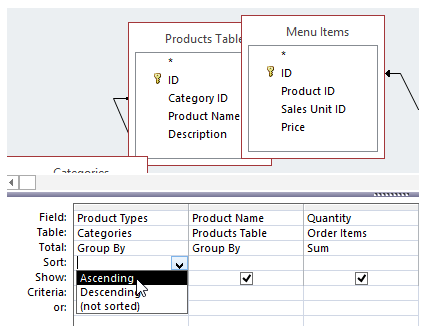
مرحله ۲: فیلدهایی را که می خواهید بر اساس آن ها مرتب سازی را انجام دهید، پیدا کنید. در رکورد Sort  بر روی منو کشویی فیلد مربوطه کلیک کرده و نوع مرتب سازی را مشخص کنید. دو نوع مرتب سازی صعودی (Ascending) و نزولی (Descending) برای انتخاب وجود دارد.

مراحل انجام مرتب سازی همزمان چند فیلد (Multilevel Sort) 

مراحل انجام مرتب سازی همزمان چند فیلد (Multilevel Sort)

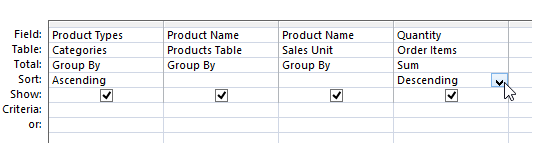
مرحله ۳: همین کار را نیز برای سایر فیلدهایی که می خواهید آن ها را مرتب کنید، انجام دهید. به یاد داشته باشید که مرتب سازی به ترتیب از سمت چپ به سمت راست جدول اعمال می شود. در نتیجه فیلدی که می خواهید ابتدا بر اساس آن مرتب سازی انجام شود باید در قسمت چپ جدول باشد. در صورتی که بخواهید محل یک فیلد را جابه‌جا کنید، می توانید بالای فیلد کلیک کرده و با استفاده از درگ کردن آن را جابه‌جا کنید.

مراحل انجام مرتب سازی همزمان چند فیلد (Multilevel Sort) 

مراحل انجام مرتب سازی همزمان چند فیلد (Multilevel Sort)

مرحله ۴: در نهایت بر روی گزینه Run کلیک کنید تا کوئری ایجاد شود.

ادامه : https://www.farazsoft.ir/edit-and-sort-queries-in-access/

آموزش جامع و کاربردی کار با ویندوز ۱۰ صفر تا صد

خانه » آموزش کامپیوتر به شیوه ای سریع و آسان - برترین مطالب آموزش کامپیوتر » آموزش جامع و کاربردی کار با ویندوز ۱۰ (راهنمای مقدماتی)

آموزش جامع و کاربردی کار با ویندوز ۱۰ (راهنمای مقدماتی)

تاریخ ارسال 4آوریل , 2020 توسط سارا رسولی

آموزش جامع و کاربردی کار با ویندوز ۱۰، چگونه می توانیم با ویندوز ۱۰ کار کنیم؟ این آموزش به شما کمک خواهد کرد تا با ویژگی ها و امکانات ویندوز ۱۰ کاملاً آشنا شوید.

آموزش جامع و کاربردی کار با ویندوز ۱۰ (راهنمای مقدماتی)

آموزش جامع و کاربردی کار با ویندوز ۱۰ (راهنمای مقدماتی)

آخرین نسخه سیستم عامل شرکت مایکروسافت ویندوز ۱۰ می باشد که پس از ویندوز ۸٫۱ ارائه و در اختیار کاربران قرار داده شد. این سیستم عامل در رایانه های شخصی، لپ تاپ، تبلیت و موبایل های هوشمند قابل استفاده می باشد.

در این مقاله آموزشی قصد داریم آموزش جامع و کاربردی کار با ویندوز ۱۰ را در اختیار شما قرار دهیم. پس در ادامه با ما همراه باشید تا با نحوه کار با ویندوز ۱۰ و ویژگی های و امکانات این سیستم عامل آشنا شوید.

این آموزش نیز برای شما مفید خواهد بود: آموزش کامل و تصویری نصب ویندوز ۱۰ (راهنمای کامل)

آشنایی کار با ویندوز ۱۰

در این قسمت از آموزش کار با ویندوز ۱۰ ابتدا شما را با مسائل ابتدایی آشنا خواهیم کرد پس در ادامه با ما همراه باشید.

نحوه ورود به ویندوز ۱۰

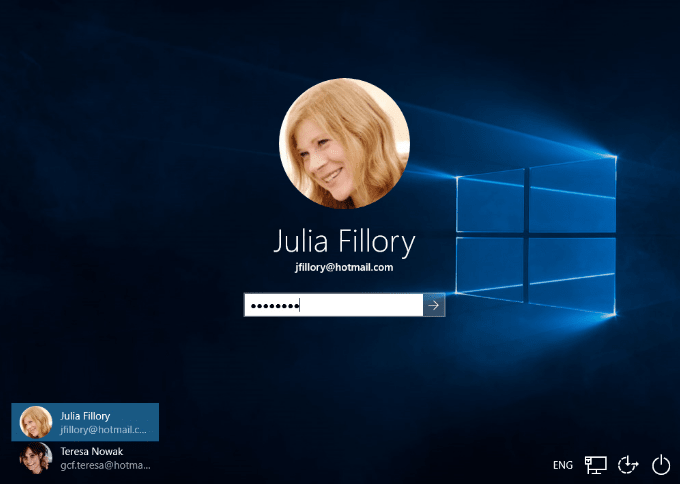
هنگامی که ویندوز ۱۰ را بر روی سیستم خود نصب می کنید از شما خواسته می شود تا یک حساب کاربری در مایکروسافت باز کنید. به این ترتیب هرگاه شما سیستم خود را روشن می کنید باید ابتدا وارد حساب کاربری خود شوید. برای انجام این کار، رمز عبور خود را در کادر وارد کنید و سپس کلید Enter را در صفحه کلید خود فشار دهید. به این ترتیب وارد صفحه دسکتاپ خواهید شد.

آشنایی کار با ویندوز ۱۰

آشنایی کار با ویندوز ۱۰

ورود به صفحه دیسکتاپ (Desktop)

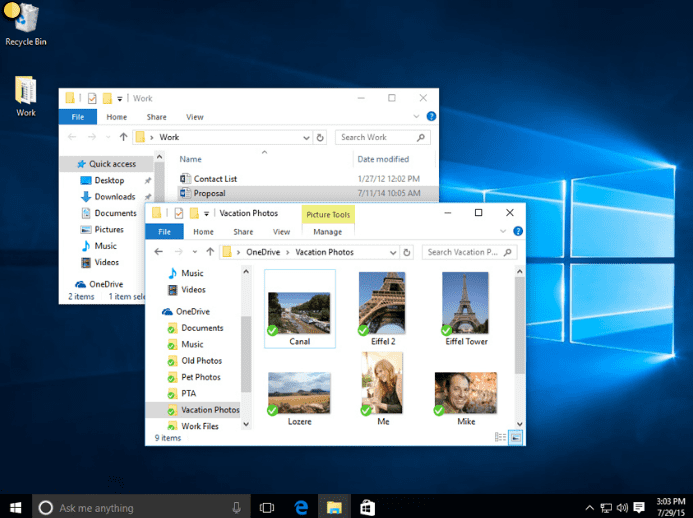
هنگامی که به سیستم وارد می شوید، اولین چیزی را که مشاهده می کنید صفحه دیسکتاپ است. شما می توانید صفحه دسکتاپ را به عنوان فضای اصلی کار با سیستم خود در نظر بگیرید. در صفحه Desktop شما می توانید فایل های خود را مشاهده و یا آن ها را مدیریت کنید، برنامه های را باز و اجرا و به اینترنیت دسترسی پیدا کنید و خیلی کارهای دیگری را نیز انجام دهید.

پس زمینه دسکتاپ به شما اجازه می دهد تا سیستم خود را شخصی سازی کنید. شما می توانید از پس زمینه داخلی استفاده و یا یکی از تصاویر خود را برای آن انتخاب کنید.

آشنایی کار با ویندوز ۱۰

آشنایی کار با ویندوز ۱۰

دسترسی به برنامه ها و استفاده از منو Start در کار با ویندوز ۱۰

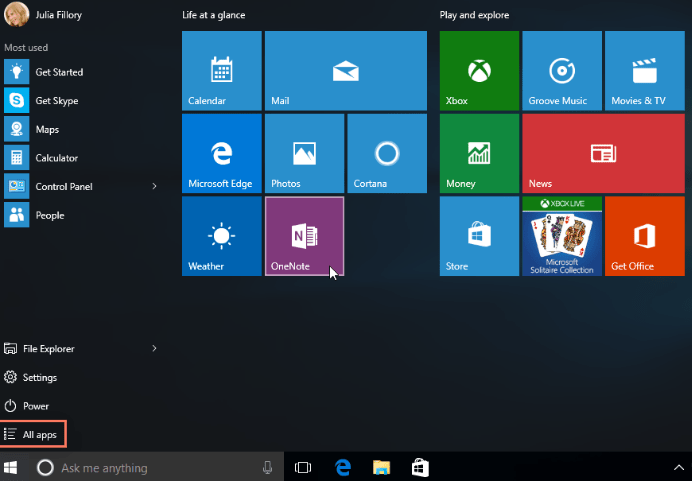
در ویندوز ۱۰ برای دسترسی به برنامه ها همانند دیگر نسخه های قدیمی سیستم عامل از منوی Start استفاده می شود. برای ورود به منوی استارت بر روی گزینه Start در گوشه پایین سمت چپ کلیک کنید. به این ترتیب می توانید تمام برنامه ها را مشاهده کنید. برای استفاده از هر کدام از برنامه ها کافی است بر روی آن کلیک کنید آنگاه برای شما باز خواهد شد. اگر می خواهید تمام برنامه ها را مشاهده کنید کافی است که بر روی All apps کلیک کنید.

آشنایی کار با ویندوز ۱۰

آشنایی کار با ویندوز ۱۰

مدیریت فایل ها

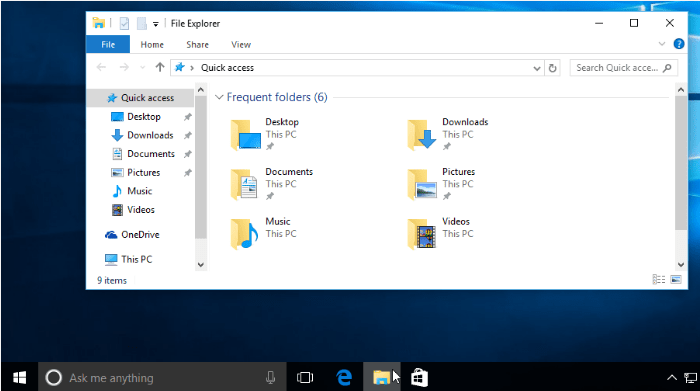
برای مدیریت کردن فایل ها از File Explorer استفاده کنید. برای دسترسی به File Explorer کافی است که در نوار وظیفه بر روی آیکون File Explorer کلیک کنید و یا بر روی هر پوشه در دسکتاپ دو بار کلیک کنید.

آشنایی کار با ویندوز ۱۰

آشنایی کار با ویندوز ۱۰

نحوه جستجو فایل ها و برنامه ها

برای جستجو یک فایل یا یک برنامه خاص بر روی سیستم، ابتدا بر روی گزینه Start کرده سپس، شروع به تایپ کنید. همچنین می توانید کلید ویندوز را بر روی صفحه کلید خود فشار دهید تا جستجو آغاز شود. برای مثال در تصویر زیر ما یک فایل presentation را جستجو کرده ایم.

ادامه مطلب : https://www.farazsoft.ir/work-with-windows-10/