نحوه محو و پاک کردن شماره صفحه، از صفحه اول سند ورد

یکی از مشکلاتی که اکثر کاربران در کار با مایکروسافت ورد با آن مواجه می شوند این است که در هنگام شماره گذاری کردن صفحات سند یا پایان نامه خود ، صفحات اول نیز شماره گذاری خواهند شد. در حالی که معمولاً باید صفحات اول بدون شماره باشند.

خوشبختانه نرم افزار ورد دارای ابزارهایی است که شما به راحتی می توانید با استفاده از آن ها شماره صفحه را از صفحه اول سند خود حذف کنید. در این مقاله آموزشی ، ما نحوه محو و پاک کردن شماره صفحه ، از صفحه اول سند ورد را به شما آموزش خواهیم داد. شما با خواندن این مقاله می توانید به راحتی شماره ها را حذف و صفحات را به صورت دلخواه شماره گذاری کنید.

آنچه که شما در این آموزش یاد خواهید گرفت شامل :

  • نحوه پاک کردن شماره صفحه ، از صفحات پشت سر هم یا متوالی در سند ورد
  • نحوه محو و پاک کردن شماره صفحه ، از صفحه اول سند ورد
  • روش حذف کردن شماره از یک بخش در سند ورد

این آموزش هم می تواند برای شما مفید باشد: روش تنظیم فاصله بین حروف و کلمات در نرم افزار ورد (Word)

نحوه محو و پاک کردن شماره صفحه از صفحات متوالی در ورد

اگر سند شما در سربرگ (header) و پاورقی (footer) دارای شماره هایی باشد که قصد ندارید در صفحات اول یا بعضی از صفحات زوج و فرد از آن استفاده کنید ، شما می توانید به راحتی و به سرعت آن ها را حذف کنید.

برای انجام این کار کافی است که ابتدا بر روی تب Insert کلیک کنید و به بخش Header & Footer بروید. سپس ، بر روی منو کشویی Page Number کلیک کرده و گزینه  Remove Page Numbers را انتخاب کنید.
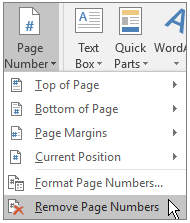
نحوه محو و پاک کردن شماره صفحه از صفحات متوالی در ورد

نحوه محو و پاک کردن شماره صفحه از صفحات متوالی در ورد

البته در هنگام انجام این کار باید به دو نکته توجه داشته باشید :

۱-‌ اگر در سند شما از شماره های مختلف در صفحات زوج و فرد استفاده شده باشد ، شما نیاز خواهید داشت که این کار را یک بار برای صفحات فرد انجام دهید و بار دوم صفحات زوج را انتخاب کرده و همین کار را تکرار کنید.

۲-‌ اگر به گزینه Remove Page Numbers دسترسی نداشته باشید ، می توانید بر روی header یا footer دوبار کلیک کنید ، سپس شماره را انتخاب کرده و کلید Delete را در صفحه کلید خود فشار دهید.

نحوه محو و پاک کردن شماره صفحه ، از صفحه اول سند ورد

اگر یک صفحه متفاوت را در ابتدا سند خود ایجاد کرده اید و قصد ندارید شماره گذاری شود و یا ابتدا پایان نامه خود را نمی خواهید شماره گذاری کنید، می توانید شماره ها را بدون ایجاد هیچ گونه تغییر در سند و پایان نامه خود حذف کنید. برای انجام این کار کافی است مراحل زیر را به ترتیب دنبال کنید.

مرحله اول: انتخاب صفحه اول از سند ورد

اولین مرحله این است که شما صفحه اول سند خود را مشخص کنید برای انجام این کار به صورت زیر عمل کنید.

۱-‌ بر روی تب Insert کلیک کنید و به بخش Header & Footer بروید. سپس ، بر روی منو کشویی کلیک کرده و گزینه Edit Header را انتخاب کنید. اکنون در نوار ابزار تب Header & Footer Tools را مشاهده خواهید کرد ، زبانه Design را انتخاب و در بخش Options ، بر روی گزینه Different First Page کلیک کنید.
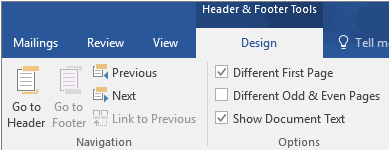
نحوه محو و پاک کردن شماره صفحه از صفحات متوالی در ورد

نحوه محو و پاک کردن شماره صفحه از صفحات متوالی در ورد

۲-‌ پس از انجام شدن کار ، برای خروج گزینه Close Header and Footer را انتخاب کنید.

نکته ۱:

توجه داشته باشید که شما می توانید از این کار را نه تنها برای مشخص کردن صفحات اول در ابتدای سند استفاده کنید ، بلکه می توانید از این روش برای تعیین سایر صفحات نخست بخش ها در سند ورد نیز استفاده کنید.

مرحله دوم: حذف شماره صفحه از صفحه نخست

۱-‌ در صفحه نخست سند خود، دو بار راست کلیک کنید تا سربرگ و پاورقی در بالا و پایین صفحه برای شما باز شود و آن را مشاهده کنید. شما باید برچسب First Page Header –Section را ببینید.

۲-‌ خب اکنون شماره صفحه را انتخاب کنید تا برجسته شود. سپس، کلیک Delete را در صفحه کلید خود فشار دهید یا می توانید راست کلیک کرده و گزینه Cut را انتخاب کنید.

۳-‌ در نهایت برای خروج ، گزینه Header and Footer را انتخاب یا کلید Esc را در صفحه کلید خود فشار دهید.

ادامه مطلب : https://www.farazsoft.ir/delete-page-numbers/
آموزش قرار دادن تقویم در پاورپوینت (تصویری)

آموزش قرار دادن تقویم در پاورپوینت به صورت گام به گام. چگونه به اسلایدهای پاورپوینت تقویم اضافه کنیم؟ این مقاله را بخوانید تا پاسخ سوال خود را پیدا کنید.

insert-a-calendar-in-powerpoint


اگر سخنرانی را ارائه می دهید که مخاطبان نیاز دارند تا درباره تاریخ های خاصی اطلاع پیدا کنند، بهترین راه این است که به ارائه خود یک تقویم اضافه کنید. مایکروسافت پاورپوینت دارای چندین تقویم مختلف است که شما می توانید به راحتی آن ها در اسلاید های خود قرار دهید و از آن ها استفاده کنید. در این مقاله آموزشی از فرازسافت می خواهیم به آموزش قرار دادن تقویم در پاورپوینت بپردازیم. به شما نشان دهیم که چگونه می توانید به راحتی یک تقویم را به پاورپوینت خود اضافه کنید. پس در ادامه با ما همراه باشید.

این مطلب هم می تواند برای شما مفید باشد: آموزش لینک دادن به سایر اسلایدها در پاورپوینت (سریع و آسان)

نحوه قرار دادن یک تقویم در پاورپوینت

اضافه کردن یک تقویم به اسلایدهای پاورپوینت کار بسیار آسانی است و شما می توانید آن را به راحتی انجام دهید. برای انجام این کار کافی است گام های زیر را به ترتیب دنبال کنید.

گام اول:

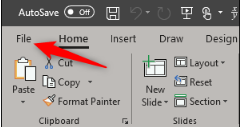
نخست پاورپوینت خود را باز کنید. سپس، اسلایدی را که می خواهید به آن تقویم اضافه کنید را انتخاب کرده و بر روی File کلیک کنید.

نحوه قرار دادن یک تقویم در پاورپوینت

گام دوم:

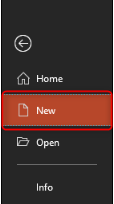
اکنون در سمت چپ صفحه بر روی گزینه New کلیک کنید.

نحوه قرار دادن یک تقویم در پاورپوینت

گام سوم:

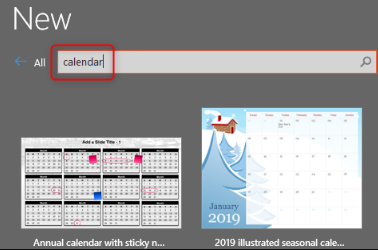
حال صفحه New برای شما باز خواهد شد. در نوار جستجو عبارت calendar را تایپ کنید و کلید Enter را در صفحه کلید خود فشار دهید. اکنون الگوهای مورد نظر برای شما نمایش داده خواهد شد، آن ها را مرور و الگوی مورد نظر خود را انتخاب کنید. اگر الگوی مورد نظر خود را پیدا نکردید، شما می توانید از قالب های تقویم آماده آنلاین استفاده کنید.

نحوه قرار دادن یک تقویم در پاورپوینت

گام چهارم:

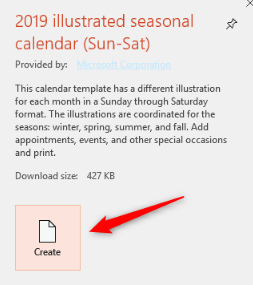
بعد از انتخاب قالب تقوم مورد نظر خود، توضیحاتی در مورد قالب مورد نظر برای شما نمایش داده می شود. برای ایجاد آن در اسلاید خود بر روی گزینه Create کلیک کنید.

نحوه قرار دادن یک تقویم در پاورپوینت

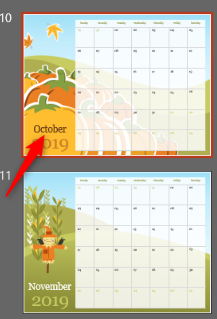
اکنون تقویم به پاورپوینت اضافه خواهد شد و هر ماه در یک اسلاید متفاوت ظاهر می شود. با استفاده از normal view در سمت چپ حرکت کنید و ماه مورد نظر خود را برای ارائه خود انتخاب کنید. برای مثال ما ماه اکتبر را انتخاب می کنیم.

نحوه قرار دادن یک تقویم در پاورپوینت

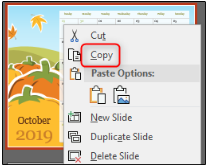
بر روی اسلاید راست کلیک کرده و در منو ظاهر شده گزینه Copy را انتخاب کنید. همچنین شما می توانید از کلید میانبر Ctrl + C نیز برای انجام این کار استفاده کنید.

نحوه قرار دادن یک تقویم در پاورپوینت

گام پنجم:

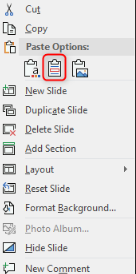
اکنون دوباره به ارائه خود برگردید. سپس، در صفحه normal view در جایی که می خواهید تقویم خود را قرار دهید راست کلیک کرده و در قسمت Paste Option گزینه Keep Source Formatting را انتخاب کنید. همچنین شما می توانید برای انجام این کار از کلید میانبر Ctrl + V استفاده کنید.

نحوه قرار دادن یک تقویم در پاورپوینت

گام ششم:

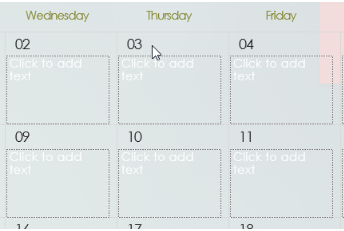
حال که تقویم در ارائه شما قرار گرفت، می توانید روز مورد نظر را انتخاب کرده و اطلاعات خود را در آن وارد کنید.

نحوه قرار دادن یک تقویم در پاورپوینت

اگر قصد دارید که ارائه خود را با مخاطبان خود به اشتراک بگذارید تا بتوانند تاریخ های مهم را مشاهده و اطلاعات آن را مشاهده کنند، در سمت راست بالای صفحه بر روی گزینه Share کلیک کنید.

نحوه قرار دادن یک تقویم در پاورپوینت

حال از شما خواسته می شود تا روش مورد نظر را برای اشتراک گذاری انتخاب کنید. برای مثال ما آن را به عنوان PowerPoint Presentation به اشتراک خواهیم گذاشت. اکنون کافی است که ایمیل مخاطبین خود را وارد کرده و آن را به اشتراک بگذارید. به همین سادگی!

ادامه از منبع "https://www.farazsoft.ir/insert-a-calendar-in-powerpoint/

آموزش نحوه تبدیل فایل PDF به یک سند مایکروسافت ورد

اغلب از فایل های پی دی اف برای توزیع اسناد استفاده می شود تا همه مخاطبان یا کارمندان به یک شیوه آن را مشاهده کنند بدون اینکه هیچ گونه تغییر یا جا به جایی در سند ایجاد شود. طراحی فایل های PDF به صورتی است که ایجاد هر گونه ویرایشی در آن کار بسیار سخت و نشدنی است.

اما اگر بخواهیم یک فایل پی دی اف را ویرایش کنیم باید چه کاری انجام دهیم و راه حل چیست؟ در جواب به این سوال باید گفت که بهترین راه حل این است که فایل PDF را به یک سند ورد تبدیل کنید تا به راحتی بتوانید آن را ویرایش و تغییرات مورد نظر خود را بر روی آن اعمال کنید.

همچنین در ابتدا توصیه می کنیم این آموزش را مشاهده کنید

آموزش تبدیل فایل pdf به word + فیلم آموزشی (۱۰۰ % تست شده)


در این مقاله آموزشی قصد داریم آموزش نحوه تبدیل فایل PDF به یک سند مایکروسافت ورد در اختیار شما قرار دهیم. در ادامه سه روش را برای تبدیل فایل پی دی اف به Word معرفی خواهیم کرد. این سه روش شامل:

  • نحوه تبدیل فایل PDF به یک سند ورد با استفاده از Acrobat
  • نحوه تبدیل فایل PDF به یک سند ورد با استفاده از مایکروسافت ورد
  • نحوه تبدیل فایل PDF به یک سند ورد با استفاده از Google Docs

همچنین بخوانید: آموزش نحوه نمایش خط کش در ورد و تنظیمات واحد اندازه گیری آن

نحوه تبدیل فایل PDF به یک سند ورد با استفاده از Acrobat DC یا Acrobat Reader DC

با استفاده از نرم افزار های Acrobat DC و Acrobat Reader DC می توانید به راحتی فایل های پی دی اف خود را به سند ورد تبدیل کنید. اما خبر بد این است که این نرم افزارها رایگان نیستند.

هزینه دریافت Acrobat DC نسخه ویندوز آن ۱۲٫۹۹$ و نسخه مک ۱۴٫۹۹$ می باشد. این هزینه ها به صورت ماهانه است. استفاده از Acrobat Reader DC نیز نیازمند مبلغ ۱٫۹۹$ در ماه است. اگر مرتب باید فایل های PDF را به سند ورد تبدیل کنید ، این هزینه ماهیانه ارزش آن را دارد. استفاده از Acrobat بهترین راه برای تبدیل فایل pdf به یک سند word است ، زیرا تمام قالب بندی های را به طور کامل حفظ می کند.

مراحل تبدیل فایل PDF به یک سند ورد با استفاده از Acrobat

برای اینکه بتوانید یک فایل پی دی اف را به یک سند Word تبدیل کنید باید مراحل زیر را به ترتیب انجام دهید.

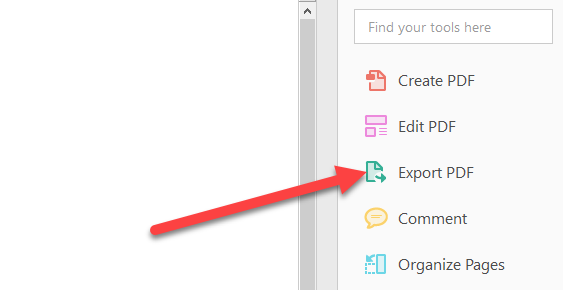
مرحله ۱: ابتدا باید فایل PDF خود را در Acrobat باز کنید. سپس ، در سمت راست پنجره بر روی دستور Export PDF کلیک کنید.

مراحل تبدیل فایل PDF به یک سند ورد با استفاده از Acrobat

مراحل تبدیل فایل PDF به یک سند ورد با استفاده از Acrobat

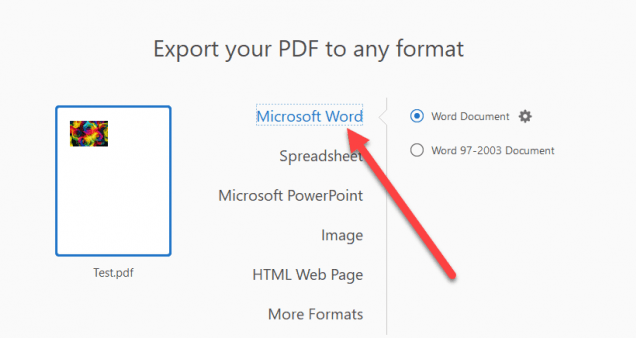
مرحله ۲: اکنون گزینه Microsoft Word در سمت چپ پنجره انتخاب کنید. سپس، در سمت راست بر روی Word Document کلیک کنید تا فایل PDF را به یک سند ورد مدرن در قالب DOCX تبدیل کند. با انتخاب گزینه Word 97-2003 Document ، فایل پی دی اف به یک سند Word با قالب قدیمی DOC تبدیل خواهد شد.

مراحل تبدیل فایل PDF به یک سند ورد با استفاده از Acrobat

مراحل تبدیل فایل PDF به یک سند ورد با استفاده از Acrobat

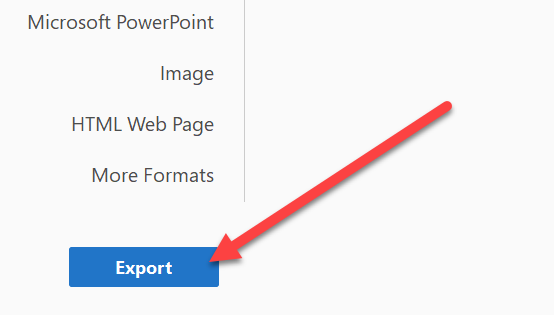
مرحله ۳: بعد از انتخاب گزینه مورد نظر خود ، بر روی Export در پایین صفحه کلیک کنید تا به مرحله بعد یا صفحه بعد وارد شوید.

مراحل تبدیل فایل PDF به یک سند ورد با استفاده از Acrobat

مراحل تبدیل فایل PDF به یک سند ورد با استفاده از Acrobat

مرحله ۴: در این مرحله ، شما باید مکان مورد نظر خود را برای ذخیره سازی  فایل ورد جدید خود انتخاب کنید.

ادامه مطلب : https://www.farazsoft.ir/convert-a-pdf-to-a-word-document/

آموزش نحوه پنهان کردن خط کش در مایکروسافت ورد (تصویری)

آموزش نحوه پنهان کردن خط کش در مایکروسافت ورد را هم اکنون از فرازسافت مطالعه کنید تا یک بار برای همیشه آن را یاد بگیرید و فضای بیشتری را برای کار بر روی اسناد خود ایجاد کنید.

آموزش نحوه پنهان کردن خط کش در مایکروسافت ورد (تصویری)

آموزش نحوه پنهان کردن خط کش در مایکروسافت ورد (تصویری)

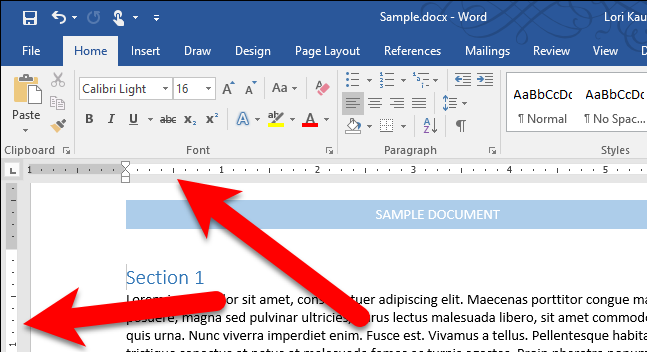
استفاده از خط کش در مایکروسافت ورد به شما کمک می کند تا موقعیت قرار گیری متن ، گرافیک ، جدول و سایر عناصر را در اسناد خود را تنظیم کنید. شما می توانید برای به دست آوردن یا ایجاد کردن فضای اضافی در سند خود ، خط کش های افقی و عمود را پنهان کنید. حال چگونه باید این کار را انجام دهیم تا فضای بیشتری را برای انجام دادن کارهای خود بر روی اسناد ورد داشته باشیم؟

در این مقاله آموزشی از فرازسافت به آموزش نحوه پنهان کردن خط کش در مایکروسافت ورد خواهیم پرداخت. به شما نشان خواهیم داد که چگونه خط کش های افقی و عمودی را در سند خود پنهان سازید تا فضای بیشتری را برای انجام دادن کارهایتان داشته باشد. پس در ادامه با ما همراه باشید.

این آموزش نیز می تواند برای شما مفید باشد: آموزش نحوه نمایش خط کش در ورد و تنظیم واحد اندازه گیری آن

نحوه پنهان کردن خط کش در مایکروسافت ورد

اگر شما بر روی یک صفحه نمایش کوچک کار می کنید ، ممکن است بخواهید که به طور موقت بخش هایی از پنجره ورد را مخفی کنید تا فضای مورد استفاده برای کار بر روی سند خود را به حداکثر برسانید. اگر به صورت پیوسته و متداول از خط کش استفاده نمی کنید ، شما می توانید آن را پنهان کنید و سپس در صورت نیاز دوباره آن ها را نمایش دهید.

نحوه پنهان کردن خط کش در مایکروسافت ورد

پنهان کردن خط کش در مایکروسافت ورد

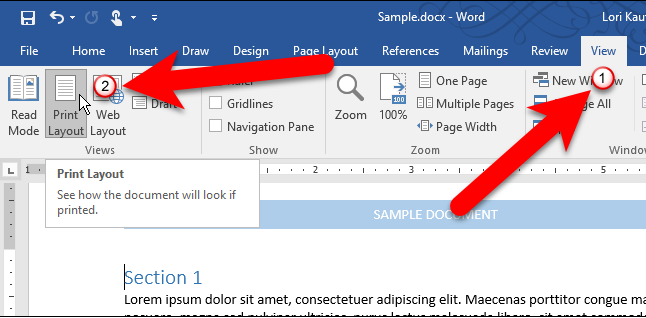
خط کش ها در ورد تنها زمانی نمایش داده می شوند که سند شما در حالت Print Layout قرار داشته باشد. بنابراین اگر آن ها را مشاهده نمی کنید و آن ها را خاموش نکرده اید ، برای نمایش خط کش ها در نوار ابزار مایکروسافت ورد بر روی تب View کلیک کرده و به بخش Views بروید و بر روی گزینه Print Layout کلیک کنید.

نحوه پنهان کردن خط کش در مایکروسافت ورد

پنهان کردن خط کش در مایکروسافت ورد

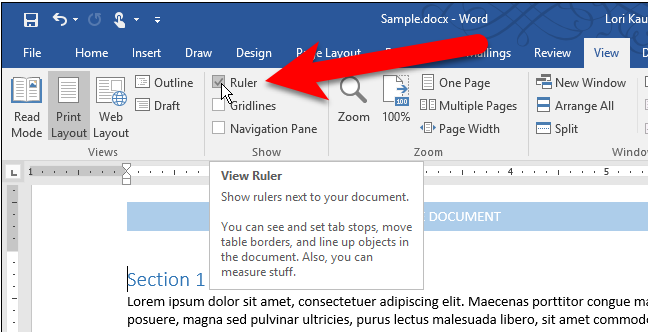
هم چنین در تب View شما می توانید خط کش ها را نمایش و یا آن ها را پنهان کنید. برای مخفی کردن خط کش در Word ، در بخش Show گزینه Ruler را غیر فعال کنید یا بر روی آن کلیک کنید تا تیک آن برداشته شود. برای نشان دادن دوباره آن کافی است که گزینه Ruler را فعال کنید. به همین راحتی !

نحوه پنهان کردن خط کش در مایکروسافت ورد

ادامه : https://www.farazsoft.ir/how-hide-the-rulers-in-word/


۶ نرم افزار عالی برای بررسی سلامت باتری لپ تاپ + لینک دانلود

باتری لپ تاپ از سخت افزارهای مهم و اصلی به شمار می آید که متاسفانه کمتر در مورد سلامت آن آگاهی کمتری داریم. ویندوز لپ تاپ شما نیز اطلاعات کافی را در اختیار شما قرار نمی دهد و بر روی دسکتاپ تنها یک نشانگر باتری ریز با زمان و درصد باقی مانده را نشان می دهد. با گذشت زمان متوجه خواهید شد که باتری شما دچار آسیب و لغزش شده است. شارژ باتری متوقف می شود، شاخص سطح شارژ در نوسان است و مقادیر متفاوتی را نشان می دهد. اما نگران نباشید راه حل هایی وجود دارد.

اجازه دهید در این مقاله از فرازسافت شما را با برخی از ابزارهای تست یا شناسایی خطا در باتری شخص ثالث آشنا سازیم که به شما این امکان را می دهد تا سلامت باتری لپ تاپ خود را بررسی کنید. پس در ادامه با ما همراه باشید.

اهمیت تست و بررسی سلامت باتری لپ تاپ

باتری یک وسیله شیمیایی قابل حمل با منابع محدود است. به دلیل ماهیت، دارا بودن واکنش ولتاژ پیچیده به بار الکتریکی، دارای دما و سن خاص خود هستند. سلامت باتری هم بر عملکرد دستگاه و هم در زمان اجرا تاثیر دارد. از جمله دلایلی که باعث اهمیت تست و بررسی سلامت باتری لپ تاپ می شود، می توان به موارد زیر اشاره کرد:

  • دریافت یک نقطه شروع برای مدیریت انرژی در بخش ها و محیط های مختلف
  • حداکثر ظرفیت باتری با گذشت زمان تغییر می کند. در نتیجه، نشانگر شارژ ممکن است قرائت ناقض را به شما نشان دهد. وقتی این اتفاق می افتد، می دانید چه زمانی باتری را کالیبره یا مدرج کنید.
  • استفاده نادرست از باتری باعث کاهش طول عمر آن می شود. نظارت بر سلامت باتری شما را قادر می سازد تا در افزایش طول عمر آن گام های اساسی بر دارید.

در ادامه شما را با ۶ ابزار قدرتمند و عالی برای تست و بررسی سلامت باتری لپ تاپ به شما معرفی می کنیم. پس در ادامه با ما همراه باشید.

۱-  Powercfg Battery Report  

Powercfg Battery Report

Powercfg Battery Report

دستور powercfg command یک ابزار پنهانی در ویندوز است که می توانید با استفاده از آن برای تولید گزارشی دقیق از تاریخچه باتری خود استفاده کنید. این اطلاعات شامل عملکرد باتری شما است و به شما این امکان را می دهد تا کاهش ظرفیت باتری لپ تاپ خود را که با گذشت زمان اتفاق می افتد، مشاهده کنید.

برای تهیه یک گزارش باتری باید Command Prompt را باز کرده و عبارت powercfg /batteryreport را تایپ کنید. این دستور گزارش باتری را با فرمت HTML ذخیره می کند.

C:\Users\Your_Username\battery-report.html

بر روی فایل دو بار کلیک کنید تا باز شود. سپس، جزئیات زیر را بررسی کنید:

  • تفاوت بین Design Capacity و Full Charge Capacity. شما انتظار دارید ظرفیت شارژ کامل کاهش یابد. با مرور زمان ظرفیت شارژ کامل از ظرفیت طراحی کمتر خواهد بود.
  • ببینید ظرفیت باتری در طی چند روز گذشته در حالت های مختلف انرژی چقدر تخلیه شده است. همچنین نمودار استفاده از باتری را بررسی کنید.
  • بررسی کنید که چگونه ظرفیت شارژ کامل در مقایسه با ظرفیت طراحی کاهش می یابد. حتما به هر گونه اختلاف توجه کنید.
  • از زمان خرید لپ تاپ، طول عمر باتری را در حالت Full Charge و Design Capacity مقایسه کنید.
  • میزان و مصرف باتری را در زمان های که به پریز وصل است یا از باتری استفاده می کنید را بررسی کنید.

نکته:

توجه داشته باشید که با استفاده از تست عمر باتری لپ تاپ می توانید مشکلاتی را که بر روی طول عمر باتری شما تاثیر می گذارد را شناسایی کنید. اگر این گزارش اختلافات شدید را نشان می دهد، ممکن است باتری جدید را برای لپ تاپ خود خریداری کنید.

۲- BatteryInfoView

BatteryInfoView

BatteryInfoView

از نرم افزار های رایگان برای تست سلامت باتری لپ تاپ BatteryInfoView است. این نرم افزار یک برنامه رایگان و دارای دو مولفه اصلی می باشد که اطلاعات مربوط به باتری لپ تاپ را در اختیار شما قرار می دهد. صفحه اول آن اطلاعات کاملی را در مورد ظرفیت طراحی شده، ظرفیت شارژ کامل، سلامت باتری، تعداد چرخه شارژ/ دشارژ و موارد دیگر را به شما می دهد.

صفحه دوم تجزیه و تحلیل دقیق گزارش وضعیت انرژی، زمان رویداد، مقادیر شارژ یا دشارژ، و سایر موارد دیگر را در اختیار شما قرار می دهد. هر زمانی که شما کامپیوتر را به حالت تعلیق در آورید یا از سر بگیرید، یک خط لگاریتم جدید به سیستم اضافه می شود. از این طریق می توانید از میزان تخلیه باتری اطلاع پیدا کنید. همچنین شما می توانید اطلاعات باتری را به پرونده های TXT یا CSV ارسال کنید.

ادامه : https://www.farazsoft.ir/laptop-battery-health-check/

آموزش کامل استفاده از بلوتوث کامپیوتر و لپ تاپ

یکی از سریع ترین راه های ارتباطی برای انتقال فایل ها بین دو دستگاه بلوتوث می باشد. بلوتوث یک راه ارتباطی با برد کوتاه می باشد. خوشبختانه امروزه تمامی کامپیوترها و لپ تاپ ها دارای بلوتوث هستند. زیرا این تکنولوژی قابل اعتماد بوده و میزان مصرفی باتری کمی را نیز دارد.

در فرازسافت قبلا به آموزش نحوه فعال سازی بلوتوث در ویندوز ۷، ۸ و ۱۰ پرداختیم. این بار در این مقاله قصد داریم آموزش کامل نحوه استفاده از بلوتوث کامپیوتر و لپ تاپ را در اختیار شما قرار دهیم. پس در ادامه با ما همراه باشید.

نحوه استفاده از بلوتوث کامپیوتر و لپ تاپ

سوالی که ذهن بسیاری از کاربران را به خود درگیر می کند این است که چرا استفاده از بلوتوث بهتر از کابل می باشد؟ در پاسخ به این سوال باید گفت که با وجود اینکه استفاده از کابل بسیار راحت و سریع می باشد اما به دلیل وجود تکنولوژی های بدون بی سیم، دیگر بهترین راه به شمار نمی آید. بسیاری از لپ تاپ های امروزی دارای ۱ الی ۲ درگاه USB هستند، هنگامی که شما در یک محیط قرار داشته باشید که به USB دسترسی نداشته باشید، اهمیت و ارزش اتصال بی سیم نمایان خواهد شد.

بلوتوث یک ابزار بسیار ساده و آسان است که برای انتقال و ارسال سریع فایل ها از آن استفاده می شود. امروزه بیشتر تلفن های همراه، لپ تاپ ها و کامپیوترها دارای بلوتوث هستند که تنها یک بار با انجام تنظیمات و اضافه کردن دستگاه ها می توانید از این ابزار نهایت استفاده را ببرید. در ادامه شما را با نحوه اتصال بلوتوث کامپیوتر، ارشال و دریافت فایل از طریق آن آشنا خواهیم ساخت.

نحوه اتصال به بلوتوث کامپیوتر و لپ تاپ

برای برقراری اتصال بلوتوث دو دستگاه به همدیگر، باید هر دو دستگاه به بلوتوث مجهز باشند. اگر دارای کامپیوترهای رومیزی هستید که دارای بلوتوث نیستند، شما می توانید با دانلود یک دانگل بلوتوث آن را بر روی سیستم خود نصب کنید.

برای روشن کردن بلوتوث در ویندوز ۷ ابتدا منو Start را باز کردن و Control Panel را انتخاب کنید. سپس در پنجره باز شده بر روی گزینه Devices and Printers کلیک کرده و Add a Device را انتخاب کنید. اکنون باید چند لحظه منتظر بمانید تا ویندوز بلوتوث دستگاه مورد نظر را پیدا کند. در نهایت با نمایش نام بلوتوث دستگاه مورد نظر آن را انتخاب و بر روی گزینه Next کلیک کنید. به این ترتیب بلوتوث دستگاه به کامپیوتر شما اضافه خواهد شد و شما می توانید فایل های مورد نظر را دریافت یا ارسال کنید.

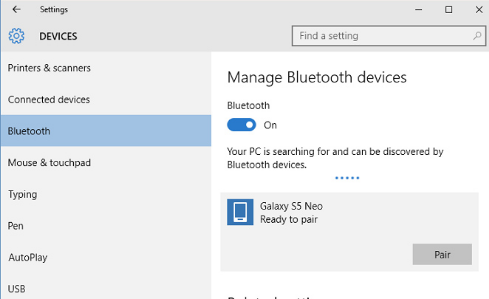
برای ویندوز ۱۰ این فرایند متفاوت است. ابتدا باید در قسمت جستجو عبارت Bluetooth را تایپ کنید. سپس، بر روی Bluetooth settings کلیک کنید. اگر بلوتوث سیستم شما خاموش است آن را روشن کنید و چند لحظه منتظر بمانید. در نهایت با نمایش نام دستگاه مورد نظر آن را انتخاب و بر روی Pair کلیک کنید تا اتصال برقرار شود.

نحوه اتصال به بلوتوث کامپیوتر و لپ تاپ

نحوه اتصال به بلوتوث کامپیوتر و لپ تاپ

نکته ۱:

توجه داشته باشید که این اتصال تا زمانی برقرار است که بلوتوث هر دو دستگاه روشن بماند و به محض خاموش شدن بلوتوث ها ارتباط قطع خواهد شد.

نکته ۲:

دقت کنید که بلوتوث یک تکنولوژی کوتاه برد است و محدوده آنتن دهی آن حدود ۱۰ متر می باشد. البته این محدوده برای لپ تاپ ها و کامپیوتر های رومیزی حدود ۱۰۰ متر است.

نحوه ارسال فایل ها از کامپیوتر و لپ تاپ با استفاده از بلوتوث

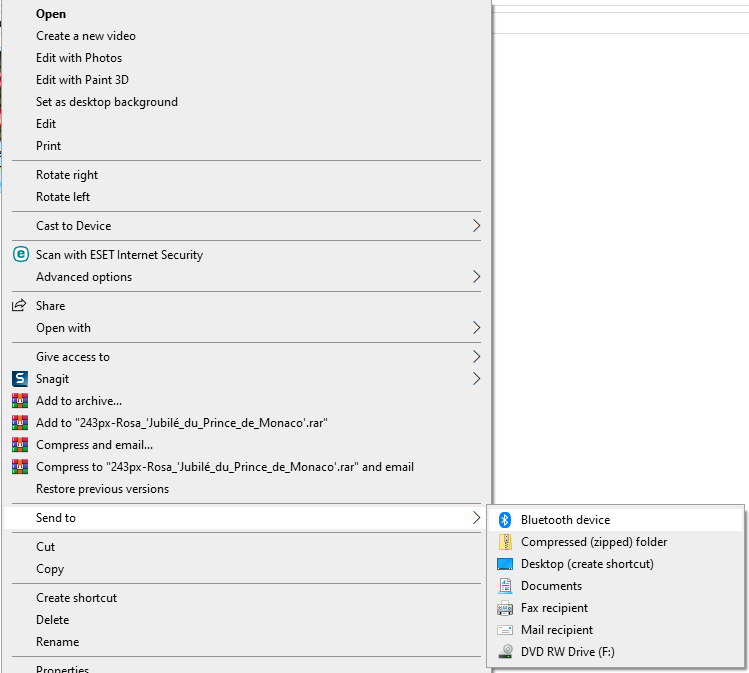
برای ارسال یک فایل از طریق کامپیوتر به یک دستگاه دیگر مانند تلفن های همراه، ابتدا بلوتوث هر دو دستگاه را روشن کنید. سپس، بر روی فایل مورد نظر راست کلیک کرده و در منو ظاهر شده بر روی Send to کلیک کنید تا منو آن برای شما باز شود. در منو ظاهر شده بر روی Bluetooth device کلیک کنید.

نحوه ارسال فایل ها از کامپیوتر و لپ تاپ با استفاده از بلوتوث

نحوه ارسال فایل ها از کامپیوتر و لپ تاپ با استفاده از بلوتوث

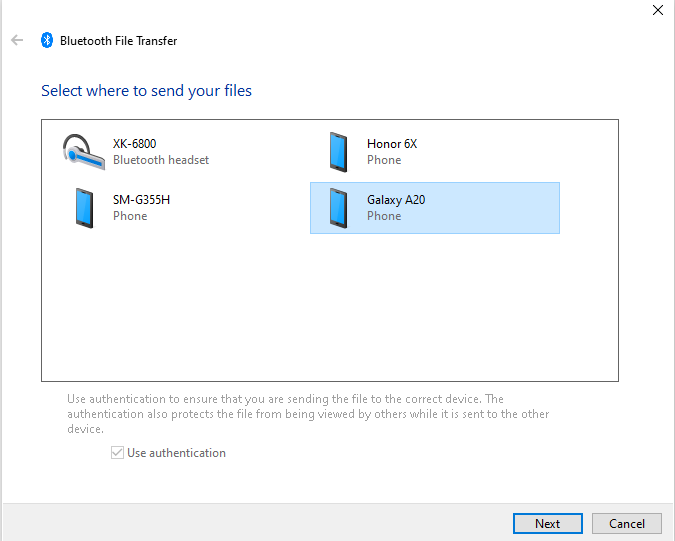
اکنون در کادر محاوره ای باز شده بلوتوث دستگاه مورد نظر را انتخاب و بر روی گزینه Next کلیک کنید. پس از پذیرش توسط دستگاه مورد نظر فایل ارسال خواهد شد. بسته به نوع و جحم فایل مدتی طول خواهد کشید تا فایل ارسال شود.

نحوه ارسال فایل ها از کامپیوتر و لپ تاپ با استفاده از بلوتوث

نحوه ارسال فایل ها از کامپیوتر و لپ تاپ با استفاده از بلوتوث

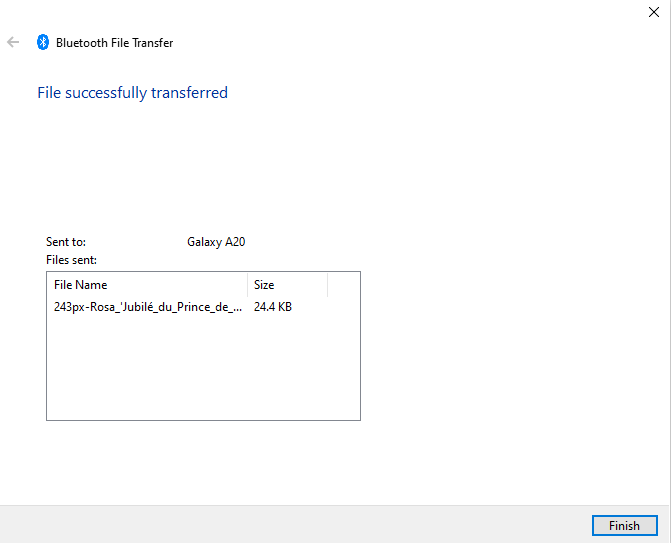
در نهایت در صورت موفقیت آمیز بودن ارسال فایل با پنجره زیر رو به رو خواهید شد. برای اتمام کار کافی است بر روی گزینه Finish کنید. به این ترتیب ارسال فایل انجام خواهد شد.

نحوه ارسال فایل ها از کامپیوتر و لپ تاپ با استفاده از بلوتوث

ادامه : https://www.farazsoft.ir/use-bluetooth-for-pc-and-laptop/

آموزش ایجاد قالب های (Templates) سفارشی در اکسل

آموزش ایجاد قالب های سفارشی در اکسل. چگونه می توانیم در مایکروسافت اکسل قالب های سفارشی Custom Templates را ایجاد کنیم؟ همین حالا خواندن این مقاله را از دست ندهید.

آموزش ایجاد قالب های (Templates) سفارشی در اکسل

بسیار خوب است که یک صفحه گسترده اکسل بارها و بارها ایجاد می کنید. اما ایجاد یک الگو یا قالب سفارشی می تواند به روند انجام این کار بسیار کمک کند. بسیاری از کاربران از صفحات گسترده مشابه استفاده می کنند و تنها داده هایی ار که نمی خواهند حذف و داده های جدید را جایگزین می کنند و سپس آن را دوباره به عنوان پرونده جدید ذخیره می کنند. این در حالی است که این افراد می توانند به جای استفاده از صفحات گسترده مشابه از قالب های سفارشی استفاده کنند.

ایجاد قالب های سفارشی در اکسل بسیار راحت انجام می شود. فایل های قالب کم و بیش شبیه فایل های استاندارد اکسل هستند اما با قالب بندی و محتوای boilerplate که از قبل تنظیم و آماده شده اند. کافی است که از template برای ایجاد یک فایل جدید اکسل استفاده کنید و داده ها را وارد کنید. شما می توانید از همان ابتدا یک الگو سفارشی را ایجاد یا می توانید یک صفحه گسترده موجود را به عنوان یک الگو ذخیره کنید و سپس کمی آن را تغییر دهید. تنها تفاوت در این است که آیا شما کار خود را با یک برگه جدید یا برگه ای که از قبل ایجاد کرده اید شروع می کنید. در این مقاله از فرازسافت قصد داریم نحوه ایجاد قالب های سفارشی در اکسل را به شما آموزش دهیم. پس در ادامه با ما همراه باشید.

این آموزش نیز برای شما مفید خواهد بود: آموزش نحوه قالبندی صفحات گسترده مایکروسافت اکسل (راهنمای کامل)

نحوه ایجاد قالب های سفارشی در اکسل

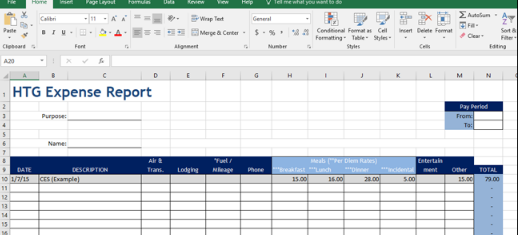
برای مثال ما می خواهیم با استفاده از صفحه گسترده ای که قبلا ایجاد و ذخیره کردیم یا قالب سفارشی را ایجاد کنیم. این پوشه یک فایل معمولی اکسل است که با پسوند .xlsx ذخیره شده است. این پرونده قبلا قالب بندی شده است و ما تنها داده هایی را که لازم نداریم را در آن حذف می کنیم. اکنون می توانید صفحه پایه اصلی خود را تنظیم کنید، هدرها، فرمول ها، سلول های فرمت شده و مرزهای را ایجاد کنید. در حالت کلی به صورتی آن را ایجاد کنید که وقتی یک فایل جدید را بر اساس قالب ایجاد می کنید به راحتی داده های جدید را در آن تایپ کنید.

نحوه ایجاد یک قالب سفارشی در مایکروسافت اکسل

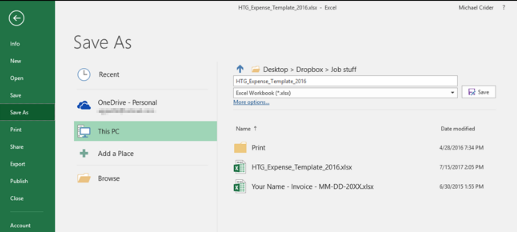
هنگامی که تغییرات مورد نیاز خود را ایجاد کردید، باید فایل را به عنوان قالب یا تمپلیت ذخیره کنید. برای انجام این کار کافی است بر روی تب File کلیک کرده و گزینه Save As را انتخاب کنید.

نحوه ایجاد یک قالب سفارشی در مایکروسافت اکسل

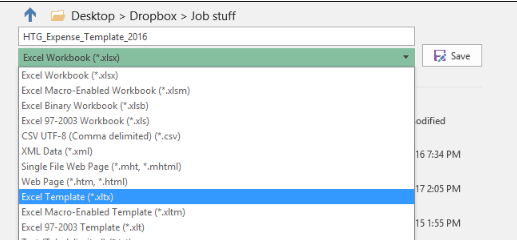
اکنون در منو کشویی کادر Save گزینه (Excel template (.xltx را انتخاب کنید.

نحوه ایجاد یک قالب سفارشی در مایکروسافت اکسل

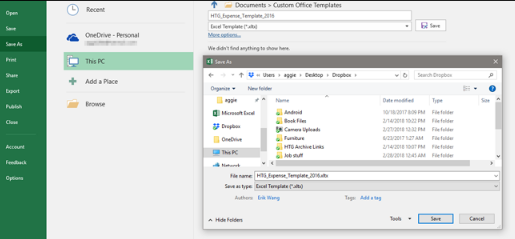
به صورت پیش فرض، مایکروسافت اکسل معمولا فایل را در Documents\Custom Office Templates ذخیره می کند. اما شما می توانید فایل مورد نظر خود را در هر جایی که می خواهید ذخیره کنید.

نحوه ایجاد یک قالب سفارشی در مایکروسافت اکسل

نکته:

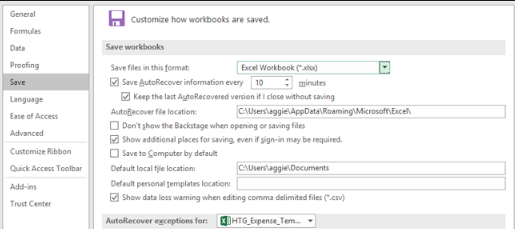
اگر یک فرایند سازمان یافته تر را می خواهید، می توانید مکان پیش فرض را که مایکروسافت اکسل قالب های سفارشی را ذخیره می کند، تغییر دهید. برای انجام این کار در منو File بر روی گزینه Options کلیک کنید. سپس در پنجره Excel Options دسته Save را در سمت چپ پنجره انتخاب کنید.

نحوه ایجاد یک قالب سفارشی در مایکروسافت اکسل

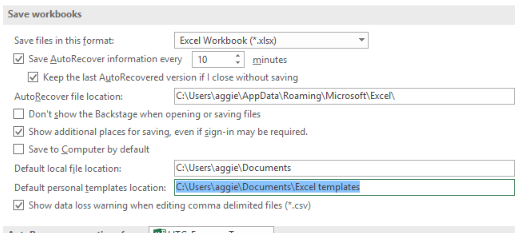
حال در سمت راست کادر Default personal templates location را خواهید دید، در این قسمت شما می توانید محل مورد نظر برای ذخیره شدن قالب های سفارشی خود را وارد کنید.    

نحوه ایجاد یک قالب سفارشی در مایکروسافت اکسل

نحوه استفاده از قالب های سفارشی در اکسل

اکنون که قالب بندی سفارشی خود را ایجاد و آن را ذخیره کردید، می توانید از آن برای ایجاد یک سند جدید استفاده کنید. شما می توانید این کار را به دو روش انجام دهید.

روش اول:

 اگر قالب های سفارشی خود را در official custom templates ذخیره کرده باشید، این قالب ها در سمت چپ آفیس در دسترس هستند. در این صفحه به صورت پیش فرض الگوهای سفارشی نمایش داده می شوند، البته شما می توانید با کلیک بر روی Personal تمامی الگوهای ذخیره شده را مشاهده کنید. اکنون بر روی الگو مورد نظر خود کلیک کنید تا اکسل سند جدید را بر اساس قالب انتخاب شده ایجاد کند.

ادامه آموزش: https://www.farazsoft.ir/create-custom-templates-in-excel/

آموزش قرار دادن تقویم در پاورپوینت (تصویری)

آموزش قرار دادن تقویم در پاورپوینت به صورت گام به گام. چگونه به اسلایدهای پاورپوینت تقویم اضافه کنیم؟ این مقاله را بخوانید تا پاسخ سوال خود را پیدا کنید.

insert-a-calendar-in-powerpoint


اگر سخنرانی را ارائه می دهید که مخاطبان نیاز دارند تا درباره تاریخ های خاصی اطلاع پیدا کنند، بهترین راه این است که به ارائه خود یک تقویم اضافه کنید. مایکروسافت پاورپوینت دارای چندین تقویم مختلف است که شما می توانید به راحتی آن ها در اسلاید های خود قرار دهید و از آن ها استفاده کنید. در این مقاله آموزشی از فرازسافت می خواهیم به آموزش قرار دادن تقویم در پاورپوینت بپردازیم. به شما نشان دهیم که چگونه می توانید به راحتی یک تقویم را به پاورپوینت خود اضافه کنید. پس در ادامه با ما همراه باشید.

این مطلب هم می تواند برای شما مفید باشد: آموزش لینک دادن به سایر اسلایدها در پاورپوینت (سریع و آسان)

نحوه قرار دادن یک تقویم در پاورپوینت

اضافه کردن یک تقویم به اسلایدهای پاورپوینت کار بسیار آسانی است و شما می توانید آن را به راحتی انجام دهید. برای انجام این کار کافی است گام های زیر را به ترتیب دنبال کنید.

گام اول:

نخست پاورپوینت خود را باز کنید. سپس، اسلایدی را که می خواهید به آن تقویم اضافه کنید را انتخاب کرده و بر روی File کلیک کنید.

نحوه قرار دادن یک تقویم در پاورپوینت

گام دوم:

اکنون در سمت چپ صفحه بر روی گزینه New کلیک کنید.

نحوه قرار دادن یک تقویم در پاورپوینت

گام سوم:

حال صفحه New برای شما باز خواهد شد. در نوار جستجو عبارت calendar را تایپ کنید و کلید Enter را در صفحه کلید خود فشار دهید. اکنون الگوهای مورد نظر برای شما نمایش داده خواهد شد، آن ها را مرور و الگوی مورد نظر خود را انتخاب کنید. اگر الگوی مورد نظر خود را پیدا نکردید، شما می توانید از قالب های تقویم آماده آنلاین استفاده کنید.

نحوه قرار دادن یک تقویم در پاورپوینت

گام چهارم:

بعد از انتخاب قالب تقوم مورد نظر خود، توضیحاتی در مورد قالب مورد نظر برای شما نمایش داده می شود. برای ایجاد آن در اسلاید خود بر روی گزینه Create کلیک کنید.

نحوه قرار دادن یک تقویم در پاورپوینت

اکنون تقویم به پاورپوینت اضافه خواهد شد و هر ماه در یک اسلاید متفاوت ظاهر می شود. با استفاده از normal view در سمت چپ حرکت کنید و ماه مورد نظر خود را برای ارائه خود انتخاب کنید. برای مثال ما ماه اکتبر را انتخاب می کنیم.

نحوه قرار دادن یک تقویم در پاورپوینت

بر روی اسلاید راست کلیک کرده و در منو ظاهر شده گزینه Copy را انتخاب کنید. همچنین شما می توانید از کلید میانبر Ctrl + C نیز برای انجام این کار استفاده کنید.

نحوه قرار دادن یک تقویم در پاورپوینت

ادامه این آموزش : https://www.farazsoft.ir/insert-a-calendar-in-powerpoint/


آموزش ترکیب مسیرهای متحرک در پاورپوینت (سریع و آسان)

مایکروسافت پاورپوینت دارای قابلیت های بسیار زیادی است که شما می توانید در ارائه های خود از آن ها استفاده کنید و بهترین ارائه را داشته باشید. برای مثال شما می توانید چندین مسیر متحرک را به یک تصویر یا شی در پاورپوینت اختصاص دهید، اما اگر این مسیرها را با همدیگر ترکیب نکنید، قبل از اجرای انیمیشن، شئ به موقعیت اصلی خود بازنشانی خواهد شد. پس بهتر است که همیشه مسیرهای متحرک را برای انتقال صاف و یک دست با همدیگر ترکیب کنید. اما چگونه و با استفاده از چه ابزارهای می توانیم این کار را انجام دهیم؟

در این مقاله از مجموعه مقالات آموزشی فرازسافت قصد داریم نحوه ترکیب مسیرهای متحرک در پاورپوینت را به شما آموزش دهیم تا آن را به راحتی انجام دهید. پس در ادامه با ما همراه باشید.

ابن مطلب هم می تواند برای شما مفید باشد: آموزش ایجاد مسیرهای متحرک (Motion Paths) در پاورپوینت

تعیین و ترکیب مسیرهای متحرک در پاورپوینت

فرص کنید که شما یک شی یا یک تصویر را دارید و می خواهید آن را به سمت چپ اسلاید خود منتقل کنید، سپس آن را در موقعیت نهایی خود قرار دهید. شما می توانید به یک شی واحد مسیرهای حرکت چندگانه اختصاص دهید و آن ها را با همدیگر ترکیب کنید. برای انجام این کار شما باید مراحل زیر را به ترتیب دنبال کنید.

گام اول:

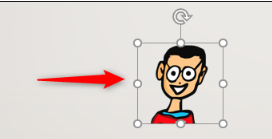
نخست تصویر یا شئ مورد نظر خود را که می خواهید به آن چندین مسیر متحرک اختصاص دهید را انتخاب کنید.

تعیین و ترکیب مسیرهای متحرک در پاورپوینت

گام دوم:

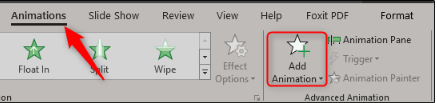
حال به تب Animations بروید و بر روی منو کشویی گزینه Add Animation کلیک کنید.

تعیین و ترکیب مسیرهای متحرک در پاورپوینت

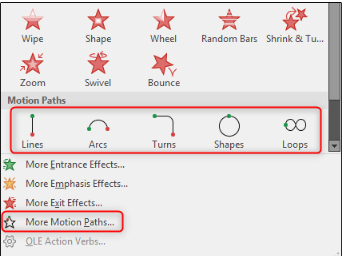
اکنون فهرستی کامل از انواع انیمیشن ها را مشاهده خواهید کرد. به پایین منو کشویی بروید تا بتوانید گروه Motion Paths را مشاهده کنید. اگر مسیر حرکت مورد نظر خود را در این قسمت پیدا کردید که بسیار عالی است! اگر نه، بر روی گزینه More Motion Paths کلیک کنید تا بتوانید مسیرهای متحرک بیشتری را مشاهده کنید.

تعیین و ترکیب مسیرهای متحرک در پاورپوینت

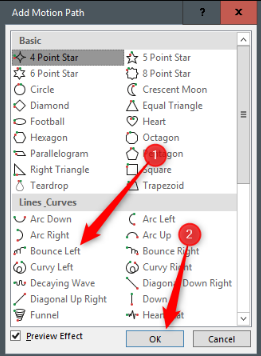
حال لیستی کاملی از انواع مسیرهای متحرک را مشاهده خواهید کرد. کافی است که بر روی گزینه مورد نظر خود انتخاب و بر روی گزینه Ok کلیک کنید. برای مثال ما می خواهیم از گزینه Bounce Left که در Lines_Curves قرار دارد استفاده کنیم.

تعیین و ترکیب مسیرهای متحرک در پاورپوینت

شما ممکن است متوجه شوید که مسیری را که انتخاب کرده اید، دقیقا مسیر مورد نظر شما نباشد. برای موقعیت یابی مسیر حرکتی، کافی است که باکس را بگیرید و آن را بکشید.

تعیین و ترکیب مسیرهای متحرک در پاورپوینت

گام سوم:

اکنون به تب Animations بروید، سپس بر روی منو کشویی Start کلیک کرده و در منو ظاهر شده گزینه After Previous را انتخاب کنید.

ادامه : https://www.farazsoft.ir/combine-motion-paths-powerpoint/

آموزش ایجاد وقفه یک فایل صوتی در ارائه پاورپوینت

فایل های صوتی از بهترین راه های انتقال مفاهیم به مخاطبان در ارائه پاورپوینت به شمار می آیند، از این رو بسیاری از افراد در هنگام ارائه اسلایدهای خود از فایل های صوتی استفاده می کنند. اما ممکن است که گاهی فایل های صوتی شما طولانی باشد و شما بخواهید وقفه ای در ان ایجاد کنید و توضیحاتی را در مورد آن ارائه دهید. مایکروسافت پاورپوینت به شما این امکان را می دهید که تنها با کلیک بر روی یک دکمه این کار انجام دهید. در این مقاله آموزشی از فرازسافت قصد داریم نحوه ایجاد وقفه برای یک فایل صوتی در پاورپوینت را به شما آموزش دهیم. پس در ادامه با ما همراه باشید.

خواند این مقاله نیز می تواند برای شما مفید باشد: آموزش کامل ضبط صدا و توضیحات صوتی در پاورپوینت (فیلم)

نحوه ایجاد وقفه یک فایل صوتی در حین ارائه پاورپوینت

معمولا در هنگام ارائه اسلایدهایی که دارای صوت هستند شاید شما بخواهید وقفه ای را در صوت ایجاد کنید تا بتوانید توضیحاتی را به مخاطبان خود ارائه دهید و یا بخواهید به سوالات آن ها جواب دهید، خوشبختانه در Microsoft PowerPoint  می توانید این کار را به راحتی انجام دهید.

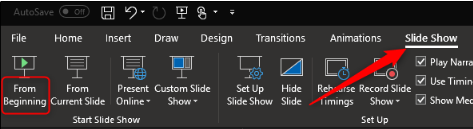
برای انجام این کار نخست پاورپوینت آماده شده خود را باز کنید. سپس در تب Slide Show به بخش Start Slide Show بروید و گزینه From Beginning را انتخاب کنید. همچنین شما می توانید برای انتخاب این گزینه کلید F5 را در صفحه کلید خود فشار دهید.

نحوه ایجاد وقفه یک فایل صوتی در حین ارائه پاورپوینت

اکنون در اسلایدی که حاوی فایل های صوتی است، آیکون صوتی را پیدا و مشاهده خواهید کرد.

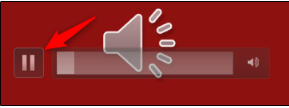
اگر ماوس خود را بر روی نماد صوتی قرار دهید، یک نوار پیشرفت برای فایل صوتی به همراه یک دکمه کشویی صدا و دکمه پخش/ مکث را مشاهده خواهید کرد. برای متوقف کردن صدا کافی است که بر روی دکمه توقف (pause) کلیک کنید.

نحوه ایجاد وقفه یک فایل صوتی در حین ارائه پاورپوینت

روش دیگر برای مکث و از سرگیری صدا این است که کلیدهای Alt P به صورت همزمان فشار دهید. البته نکته منفی انجام این کار این است که شما باید به صورت مداوم نماد صدا را در اسلاید خود نمایش دهید یا پنهان کنید.

با یکی دیگر از مقاله های آموزشی فرازسافت در خدمت شما بودیم. در این مقاله به آموزش نحوه ایجاد وقفه برای صوت در ارائه پاورپوینت پرداختیم. امیدواریم که این مقاله نیز مورد توجه شما قرار گرفته باشد. همچنین شما می توانید برای مشاهده مطالب آموزشی و کاربردی در حوزه پاورپوینت به بخش آموزش پاورپوینت در سایت فرازسافت مراجعه کنید. این مطالب بر حسب نیاز کاربران ایرانی گردآوری شده است و بسیار مفید و کاربردی می باشند. منتظر نظرات و دیدگاه های شما در سایت هستیم.