نحوه انتقال اسلایدهای یک پاورپوینت به پاورپوینت دیگر

بیشتر کاربران از اسلایدهای یکسانی در ارائه پاورپوینت های مختلف خود استفاده می کنند. برای مثال  شخصی که از پاورپوینت برای ارائه گزارش های هفتگی خود به شرکت استفاده می کند، معمولا از یک اسلاید استفاده خواهد کرد و هر بار برای آن طراحی های متفاوتی را در نظر نمی گیرد. در حقیقت استفاده از اسلایدهای یک پاورپوینت در پاورپوینت دیگر یک راه عالی برای صرفه جویی در زمان می باشد. در این مقاله از فرازسافت قصد داریم که نحوه انتقال و وارد کردن اسلایدهای یک پاورپوینت به پاورپوینت دیگر آموزش دهیم. پس در ادامه با ما همراه باشید.

این آموزش نیز برای شما مفید خواهد بود: آموزش کپی کردن و ادغام اسلایدها چند فایل پاورپوینت در یک فایل

آموزش کپی کردن اسلایدهای سند یک پاورپوینت در سند دیگر

همانطور که اشاره شد استفاده و وارد کردن اسلایدهای یک پاورپوینت به پاورپوینت دیگر باعث صرفه جویی در زمان می شود. زیرا این کار نه تنها تمامی انیمیشن ها و تنظیمات دیگر حفظ می کند، بلکه می تواند اسلاید وارد شده که بر روی آن کار می کنید را اتخاذ کند.

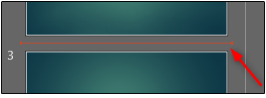
برای انجام این کار نخست، پاورپوینت را که بر روی آن کار می کنید و می خواهید اسلایدها را به آن وارد کنید، باز نمایید. سپس مکانی را که می خواهید اسلاید مورد نظر را در آنجا قرار دهید را انتخاب کنید. برای مثال اگر قصد دارید اسلاید مورد نظر به عنوان اسلاید شماره سه ظاهر شود، باید در فضای بین اسلایدهای دو و سه کلیک کنید.
انتقال و وارد کردن اسلایدهای پاورپوینت در پاورپوینت دیگر

اکنون به تب Home بروید و بر روی منو کشویی گزینه New Slide کلیک کنید.
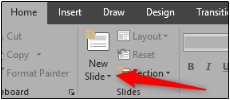
انتقال و وارد کردن اسلایدهای پاورپوینت در پاورپوینت دیگر

حال در منو کشویی ظاهر شده  گزینه Reuse Slides را انتخاب کنید.
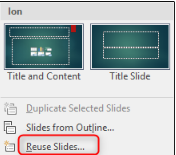
انتقال و وارد کردن اسلایدهای پاورپوینت در پاورپوینت دیگر

اکنون صفحه Reuse Slides در سمت چپ پاورپوینت شما ظاهر می شود. شما در این مرحله باید پاورپوینت مورد نظر خود را که قصد دارید اسلایدهای آن را به سند پاورپوینت خود منتقل کنید را انتخاب کنید. برای انجام این کار بر روی Browse یا Open a PowerPoint File کلیک کرده تا به قسمتی که پاورپوینت مورد نظر خود را ذخیره کرده اید هدایت شوید.
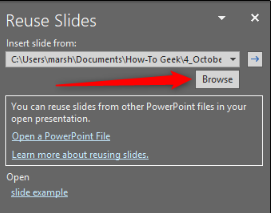
انتقال و وارد کردن اسلایدهای پاورپوینت در پاورپوینت دیگر

اکنون با انتخاب فایل پاورپوینت مورد نظر خود می توانید تمام اسلاید ها را در صفحه Reuse Slides را مشاهده کنید. حال می توانید اسلاید خود را انتخاب و بر روی آن کلیک کنید. توجه داشته باشید که شما می توانید به طور همزمان چندین اسلاید را با همدیگر انتخاب کنید. فقط کافی است که بر روی آن های یک بار کلیک کنید.
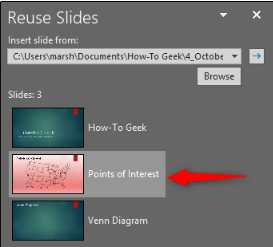
انتقال و وارد کردن اسلایدهای پاورپوینت در پاورپوینت دیگر

نکته:

هنگامی که اسلاید را وارد می کنید، به صورت خودکار در ارائه فعلی که بر روی آن کار می کنید قرار خواهد گرفت. با این حال شما می توانید برای انجام این کار، بر روی یکی از اسلایدها در صفحه Reuse Slide راست کلیک کنید و گزینه Apply theme to selected slides  یا Apply theme to all slides را به ترتیب انتخاب کنید.
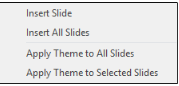
انتقال و وارد کردن اسلایدهای پاورپوینت در پاورپوینت دیگر

با یکی دیگر از  آموزش های فرازسافت همراه شما بودیم. در این مقاله آموزشی به نحوه انتقال و وارد کردن اسلایدهای یک پاورپوینت به پاورپوینت دیگر پرداختیم. امیدواریم که این مقاله آموزشی نیز مورد توجه شما قرار گرفته باشد. همچنین شما می توانید برای مشاهده آموزش های کاربردی و مفید در حوزه پاورپوینت به بخش آموزش پاورپوینت در سایت فرازسافت مراجعه کنید و از آن ها استفاده نمایید. منتظر دیدگاه های و نظرات شما در سایت هستیم.

منبع : https://www.farazsoft.ir/import-slides-nother-powerpoint/
10 برنامه استارت آپ (Startup) که سرعت ویندوز را کاهش می دهند

آیا آخیراً کامپیوتر شما با مشکل کندی سرعت بوت شدن در ویندوز همراه است؟  به احتمال زیاد برنامه ها یا سرویس های زیادی سیستم شما وجود دارند که می خواهند به صورت خودکار و همزمان با روشن شدن سیستم اجرا شوند. اما اگر شما هیچ برنامه استارت آپ را به سیستم خود اضافه نکرده اید پس چرا آن ها در کامپیوتر یا لپ تاپ شما ظاهر می شوند؟ اغلب برخی از برنامه ها به صورت خودکار به startup اضافه می شوند. به همین دلیل بهتر است که در هنگام نصب نرم افزارها توجه داشته باشید آن ها را حذف کنید. البته دقت کنید که همه برنامه ها به صورت خودکار به برنامه های استارت آپ اضافه نمی شوند.

حال سوالی که به وجود می آید این است که چه برنامه های استارت آپ (Startup) سرعت ویندوز را کاهش می دهند و چگونه می توانیم این برنامه ها را در ویندوز غیر فعال کنیم؟ در این مقاله قصد  داریم که شما را با ۱۰ برنامه استارت آپ که سرعت ویندوز را کاهش می دهند آشنا سازیم و نحوه غیر فعال کردن این برنامه ها را در اختیار شما قرار دهیم. پس در ادامه با ما همراه باشید.

این آموزش نیز برای شما مفید خواهد بود: ۶ راه برای رفع مکشل کندی سرعت بوت شدن در ویندوز

برنامه های استارت آپ (Startup) چه برنامه هایی هستند؟

برخی از برنامه ها وجود دارند که که به محض روشن کردن سیستم به طور همزمان با بالا آمدن ویندوز اجرا می شوند. وقتی که ویندزو بالا می آید می توانید برخی از برنامه های را مشاهده کنید که در حال اجرا هستند و در قسمت راست نوار پایینی ویندوز و در بخش آیکون ها می توانید این برنامه هار ا مشاهده کنید. به این برنامه ها، برنامه هی  استارت آپ گفته می شود که باعث کندی سرعت ویندوز می شوند. در ادامه شما را با رایج ترین برنامه های استارت آپ (Startup) آشنا خواهیم ساخت.

۱- iTunes Helper

اگر دارای iDevice (آیفون، آی پد و سایر موارد دیگر) هستید، با اتصال این دستگاه ها به رایانه به صورت خودکار برنامه iTunes اجرا می شود. در حقیقت این برنامه غیر ضروری است، زیرا شما می توانید هر گاه به آن نیاز دایرد به صورت دستی آن را فعال کنید. در صورتی که هیچ دستگاه آپلی را در اختیار ندارید، اجرای این برنامه کاملا غیر ضروری است.

۲- QuickTime

برنامه QuickTime این امکان را در اختیار شما قرار می دهد تا فایل های رسانه ای مختلف را باز و پخش کنید. از این برنامه اغلب برای مشاهده محتوا وب، بخصوص فیلم ها استفاده می شود. این برنامه اصلا نیاز به اجرا خودکار ندارد.

۳- Apple Push

برنامه Apple Push یک سرویس اعلان یا خبرسازی است که با نصب سایر نرم افزارهای آپل شروع به کار می کند. این برنامه به دستگاه شما کمک خواهد کرد تا با iCloud و سایر موارد دیگر ارتباط برقرار کند. سوابق نشان می دهد که با غیر فعال کردن این برنامه استارت آپی، همه همگام سازی ها همچنان به کار خود ادامه می دهند.

۴- Adobe Reader

احتمالا برنامه Adobe Reader را به عنوان برنامه ای برای باز کردن و اجرای فایل های PDF می شناسید. اما بهتر است بدانید که برنامه های بسیار خوبی برای اجرای فایل های پی دی اف وجود دارند، اما برنامه Adobe Reader باز هم مورد توجه بسیاری از کاربران است. این برنامه نیز از برنامه های Startup به شمار می آید و سرعت اجرای ویندوز شما را کاهش خواهد داد.

۵- اسکایپ (Skype)

اسکایپ یک برنامه چت تصویری عالی است که هیچ کس درباره این برنامه و خدمات ارائه شده توسط آن استدلال نمی کند، اما آیا این برنامه نیاز دارد که به صورت خودکار همزمان با بالا آمدن ویندوز اجرا شود؟ قطعا پاسخ نه خواهد بود.

۶- گوگل کروم (Google Chrome)

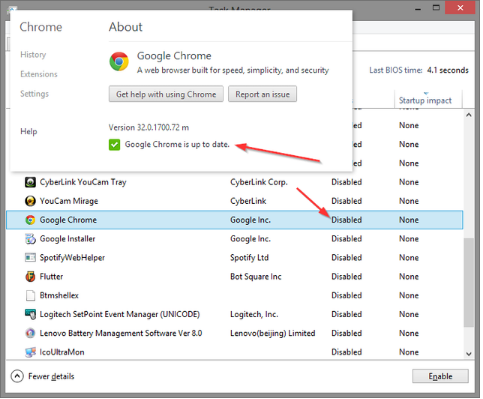
آیا می دانید برای اجرا و آپدیت برنامه Google Chrome نیاز به برنامه هایی مانند Google Installer و Google Update ندارید؟ با غیرفعال کردن این برنامه ها شما باز هم می تواند گوگل کروم خود را بروزرسانی و آپدیت شده نگه دارید.

گوگل کروم (Google Chrome)

گوگل کروم (Google Chrome)

۷- Spotify Web Helper

برنامه Spotify یک روش عالی برای پیدا کردن موسیقی جدید است و با پخش کننده Spotify دیگر به نصب آن احتیاج ندارید. اما اگر آن را نصب کرده اید، ممکن است این برنامه را در برنامه های استارت آپ پیدا کنید. این برنامه به راحتی به برنامه Spotify desktop امکان برقراری ارتباط با مرورگر شما را می دهد. به صورتی که وقتی با کلیک در وب یک آهنگ Spotify پخش می شود این برنامه به صورت خودکار در دسکتاپ باز خواهد شد. در نتیجه باعث کندی سرعت ویندوز شما خواهد شد.

۸- CyberLink YouCam

اگر وب کم دارید، به احتمال زیاد بر روی سیستم خود برنامه CyberLink’s YouCam را دارید. معمولا این برنامه به صورت خودکار با راه اندازی ویندوز شروع به کار خواهد کرد در حالی که یک فرایند غیر ضروری است.

ادامه مطلب :https://www.farazsoft.ir/startup-programs-slow-down-windows/

ادغام کردن چند سلول در اکسل

ادغام یا تقسیم کردن سلول ها در مایکروسافت اکسل یک راه عالی برای تمیز نگه داشتن صفحات گسترده و درک آسان و منظم آن است. معمولا این کار را برای ایجاد کردن یک هدر برای شناسایی مطالب در چندین ستون انجام می دهند. ادغام و جدا کردن سلول ها در اکسل بسیار راحت و آسان است و شما می توانید در زمان کوتاهی آن را انجام دهید. به این نکته توجه داشته باشید که Microsoft Excel به شما اجازه نمی دهید که با استفاده از روشی که در مایکروسافت ورد سلول های یک جدول را ادغام یا جدا می کنید، استفاده کنید.

در این مقاله از فرازسافت قصد داریم که نحوه ادغام و جدا کردن سلول ها در مایکروسافت اکسل را به شما آموزش دهیم تا به راحتی بتوانید این کار را انجام دهید. پس در ادامه با ما همراه باشید.

این آموزش نیز برای شما مفید خواهد بود: آموزش حذف کردن ردیف ها و ستون های خالی در نرم افزار اکسل (سریع و آسان)

آموزش ادغام و جدا کردن سلول ها در اکسل

در ادامه این مقاله آموزشی ابتدا به نحوه ادغام سلول ها در مایکروسافت اکسل می پردازیم سپس نحوه جدا کردن سلول های ادغام شده را در اختیار شما قرار خواهیم داد.

نحوه ادغام سلول ها در Excel

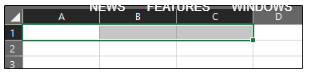
مایکروسافت اکسل دارای قابلیت ها ویژگی های بسیار زیادی است که هر کدام از این قابلیت ها دارای ویژگی های خاص خود می باشند. برای مثال گزینه Merging cells دو یا چند سلول را در یک سلول واحد ترکیب می کند. برای انجام این کار کافی است که نخست سلول های مورد نظر خود را انتخاب کنید.

نحوه ادغام سلول ها در Excel

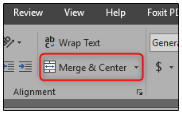
سپس به تب Home بروید و بر روی گزینه Merge and Center کلیک کنید.

نحوه ادغام سلول ها در Excel


همانطور که از نام آن پیدا است، این گزینه سلول های انتخاب شده را با همدیگر ترکیب می کند. همچنین هر متنی که در درون سلول ها قرار دارد به صورت پیش فرض در سلول واحد قرار می گیرد و متمرکز می شود.

نحوه ادغام سلول ها در Excel


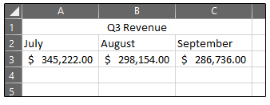
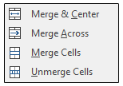
برای مثال همانطور که در شکل بالا مشاهده می کنید سلول های A1، B1 و C1 در یک سلول واحد ادغام شده اند. البته گزینه های دیگر نیز برای انتخاب وجود دارند که می توانید از آن ها استفاده کنید. برای دسترسی به این گزینه ها کافی است بر روی منو کشویی Merge and Center کلیک کنید تا بتوانید آن ها را مشاهده نمایید. هر کدام از این گزینه ها دارای ویژگی های خاص خود می باشند.

نحوه ادغام سلول ها در Excel


نکته:

نکته قابل ذکر این است که گزینه Merge Across تنها سلول های منتخب را در یک ردیف ادغام می کند و سلول های موجود در یک ستون را در بر نمی گیرد.

حال سوالی که ایجاد می شود این است که اگر سلول های دارای محتوا باشند و ما بخواهیم آن ها را با همدیگر ترکیب یا ادغام کنیم چه اتفاقی رخ خواهد داد؟ این چیزی است که باید بسیار مراقب آن باشید. در هنگام ادغام سلول هایی که دارای محتوا هستند، تمام داده های موجود در سلول ها به جز داده های موجود در سلول فوقانی سمت چپ حذف خواهند شد. البته مایکروسافت اکسل قبل از ترکیب سلول های یک پیام هشدار دهنده به شما خواهد داد و شما خواهید فهمید که با ادغام سلول ها با همدیگر، داده های سلول های دیگر از بین خواهند رفت.

نحوه جدا کردن سلول ها در Excel

در بخش قبل از این مقاله آموزشی به شما یاد دادیم که چگونه می توانید سلول های موجود در Microsoft Excel را با همدیگر ترکیب کنید. حال اگر بخواهید سلول های ادغام شده را از هم مجزا کنید آنگاه باید چه کاری را انجام دهید؟ جای نگرانی نیست زیرا نرم افزار اکسل دارای قابلیتی است که شما می توانید این کار را به راحتی انجام دهید. گزینه Unmerging cells به شما این امکان را خواهد داد تا سلول هایی را که با همدیگر ادغام کرده اید، به راحتی از هم جدا سازید.

برای انجام این کار به تب Home بروید و بر روی منو کشویی Merge and Center کلیک کنید. حال در منو ظاهر شده بر روی گزینه Unmerge Cells کلیک کنید. آنگاه به راحتی سلول های ترکیب شده از هم جدا خواهند شد.

ادامه مطلب :farazsoft.ir/how-split-merge-cells-excel/

آموزش ایجاد لیست کشویی در اکسل (تصویری)

لیست های کشویی ابزارهای ورود بسیار مفیدی هستند که تقریبا آن را در هر جایی مشاهده می کنیم. در حقیقت لیست های کشویی ورود داده ها به صفحه گسترده شما را آسان تر و کارآمدتر می کنند، شما می توانید به سادگی بر روی فلش کلیک کنید و گزینه مورد نظر خود را انتخاب نمایید. معمولا بسیاری از کاربران برای جمع آوری داده ها و اطلاعات خود از مایکروسافت ورد استفاده می کنند و گاهی برای نمایش این داده ها به لیست های کشویی نیاز دارند.

 اگر شما نیز جز آن دسته از کاربران هستید بهتر است بدانید که می توانید لیست های کشویی سفارشی را به ورک شیت های اکسل خود اضافه کنید که حاوی گزینه هایی مانند بله و خیر، زن و مرد و یا هر گزینه دلخواه دیگر باشند. ممکن است این سوال در ذهن شما ایجاد شود که چگونه می توانید این کار را انجام دهید. در ادامه با ما در فرازسافت همراه باشید تا نحوه ایجاد لیست کشویی در اکسل را به شما آموزش دهیم و آن را یکبار برای همیشه یاد بگیرید.

همچنین این مطلب می تواند برای شما مفید باشد: نحوه ادغام و جدا کردن سلول ها در مایکروسافت اکسل

نحوه ایجاد لیست کشویی در مایکروسافت اکسل

افزودن یک لیست کشویی به Microsoft Excel آسان است. لیست های کشویی با استفاده از قابلیت Data Validation در اکسل ایجاد می شوند. در ادامه قصد داریم با استفاده از یک مثال نحوه ساخت یک لیست کشویی در اکسل را به شما آموزش دهیم. در این مثال ما می خواهیم یک لیست کشویی را با مجموعه ای از محدوده سنی را ایجاد کنیم.

مراحل انجام ساخت یک لیست کشویی در اکسل

برای انجام این کار کافی است که مراحل زیر را به ترتیب دنبال کنید.

مرحله اول:

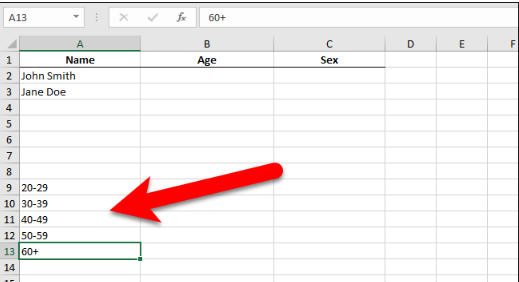
نخست لیست محدوده سنی را در سلول های متوالی زیر یک ستون یا یک ردیف وارد کنید. به شکل زیر نگاه کنید، ما اعداد مورد نظر خود را از سلول A9 تا A13 وارد کرده ایم. شما می توانید لیست مورد نظر خود را به همین صورت در ورک شیت وارد کنید.

مراحل انجام ساخت یک لیست کشویی در اکسل

مرحله دوم:

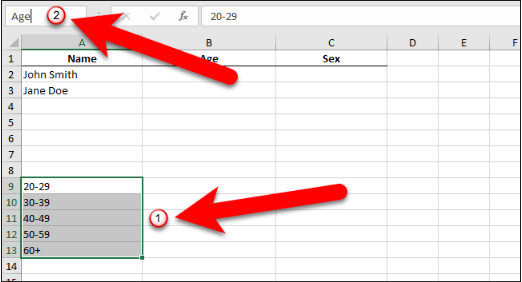
اکنون می خواهیم سلول های خود را نامگذاری کنیم تا بتوانیم آن ها را به لیست کشویی خود اضافه نماییم. برای انجام این کار، تمام سلول های مورد نظر خود را که می خواهید آن ها را به لیست کشویی خود اضافه کنید انتخاب نمایی. سپس، یک نام را برای محدوده سلولی خود انتخاب و در کادر Name در بالای صفحه وارد کنید. برای مثال ما نام  Age را برای محدوده سلولی خود انتخاب می کنیم.

مراحل انجام ساخت یک لیست کشویی در اکسل

مرحله سوم:

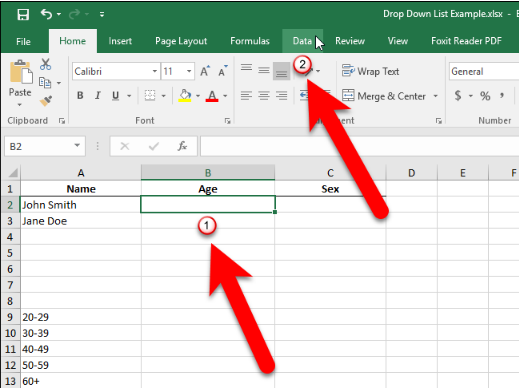
حال، سلولی را که می خواهید لیست کشویی را به آن اضافه کنید را انتخاب نمایید. سپس بر روی تب Data کلیک کنید.

مراحل انجام ساخت یک لیست کشویی در اکسل

مرحله چهارم:

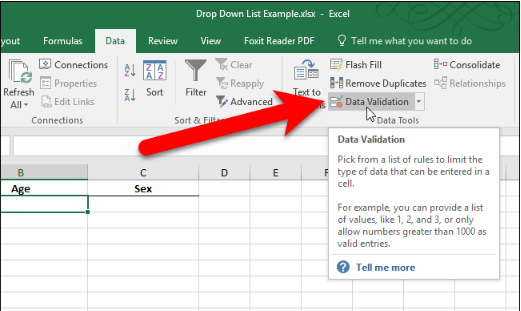
در تب Data به بخش Data Tools بروید و بر روی گزینه Data Validation کلیک کنید.

مراحل انجام ساخت یک لیست کشویی در اکسل

مرحله پنجم:

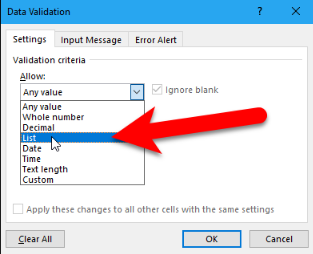
اکنون کادر محاوره ای Data Validation برای شما نمایش داده می شود. به تب Settings بروید و در منو کشویی گزینه List را انتخاب کنید.

مراحل انجام ساخت یک لیست کشویی در اکسل

مرحله ششم:

حال می خواهیم از نامی که به طیف وسیعی از سلول ها اختصاص داده شده و گزینه های کشویی ما را دارا است، استفاده کنیم. برای این کادر در کادر Source عبارت Age= را وارد کنید. اطمینان حاصل کنید که گزینه In-cell dropdown انتخاب شده است.

توجه داشته باشید که کادر Ignore blank به صورت پیش فرض بررسی می شود. بهتر است که این گزینه را خالی بگذارید و آن را انتخاب نکنید.

ادامه مطلب : https://www.farazsoft.ir/create-drop-down-list-excel/

آموزش لینک دادن به سایر اسلایدها در پاورپوینت (سریع و آسان)

آموزش لینک دادن به سایر اسلایدها در پاورپوینت چگونه انجام می شود؟ چگونه به سایر اسلایدها در پاورپوینت لینک دهیم؟ این مقاله را بخوانید تا بتوانید پاسخ سوالات خود را پیدا کنید.

آموزش لینک دادن به سایر اسلایدها در پاورپوینت


در هنگام ارائه یک سخنرانی با استفاده از مایکروسافت پاورپوینت ممکن است که گاهی به اسلایدهایی که ارائه داده اید اشاره کنید. آیا می دانید در هنگام ارائه وقتی به مطالب اسلایدهای دیگری که قبلا ارائه داده اید، اشاره می کنید، بهتر است از لینک استفاده کنید تا به راحتی به اسلاید مربوطه برگردید؟ Microsoft PowerPoint این قابلیت را در اختیار شما قرار می دهد تا به راحتی بتوانید به اسلایدهای دیگری که ارائه داده اید لینک دهید. در این مقاله آموزشی ما قصد داریم آموزش لینک دادن به سایر اسلایدها در پاورپوینت را در اختیار شما قرار دهیم. به شما یاد خواهید داد که چگونه می توانید تنها با یک کلیک به اسلاید مورد نظر خود بازگردید. پس در ادامه با ما همراه باشید.

همچنین این آموزش می تواند برای شما مفید باشد: آموزش نحوه انتقال و کپی کردن اسلایدهای یک پاورپوینت به پاورپوینت دیگر

نحوه لینک دادن به سایر اسلایدهای دیگر در پاورپوینت

برای انجام لینک دادن به سایر اسلایدهای دیگر در پاورپوینت باید مراحل زیر را به دقت دنبال کنید.

مرحله اول:

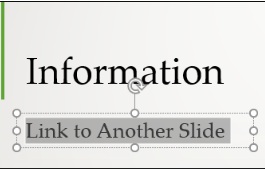
نخست فایل پاورپوینت خود را باز کنید و به اسلایدی که حاوی لینک پیوند است بروید. خب حالا در اسلاید مورد نظر خود متن، شئ، تصویر، شکل، نمودار یا هر چیزی دیگری که می خواهید به آن لینک دهید را انتخاب و هایلایت کنید.

نحوه لینک دادن به سایر اسلایدهای دیگر در ارائه پاورپوینت

مرحله دوم:

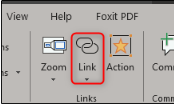
اکنون به تب Insert بروید و بر روی گزینه Link کلیک کنید.

نحوه لینک دادن به سایر اسلایدهای دیگر در ارائه پاورپوینت

مرحله سوم:

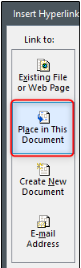
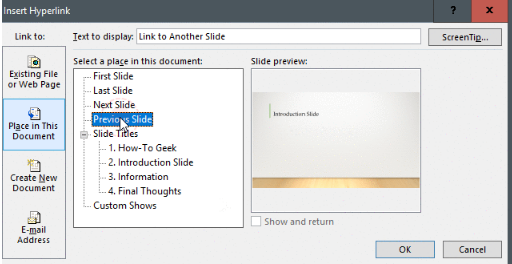
حال پنجره Insert Hyperlink برای شما باز خواهد شد. در این پنجره شما باید در قسمت Link To که در سمت چپ قرار دارد گزینه Place in This Document را انتخاب کنید.

نحوه لینک دادن به سایر اسلایدهای دیگر در ارائه پاورپوینت

مرحله چهارم:

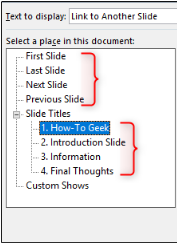
در این مرحله در قسمت راست و در زیر لیست Select a place in this document اسلاید مقصد را انتخاب کنید. توجه داشته باشید که در بالای لیست چهار گزینه وجود دارد که به شما امکان می دهد اولین یا آخرین اسلایدی را که قبل از اسلاید حاوی لینک قرار دارد را انتخاب کنید.

اگر نیاز دارید به اسلایدهای مختلفی لینک دهید، شما باید دسته Slide Titles را گسترش دهید. این دسته لیستی از تمامی اسلایدهای موجود در سند شما را نشان می دهد. اگر یک اسلاید دارای عنوان باشد، لیست عنوان آن را نمایش می دهد و در صورتی که اسلاید عنوان نداشته باشد در لیست به صورت ” Slide 7″ نمایش داده خواهد شد. اکنون بر روی اسلایدی که می خواهید به آن پیوند یا لینک دهید کلیک کنید.

نحوه لینک دادن به سایر اسلایدهای دیگر در ارائه پاورپوینت

مرحله پنجم:

حال پیش نمایش اسلاید انتخاب شده در سمت راست پنجره نمایش داده خواهد شد. این کار به شما کمک خواهد کرد تا با اطمینان کامل اسلاید مورد نظر خود را انتخاب کنید.

نحوه لینک دادن به سایر اسلایدهای دیگر در ارائه پاورپوینت

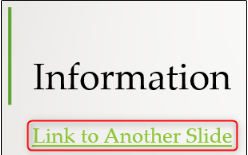
سپس، بعد از انتخاب اسلاید مورد نظر خود بر روی گزینه Ok کلیک کنید تا لینک در پاورپوینت قرار داده شود.

نکته ۱:

دقت کنید برای اینکه بررسی کنید که لینک را درست داده اید، بر روی آن کلیک کنید. برای آزمایش پیوند در اسلاید editing view، کلید Ctrl را در صفحه کلید خود نگه دارید و و بر روی شئ مرتبط کلیک کنید. در هنگام ارائه برای تست پیوند نیازی نیست که کلید Ctrl را فشار دهید، تنها کاری که باید انجام دهید این است که بر روی شئ مورد نظر کلیک کنید تا به اسلاید مورد نظر برگردید.

نکته ۲:

توجه داشته باشید که اگر قصد دارید بنا به هر دلیلی پیوند مربوطه را حذف کنید، کافی است که بر روی شئ راست کلیک کرده و گزینه Remove Link را انتخاب کنید.

ادامه این آموزش : https://www.farazsoft.ir/link-another-slide-same-powerpoint/
آموزش ایجاد وقفه یک فایل صوتی در ارائه پاورپوینت

فایل های صوتی از بهترین راه های انتقال مفاهیم به مخاطبان در ارائه پاورپوینت به شمار می آیند، از این رو بسیاری از افراد در هنگام ارائه اسلایدهای خود از فایل های صوتی استفاده می کنند. اما ممکن است که گاهی فایل های صوتی شما طولانی باشد و شما بخواهید وقفه ای در ان ایجاد کنید و توضیحاتی را در مورد آن ارائه دهید. مایکروسافت پاورپوینت به شما این امکان را می دهید که تنها با کلیک بر روی یک دکمه این کار انجام دهید. در این مقاله آموزشی از فرازسافت قصد داریم نحوه ایجاد وقفه برای یک فایل صوتی در پاورپوینت را به شما آموزش دهیم. پس در ادامه با ما همراه باشید.

خواند این مقاله نیز می تواند برای شما مفید باشد: آموزش کامل ضبط صدا و توضیحات صوتی در پاورپوینت + (فیلم)

نحوه ایجاد وقفه یک فایل صوتی در حین ارائه پاورپوینت

معمولا در هنگام ارائه اسلایدهایی که دارای صوت هستند شاید شما بخواهید وقفه ای را در صوت ایجاد کنید تا بتوانید توضیحاتی را به مخاطبان خود ارائه دهید و یا بخواهید به سوالات آن ها جواب دهید، خوشبختانه در Microsoft PowerPoint  می توانید این کار را به راحتی انجام دهید.

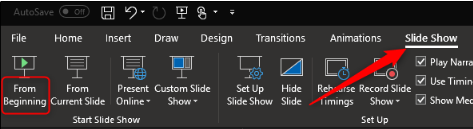
برای انجام این کار نخست پاورپوینت آماده شده خود را باز کنید. سپس در تب Slide Show به بخش Start Slide Show بروید و گزینه From Beginning را انتخاب کنید. همچنین شما می توانید برای انتخاب این گزینه کلید F5 را در صفحه کلید خود فشار دهید.

نحوه ایجاد وقفه یک فایل صوتی در حین ارائه پاورپوینت

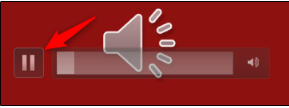
اکنون در اسلایدی که حاوی فایل های صوتی است، آیکون صوتی را پیدا و مشاهده خواهید کرد.

اگر ماوس خود را بر روی نماد صوتی قرار دهید، یک نوار پیشرفت برای فایل صوتی به همراه یک دکمه کشویی صدا و دکمه پخش/ مکث را مشاهده خواهید کرد. برای متوقف کردن صدا کافی است که بر روی دکمه توقف (pause) کلیک کنید.

نحوه ایجاد وقفه یک فایل صوتی در حین ارائه پاورپوینت

روش دیگر برای مکث و از سرگیری صدا این است که کلیدهای Alt + P به صورت همزمان فشار دهید. البته نکته منفی انجام این کار این است که شما باید به صورت مداوم نماد صدا را در اسلاید خود نمایش دهید یا پنهان کنید.

با یکی دیگر از مقاله های آموزشی فرازسافت در خدمت شما بودیم. در این مقاله به آموزش نحوه ایجاد وقفه برای صوت در ارائه پاورپوینت پرداختیم. امیدواریم که این مقاله نیز مورد توجه شما قرار گرفته باشد. همچنین شما می توانید برای مشاهده مطالب آموزشی و کاربردی در حوزه پاورپوینت به بخش آموزش پاورپوینت در سایت فرازسافت مراجعه کنید. این مطالب بر حسب نیاز کاربران ایرانی گردآوری شده است و بسیار مفید و کاربردی می باشند. منتظر نظرات و دیدگاه های شما در سایت هستیم.

منبع این مطلب : https://www.farazsoft.ir/how-pause-audio-powerpoint/
پاک کردن تاریخچه و ردپای فایل ها باز شده در ویندوز

آموزش نحوه پاک کردن تاریخچه و ردپای فایل های باز شده در ویندوز را هم اکنون از فرازسافت بخوانید و یکبار برای همیشه آن را یاد بگیرید.

نحوه پاک کردن فایل های باز شده در ویندوز

نحوه پاک کردن فایل های باز شده در ویندوز

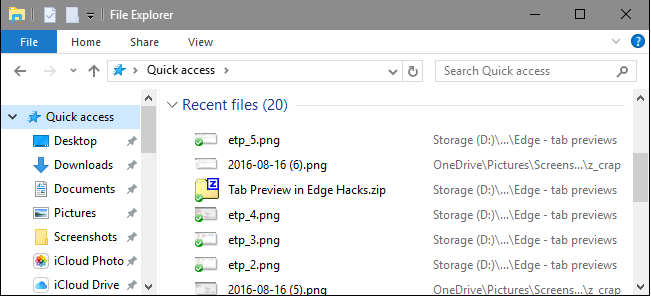
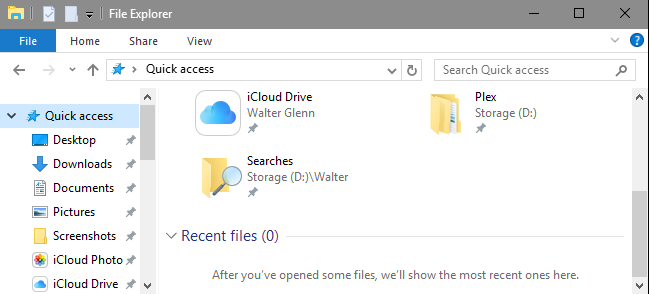
احتمالا متوجه شده اید که File Explorer لیستی از پرونده ها و پوشه هایی را که قبلا باز کرده اید، نگه می دارد و آن را در پایین پنجره File Explorer نشان می دهد. این بخش می تواند مفید باشد تا زمانی که شما به آن نیاز داشته باشید. اما زمان هایی هم وجود دارد که شما به این لیست نیاز ندارید و می خواهید تاریخچه پرونده ها یا فایل های باز شده را پاک کنید. در این مقاله آموزشی از فرازسافت قصد داریم که نحوه پاک کردن تاریخچه و ردپای فایل های باز شده در ویندوز را به شما آموزش دهیم. پس در ادامه با ما همراه باشید تا تنها با چند کلیک ساده این کار را انجام دهید.

این مطلب نیز می تواند برای شما مفید باشد: آموزش نحوه رمزگذاری روی داریوهای کامپیوتر (گام به گام)

نحوه پاک کردن تاریخچه فایل های باز شده در ویندوز

اگر واقعا دوست ندارید که سیستم عامل ویندوز همه تاریخچه فایل های باز شده را نگه دارد، شما می توانید موارد اخیر و مکان های تکرار شده را خاموش یا حذف کنید. اما اگر دوست دارید تاریخ فایل های باز شده خود را در ویندوز نگه دارید، خوب است بدانید که می توانید گاهی اوقات آن ها را پاک کنید تا از ابتدا شروع شود. برای انجام این کار باید از کادر محاوره ای Folder Options استفاده کنید که دارای قابلیت ها و ویژگی های بسیار زیادی است و شما می توانید با استفاده از این قابلیت ها بسیاری از ویژگی های دیگر را در ویندوز خود کنترل کنید.

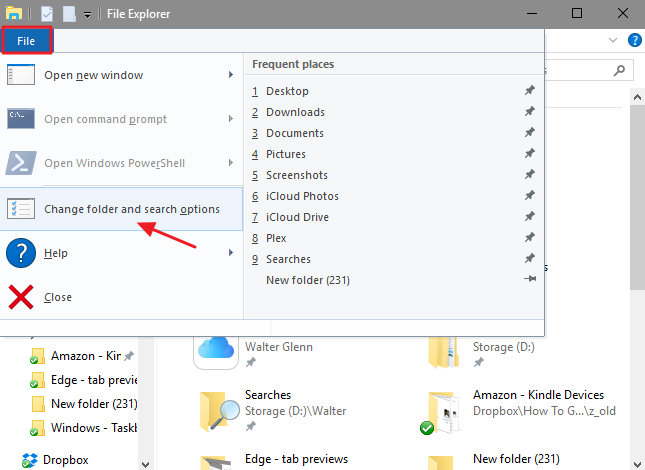
برای دسترسی به کار محاوره ای Folder Options، در پنجره File Explorer بر روی گزینه File کلیک کرده و گزینه Change folder and search options را انتخاب کنید.

نحوه پاک کردن فایل های باز شده در ویندوز

نحوه پاک کردن فایل های باز شده در ویندوز

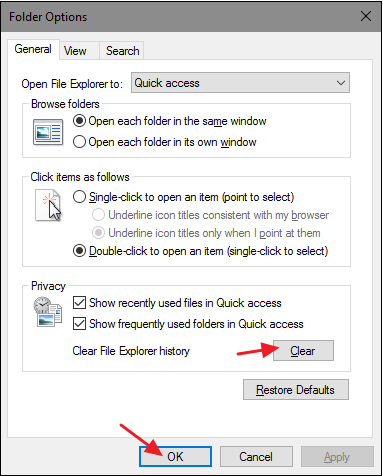
اکنون در کادر محاوره ای Folder Options به تب General بروید و در بخش Privacy بر روی گزینه Clear کلیک کنید تا بلافاصله تاریخچه File Explorer ویندوز شما پاک شود. در نهایت برای اعمال تغییرات ایجاد شده بر روی گزینه Ok کلیک کرده و به پنجره File Explorer برگردید.

نحوه پاک کردن فایل های باز شده در ویندوز

نحوه پاک کردن فایل های باز شده در ویندوز

اکنون مشاهده خواهید کرد که تاریخچه و ردپای تمامی فایل های باز شده در File Explorer پاک شده است و هیچ موردی در آن وجود ندارد.

نحوه پاک کردن فایل های باز شده در ویندوز

نحوه پاک کردن فایل های باز شده در ویندوز

جمع بندی

ممکن است این سوال در ذهن شما ایجاد شود که آیا File Explorer تنها گزینه ای را در نوار ابزار برای پاک کردن تاریخچه فایل های باز شده در ویندوز را در اختیار ما قرار می دهد؟ در پاسخ این سوال باید گفت بله، با پیدا کردن یک گزینه تنها با چند کلیک ساده می توانید تاریخچه و ردپای فایل های باز شده را پاک کنید. امیدواریم که این مقاله آموزشی نیز مورد توجه شما قرار گرفته باشد. همچنین شما می توانید برای مشاهده برترین آموزش های کاربردی کامپیوتر به بخش آموزش کامپیوتر سایت فرازسافت مراجعه کنید. در این بخش مطالب آموزشی بر اساس نیاز کاربران ایرانی از کامپیوتر قرار داده شده است. به علاوه این مطالب معمولا مطالب کاربردی و پر استفاده کامپیوتر را شامل می شوند.

منبع : https://www.farazsoft.ir/clear-file-explorer-files-history/

آموزش خاموش کردن کامپیوتر با گوشی موبایل (سریع و آسان)

اگر فراموش کرده اید که سیستم خود را خاموش کنید و از آن دور شده اید، جای هیچگونه نگرانی نیست، زیرا شما می توانید این کار را به راحتی با استفاده از گوشی موبایل خود انجام دهید. در این مقاله از فرازسافت ما به شما آموزش خواهیم داد که چگونه می توانید کامپیوتر خود را با استفاده از تلفن همراه خود خاموش کنید. پس در ادامه با ما همراه باشید.

نحوه خاموش کردن کامپیوتر با گوشی موبایل

برای خاموش کردن سیستم خود با استفاده از گوش همراه، نخست باید برنامه ای به نام Unified Remote را بر روی گوش خود (Android یا iOS) دانلود کرده و لازم است که این برنامه را بر روی رایانه خود بارگیری و نصب نمایید. سپس، مراحل نصب را بر روی رایانه شخصی خود انجام دهید. پس از مراحل نصب اطمینان حاصل کنید که برنامه سرور در رایانه شخصی شما در حال اجرا است. حال برنامه را در تلفن خود باز و اجرا کنید. خب اکنون این سرور شبکه محلی شما را اسکن می کند و هنگامی که آن را پیدا کرد، به شما امکان می دهد تا به لپ تاپ یا کامپیوتر خود دسترسی پیدا کنید.

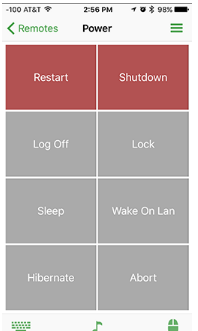
اکنون نحوه کار با این اپلیکیشن برای شما ارائه خواهد شد. ریموت هایی وجود دارند که به شما این امکان را می دهند تا رایانه شخصی خود را کنترل کنید که عملکردی همانند موس و صفحه کلید را دارند. اما اگر در اتاق نیستید، خاموش کردن کامپیوتر کمی دشوارتر خواهد بود. برای انجام این کار باید از ریموت Power استفاده کنید. بر روی آن کلیک کرده و سپس گزینه Shutdown یا Restart را انتخاب کنید. به این ترتیب سیستم شما خاموش خواهد شد.

نحوه خاموش کردن کامپیوتر با گوشی موبایل

جمع بندی

با یکی دیگر از مقاله های آموزشی فرازسافت همراه شما بودیم. در این مقاله به شما آموزش دادیم که چگونه می توانید با استفاده از گوشی موبایل خود کامپیوترتان را خاموش کنید. امیدواریم که این مقاله نیز مورد توجه شما قرار گرفته باشد. همچنین شما می توانید برای استفاده از مطالب آموزشی در حوزه کامپیوتر به بخش آموزش کامپیوتر در سایت فرازسافت مراجعه کنید. در این بخش مطالب کاربردی و با توجه به نیاز کاربران ایرانی گردآوری شده است. منتظر نظرات و دیدگاه های شما در سایت هستیم.

منبع : https://www.farazsoft.ir/turn-off-pc-using-smartphone/

اشتراک گذاری فایل ها بین مک و ویندوز

چگونه می توانیم فایل ها را بین Mac  و Windows به اشتراک بگذاریم؟ آموزش کامل اشتراک گذاری فایل ها بین مک و ویندوز را از فرازسافت بخوانید.

اشتراک گذاری فایل های بین مک و ویندوز

اشتراک گذاری فایل های بین مک و ویندوز

آیا نیاز دارید فایل ها را از سیستم عامل مک به ویندوز انتقال دهید؟ نگران نباشید روند این کار بسیار آسان است و شما می توانید به راحتی آن را انجام دهید. برای انجام این کار چندین روش وجود دارد. با استفاده از ابزارهای بومی در هر دو سیستم عامل ویندوز شما می توانید به راحتی پرونده های خود را از Mac به Windows منتقل کنید. به علاوه روش دیگر استفاده از بازارهای شخص ثالث می باشد که ارزش بررسی کردن را دارند. در این مقاله آموزشی از فرازسافت قصد داریم آموزش کامل و جامع اشتراک گذاری فایل های بین مک و ویندوز را در اختیار شما بگذاریم. پس در ادامه با ما همراه باشید.

خواندن این مطلب نیز می تواند برای شما مفید باشد: پاک کردن تاریخچه و ردپای فایل های باز شده در ویندوز

نحوه اشتراک گذاری فایل ها بین مک به ویندوز

ساده ترین و بهترین راه برای انتقال فایل های از سیستم عامل مک به ویندوز، استفاده از توابع داخلی است که در هر دو سیستم عامل وجود دارد. با این وجود در این روش یک اشکال مهم وجود دارد و آن این است که این فرایند تنها در صورتی انجام می شود که رایانه های مک و ویندوز هر دو در یک شبکه محلی یکسان باشند. در غیر این صورت شما باید از نرم افزارهای شخص ثالث برای انجام این کار استفاده کنید.

در این قسمت قصد داریم که مراحل انتقال پرونده ها را از مک به ویندوز در اختیار شما قرار دهیم. با انجام دادن مراحل زیر به ترتیب شما به راحتی می توانید فایل های خود را از سیستم عامل مک به ویندوز منتقل کنید.

اشتراک گذاری فایل ها را در مک تنظیم کنید

اشتراک گذاری فایل ها را در مک تنظیم کنید

اشتراک گذاری فایل ها را در مک تنظیم کنید

برای اشتراک گذاری پرونده ها بین Mac و Windows، تنظیماتی وجود دارد که شما باید آن ها را تغییر دهید. نخستین کاری که باید انجام دهید این است که به مک اجازه دهید تا فایل های خود را به اشتراک بگذارد. برای این کار کافی است که مراحل زیر را دنبال کنید:

۱- ابتدا بر روی آیکون Apple در بالای گوشه سمت چپ صفحه کلیک کنید.

۲- به قسمت System Preferences بروید و گزینه Sharing را انتخاب کنید.

۳- کادر File Sharing را در پنل سمت چپ علامت بزنید.

۴- اکنون بر روی گزینه Options کلیک کنید. با کلیک بر روی این گزینه یک پنجره جدید برای شما باز خواهد شد.

۵- در این پنجره شما باید چک باکس گزینه Share files and folders using SMB را فعال کنید. به علاوه شما باید گزینه Share files and folders using AFP را نیز علامت بزنید.

۶- در زیر بخش Windows File Sharing section، پرونده هایی که می خواهید آن ها را به اشتراک بگذارید انتخاب کنید.

۷- پسورد را وارد کرده و در نهایت بر روی گزینه Done کلیک کنید.

اکنون به Sharing window باز خواهید گشت. در این مرحله شما باید پوشه ها و کاربرانی را که می خواهید با سیستم عامل ویندوز به اشتراک بگذارید را انتخاب کنید. توجه داشته باشید که دکمه های Plus (+) و Minus (-) که در زیر Shared Folders و Shared Users قرار دارند را تنها برای تنظیم تنظیمات برگزیده فشار دهید.

ادامه مطلب : https://www.farazsoft.ir/sharing-files-between-mac-windows/

برعکس شدن اعداد خط کش در نرم افزار ورد

برعکس شدن اعداد خط کش در نرم افزار ورد و نحوه برطرف کردن این مشکل تنها با چند کلیک ساده! این مقاله را از فرازسافت بخوانید تا این مشکل را به راحتی برطرف کنید.

حل مشکل برعکس شدن اعداد خط کش در Word

حل مشکل برعکس شدن اعداد خط کش در Word

از دیگر قابلیت های مایکروسافت ورد، خط کش می باشد. بسیاری از کاربران با این قابلیت و ویژگی های آن آشنا نیستند. این ابزار در ورد از مزایای بسیار زیادی برخوردار است از جمله این مزیت ها می توان به کنترل و تنظیم حاشیه ها و پاراگراف های هر صفحه، نحوه قرار دادن و تنظیم متن یا تصاویر و تنظیم سند در هنگام چاپ آن اشاره کرد.

اگر از این ابزار در مایکروسافت ورد استفاده کرده باشید ممکن است که گاهی با مشکل رو برو شده باشید که اعدا خط کش برعکس نشان داده شده اند. اما جای نگرانی نیست زیرا شما می توانید تنها با چند کلیک ساده این مشکل را برطرف کنید. در این مقاله آموزشی از فرازسافت قصد داریم به شما یاد دهیم که چگونه باید مشکل برعکس شدن اعدا خط کش در Word را حل کنید تا اعداد خط کش در نرم افزار ورد شما دیگر برعکس نشان داده نشوند. پس در ادامه با ما همراه باشید.

این آموزش نیز برای شما مفید خواهد بود: آموزش نحوه نمایش خط کش در ورد و تنظیم واحد اندازه گیری آن

حل مشکل برعکس شدن اعداد خط کش در نرم افزار ورد

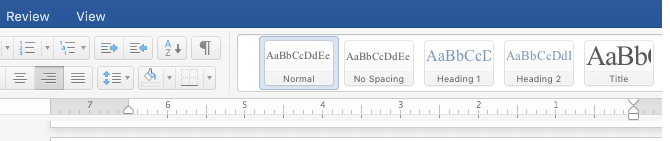
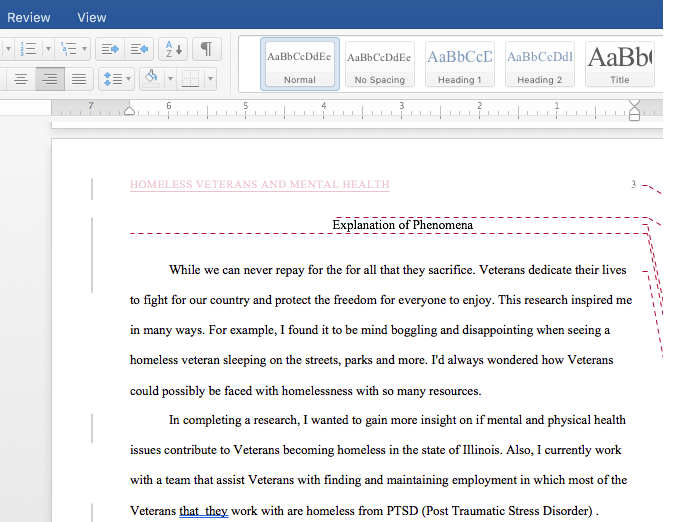
به تصویر زیر به دقت نگاه کنید. مشاهده خواهید کرد که اعداد خط کش در ورد برعکس نمایش داده شده اند. همچنین به تنظیمات justifications نگاه کنید، پی خواهید برد که گزینه right justifications انتخاب شده است، اما هنگامی که قصد داریم که گزینه left Justification را انتخاب کنیم، اعداد تغییر نخواهند کرد و همچنان برعکس نمایش داده می شوند. اما دلیل چیست؟ چگونه می توانیم مشکل برعکس شدن اعداد خط کش در ورد را حل کنیم؟

حل مشکل برعکس شدن اعداد خط کش در Word

حل مشکل برعکس شدن اعداد خط کش در Word

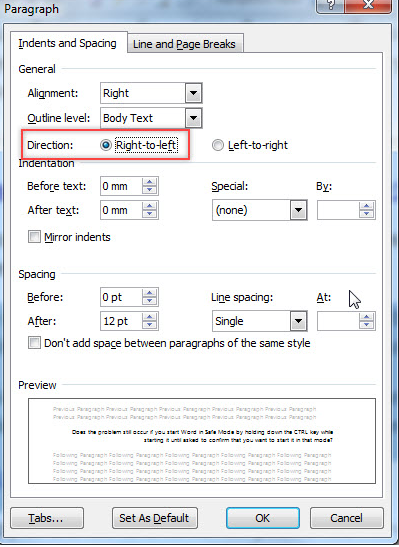
برای حل این مشکل نیازی نیست که کار خاصی را انجام دهید. تنها کاری که شما باید برای حل این مشکل در مایکروسافت Word خود انجام دهید این است که در تب Home به بخش Paragraph بروید. سپس، در گوشه پایین سمت راست این بخش بر روی فلش کوچک کلیک کنید تا کادر محاوره ای Paragraph برای شما ظاهر شود. اکنون در قسمت Direction گزینه Right-to-left به Left-to-right تغییر دهید. به این ترتیب مشکل برعکس شدن اعداد خط کش در Word برطرف خواهد شد.

چرا اعداد خط کش در ورد برعکس نشان داده می شوند؟

چرا اعداد خط کش در ورد برعکس نشان داده می شوند؟

با یکی دیگر از مقاله های آموزشی فرازسافت در خدمت شما  بودیم. در این مقاله به نحوه حل مشکل برعکس شدن اعداد خط کش در نرم افزار ورد پرداختیم. با خواندن این مقاله می توانید تنها با چند کلیک ساده این مشکل را برطرف کنید. امیدواریم که این مقاله مورد توجه شما قرار گرفته باشد. همچنین شما می توانید برای مشاهده برترین آموزش های کاربردی ورد به بخش آموزش ورد سایت فرازسافت مراجعه کنید. در این بخش مطالب آموزشی بر اساس نیاز کاربران ایرانی از نرم افزار ورد قرار داده شده است که می توانید از آن استفاده کنید. منتظر نظرات و سوالات شما در سایت هستیم.

برای یادگیری سریع و آسان ورد می توانید به سایت فراز سافت مراجعه نمایید: مجموعه آموزشی ورد از صفر تا صد