۶  نرم افزار بازیابی و شکستن پسورد فایل های ورد

بازیابی و شکستن پسورد فایل های نرم افزار ورد ( word) با ۶ نرم افزار برتر و رایگان + لینک دانلود نرم افزارها از فرازسافت، هم اکنون این مقاله را بخوانید.

بازیابی و شکستن پسورد فایل های نرم افزار ورد

بازیابی و شکستن پسورد فایل های نرم افزار ورد

محافظت از اسناد ورد مهم یکی امر ضروری به شمار می آید. گاهی ممکن است برای حفظ سند ورد خود بر روی آن یک پسورد قرار دهید، اما این کار تا زمانی مفید خواهد بود که رمز سند خود را فراموش نکنید و آن را به خاطر داشته باشید. یا این حال اگر پسورد خود را فراموش کنید در این صورت باید چه کاری انجام دهید؟ خوشبختانه چندین برنامه و نرم افزار برای بازیابی و شکستن پسورد فایل های ورد وجود دارد که شما با استفاده از آن ها می توانید این کار را انجام دهید. در ادامه با ما همراه باشید تا با این نرم افزارها بیشتر آشنا شوید.

این مقاله نیز برای شما مفید خواهد بود: آموزش گذاشتن رمز و پسورد برای فایل های ورد و PDF

معرفی بهترین نرم افزارها برای بازیابی و شکستن پسورد فایل های ورد

توجه داشته باشید که این برنامه ها را می توانید تنها برای حذف گذرواژه ها از اسناد خود استفاده کنید. هنگامی که یکی از این برنامه ها را بر روی سند خود استفاده می کنید، احتمال اینکه مرتکب خطا شوید وجود دارد. پس در هنگام استفاده از آن ها احتیاط کنید. این نرم افزارها به دو دسته ابزارهایی برای بازیابی و ابزارهایی برای حذف پسورد فایل های ورد تقسیم می شوند. هر دو این نرم افزارهای مفید هستند اما اهداف متفاوتی دارند.

مایکروسافت آفیس از سال ۲۰۰۷ به بعد از رمزگذاری ۱۲۸ بیتی استفاده می کند. فعال کردن یک کلید AES 128 بیتی کار بسیار وقت گیری است. با یک رمز عبور به اندازه کافی قوی شما می توانید از اسناد ورد مهم خود محافظت کنید. در ادامه شما را با قدرت رمزگذاری بر روی نسخه های مایکروسافت آفیس آشنا خواهیم ساخت:

  • مایکروسافت آفیس ۹۵: رمزگذاری ضعیف و قابل دسترسی، پسورد را به یکی کلید ۱۶ بیتی تبدیل می کند.
  • مایکروسافت آفیس ۹۷ تا ۲۰۰۰: طول کلید رمز گذاری به ۴۰ بیت افزایش می یابد. رمزگشایی فوری در دسترس است.
  • مایکروسافت XP و ۲۰۰۳: طول کلید در ۴۰ بیت باقی مانده است، اما مایکروسافت محافظت از رمزگذاری سفارشی الگوریتم را اضافه می کند. رمزگذاری سریع بسته به الگوریتم سفارشی موجود است.
  • آفیس ۲۰۰۷: AES موجود است، علاوه بر این عملکرد SHA-1 نیز موجود می باشد. بازگشایی رمز عبور دشوار است.
  • آفیس ۲۰۱۳: هنوز از AES-128 استفاده می کند، اما الگوریتم را در کلاس SHA-2 آپدیت و از SHA-512 به عنوان پیش فرض استفاده می کند. بازیابی رمز عبور دشوار است.

نکته:

همانطور که مشاهده می کنید، استفاده از یک پسورد طولانی در هنگام استفاده از Microsoft Office 95 کمترین استفاده را دارد. زیرا الگوریتم رمزگذاری آسیب پذیر است. در حالی که Office 2013 به دلیل الگوریتم های رمزنگاری و هوشیار قوی، محافظت بیشتری از پرونده هایی با رمزهای عبور ضعیف تر ارائه می دهد.

۱- نرم افزار Free Word and Excel Password Recovery Wizard

نرم افزار Free Word and Excel Password Recovery Wizard

نرم افزار Free Word and Excel Password Recovery Wizard

برای بازیابی و شکستن پسورد فایل های ورد و اکسل برنامه Free Word and Excel Password Recovery Wizard یکی از بهترین و اولین برنامه هایی است که باید مورد توجه قرار دهید. این برنامه به شما کمک می کند تا با استفاده از حمله لغت نامه ای یا یک حملات بروت فورس، پسورد فایل ها را باز کنید که در هر دو حمله گزینه هایی برای پیکربندی وجود دارد. از جمله ویژگی های بارز این نرم افزار می توان به بازیابی پسورد برنامه های مایکروسافت ورد و اکسل، رابط کاربری ساده و روان، الگوریتم های قدرتمند اشاره کرد.

همانطور که اشاره شد این برنامه از دو حمله لغت نامه ای و بروت فورس برای بازیابی و شکستن پسورد فایل های Word  و  Excel استفاده می کند. در حمله لغت نامه ای از اندازه های مختلف با لیستی از کلمات سفارشی استفاده می کند، در حالی که در حملات بروت فورس از طول گذرواژه های متغیر و گزینه ای از کاراکترهای سفارشی استفاده خواهد کرد. قابل ذکر است که این نرم افزار برنامه های ورد و اکسل ۹۵-  ۲۰۰۳ را ساپورت می کند.

لینک دانلود نرم افزار: Free Word and Excel Password Recovery Wizard

۲- نرم افزار Word Password Recovery Master
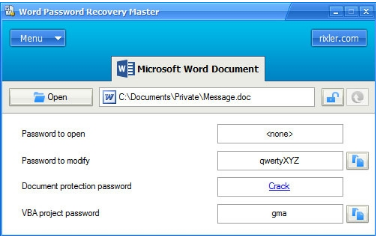
نرم افزار Word Password Recovery Master

نرم افزار Word Password Recovery Master

برنامه Word Password Recovery Master یکی دیگر از گزینه های رایگان و مفید برای بازیابی و شکستن فایل های ورد و اکسل می باشد. این برنامه طیف وسیعی از نسخه های مایکروسافت Word و Excel  مانند ۹۵، ۹۷، XP، ۲۰۰۳، ۲۰۰۷، ۲۰۱۰ و ۲۰۱۳ را پشتیبانی می کند. این برنامه با استفاده از سه روش ترکیبی مختلف به شما کمک می کند تا کلمه عبور خود را بازیابی کنید. با استفاده از این برنامه شما کافی است که فایل ورد خود را انتخاب و چند لحظه منتظر بمانید تا نرم افزار پسورد مورد نظر را بازیابی کند.

ادامه مطلب : https://www.farazsoft.ir/recover-and-crack-password-word/
بالا نگه داشتن یک پنجره یا نرم افزار و قرار گرفتن بر روی سایر برنامه ها

آموزش نحوه بالا نگه داشتن یک پنجره یا نرم افزار و قرار گرفتن بر روی سایر برنامه ها یا فعال کردن ویژگی always on top در ویندوز را از فرازسافت بخوانید و یکبار برای همیشه آن را یاد بگیرید.

بالا نگه داشتن یک پنجره یا نرم افزار و قرار گرفتن بر روی سایر برنامه ها

بالا نگه داشتن یک پنجره یا نرم افزار و قرار گرفتن بر روی سایر برنامه ها

بسیاری از کاربران اینترنتی از سیستم عامل ویندوز استفاده می کنند. از سال ۲۰۱۵ به بعد سیستم عامل ویندوز تغییرات چشمگیری را داشته و در ویندوز ۱۰ توسط این تغییرات قابل مشاهده و در مجموعه ای از ویژگی های جدید و رابط کاربری به آن اضافه شده است. با این وجود هنوز هم برخی از ویژگی های خیره کننده در آن وجود ندارد، ویژگی هایی که باید به صورت پیش فرض به آن ها اضافه شود. برای مثال برنامه های پین شده. هیچ راهی برای اینکه یک برنامه را در بالا سایر برنامه های دیگر قرار در سیستم عمال ویندوز وجود ندارد و این کار تنها با استفاده از ابزارهای شخص ثالث امکان پذیر می باشد.

در این مقاله آموزشی از فرازسافت، به آموزش نحوه بالا نگه داشتن یک پنجره یا نرم افزار و قرار گرفتن بر روی سایر برنامه ها می پردازیم. در حقیقت به شما آموزش خواهیم داد که چگونه می توانید ویژگی always on top  را فعال کنید. پس در ادامه با ما همراه باشید.

نحوه بالا نگه داشتن یک پنجره بر روی سایر برنامه ها در ویندوز

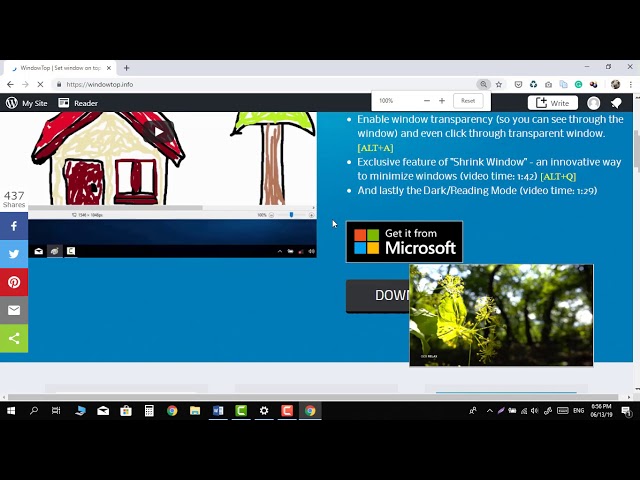
خوشبختانه برنامه های شخص ثالث عالی وجود دارند که شما با استفاده از آن ها می توانید یک پنجره یا نرم افزار را بالای سایر برنامه های دیگر قرار دهید.  از جمله این برنامه ها می توان به برنامه WindowsTop اشاره کرد. در حقیقت برنامه WindowsTop راهی برای بالا نگه داشتن پنجره یا برنامه های ضمیمه شده در بالای سایر برنامه های ویندوز می باشد. اگر دائما در حال پرش در بین برنامه های مختلف هستید اما نیاز به نگه داشتن یک برنامه خاص می باشید، استفاده از این برنامه برای شما مفید خواهد بود.

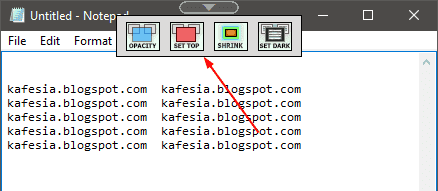
اولین کاری که شما باید انجام دهید این است که نرم افزار WindowsTop را دانلود و نصب کنید. سپس بعد از نصب برنامه، هر پنجره یک فلش کشویی جدید در مرکز نوار عنوان خواهد داشت. بر روی این فلش کلیک کرده و گزینه Set Top را برای پین کردن پنجره انتخاب کنید. به این ترتیب پنجره مورد نظر پین خواهد شد و بر روی سایر برنامه های دیگر قرار خواهد گرفت. همچنین گزینه های دیگری نیز در این بخش وجود دارند که شامل موارد زیر می باشد.

  • Opacity: با استفاده از این گزینه شما می توانید دید خود را به صورتی تنظیم کنید که پنجره ای که در بالا نگه داشته شده است را مشاهده کنید. توجه داشته باشید اگرمی خواهید پنجره با لمس ماوس ناپدید شود، بر روی گزینه Enable Click Through کلیک کنید.
  • Shrink: به جای به حداقل رساندن پنجره در نوار وظیفه، گزینه Shrink اندازه آن ها را در دسکتاپ شما کاهش می دهد. این ویژگی مانند Sticky Notes در برنامه ها عمل می کند.
  • Dark Mode: این گزینه فورآً رنگ های روی صفحه شما را برعکس می کند. اگر در شب کار می کنید، انتخاب این گزینه بسیار عالی خواهد بود.

WindowsTop

WindowsTop

جمع بندی

با یکی دیگر از مقاله های آموزشی فرازسافت در خدمت شما بودیم. در این مقاله به معرفی نرم افزار WindowsTop پرداختیم که شما با استفاده از این برنامه می توانید یک پنجره یا نرم افزار را بر روی سایر برنامه ها قرار دهید. با دیگر آموزش ها و محصولات ما در فرازسافت همراه باشید و نظرات و سوالات خود را با ما در میان بگذارید. 


همچنین برای مشاهده برترین آموزش های ورد کاربردی می توانید به این بخش آموزش ورد سایت فرازسافت مراجعه کنید.

منبع : https://www.farazsoft.ir/how-to-always-on-top-windows/

غیر فعال کردن تاچ پد لپ تاپ زمانی که ماوس متصل می شود

چگونه تاچ پد لپ تاپ را غیر فعال کنیم ؟ در این آموزش از فرازسافت مراحل غیر فعال کردن تاچ پد لپ تاپ را به شما یاد خواهیم داد.

غیر فعال کردن تاچ پد لپ تاپ زمانی که ماوس متصل می شود

غیر فعال کردن touchpad لپ تاپ زمانی که ماوس متصل می شود

در ویندوز ۱۰ تاچ پدها نه تنها مکانیزمی را برای هدایت کردن رابطه کاربری ارائه می دهند، بلکه با گذشت سال ها بهبود یافته و تغییرات کلی در آن به وجود آمده است که و شما می توانید با استفاده از آن ها ژست های حرکتی  برای انجام سریع کارها استفاده کنید. با این حال حتی با وجود این همه تغییرات بسیاری از کاربران هستند که همچنان کار با ماوس های سنتی را ترجیح می دهند. خوشبختانه ویندوز ۱۰ در هنگام اتصال موس می تواند به صورت خودکار تاچ پد لپ تاپ را غیر فعال کند.

هر چند که شما می توانید صفحه لمسی را به صورت کامل غیر فعال کنید، اما اگر ترجیح می دهید از ماوس استفاده کنید، شما  می توانید تنها با چند کلیک ساده در ویندوز ۱۰ دستگاه خود را به صورتی تنظیم کنید تا تنها زمانی که یک ماوس USB یا بلوتوث به آن متصل باشد، تاپ إن غیر فعال گردد. با استفاده از این ویژگی شما می توانید هنگامی که ماوس خود را به همراه ندارید، از تاچ پد دستگاه بدون اعمال هیچ تغییر در تنظیمات از آن استفاده کنید. به همین منظور در این مقاله آموزشی از فرازسافت نحوه غیر فعال کردن تاچ پد لپ تاپ را زمانی که موس به آن متصل می شود را آموزش خواهیم داد. پس در ادامه با ما همراه باشید.

نحوه غیر فعال کردن تاچ پد لپ تاپ هنگام اتصال ماوس

دو روش برای غیر فعال کردن صفحه لمسی لپ تاپ وجود دارد که در ادامه شما را با آن ها آشنا خواهیم ساخت.

با استفاده از تنظیمات (Settings)

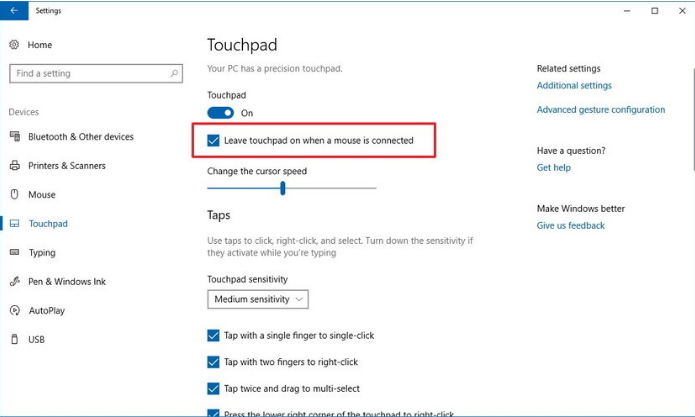
ابتدا برنامه Settings را باز کرده و بر روی Devices کلیک کنید. سپس در منو سمت چپ گزینه Touchpad را انتخاب کنید. در نهایت در بخش Touchpad، گزینه Leave touchpad on when a mouse is connected را فعال کنید. با اعمال این تغییرات تاچ پد لپ تاپ شما غیرفعال خواهد شد تا زمانی که ماوس خود را قطع کنید.

با استفاده از تنظیمات (Settings)

با استفاده از تنظیمات (Settings)

با استفاده از Control Panel

توجه داشته باشید که این گزینه در برنامه تنظیمات فقط در دستگاه هایی که دارای  precision touchpad هستند، موجود است. اگر از نوع دیگر تاچ پد استفاده می کنید، می توانید تنظیمات ماوس را با استفاده از Control Panel یا یک ابزار شخص ثالث تغییر دهید.

برای مثال، اگر از تاچ پد Synaptics استفاده می کنید، شما می توانید با استفاده از مراحل زیر تنظیمات ماوس خود را تغییر دهید:

ادامه : https://www.farazsoft.ir/disable-laptop-touchpad/

آسان ترین روش نمایش فایل های مخفی شده در ویندوز ۷، ۸٫۱ و ۱۰

چگونه می توانیم فایل های مخفی شده در ویندوز را نمایش دهیم؟ هم اکنون با آسان ترین راه برای نمایش فایل های مخفی شده در ویندوز ۷، ۸٫۱ و ۱۰ آشنا شوید تا به راحتی فایل های مخفی شده خود را نمایش دهید.

نمایش فایل های مخفی شده در ویندوز ۷، ۸٫۱ و ۱۰

نمایش فایل های مخفی شده در ویندوز ۷، ۸٫۱ و ۱۰

همانطور که می دانید رایانه شما حاوی پرونده ها و فایل های زیادی است که به صورت پیش فرض آن ها را نمایش نمی دهد. برخی از این فایل ها محافظت شده هستند و در صورت حذف این فایل ها سیستم شما با مشکل جدی روبرو خواهد شد. در حالی که دسته دیگر از این فایل ها به سادگی در کامپیوتر شما مخفی شده اند و شما با چند کلیک ساده می توانید آن ها را نمایش دهید. اگر با نحوه نمایش فایل های مخفی شده در ویندوز ۷، ۸٫۱ و ۱۰ آشنایی ندارید همین حالا این مقاله آموزشی از فرازسافت را بخوانید و یکبار برای همیشه آن را یاد بگیرید.

این آموزش نیز برای شما مفید خواهد بود: آموزش ظاهر کردن و نمایش فایل های مخفی شده توسط ویروس

نحوه نمایش فایل های مخفی شده در ویندوز

اغلب اوقات می توانید برای پیدا کردن یک فایل در کامپیوتر خود نام آن را تایپ و آن را جستجو کنید، اما در بیشتر مواقع شما نام فایل مورد نظر خود را فراموش کرده اید و آن را به یاد نمی آورید. برای اینکه به یک فایل مخفی شده در ویندوز دسترسی پیدا کنید، تمام کاری که باید انجام دهید این است که تنظیمات Windows Explorer را مورد بررسی قرار دهید.

ویندوز ۸٫۱ و ۱۰

در ویندوز ۸٫۱ و ۱۰ برای نمایش فایل های مخفی شده در آن ها باید مراحل زیر را به ترتیب دنبال کنید.

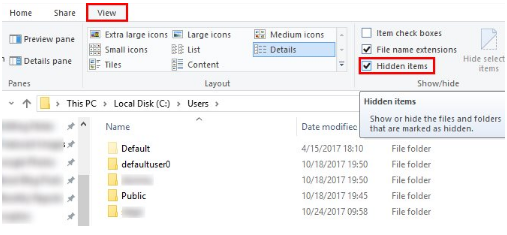
۱- نخست پنجره File Explorer را باز کنید.

۲- سپس در نوار بالا تب View را انتخاب کنید.

۳- اکنون در بخش Show/hide، گزینه Hidden items را انتخاب و فعال کنید.

نحوه نمایش فایل های مخفی شده در ویندوز

نحوه نمایش فایل های مخفی شده در ویندوز

حال می توانید همه پوشه های مخفی شده که قبلا برای شما نامرئی بوده اند را مشاهده کنید. اگر با دقت به آن ها نگاه کنید، متوجه خواهید شد که این پوشه ها رنگ روشن تری نسبت به پوشه های معمولی دیگر دارند. برای مثال، در تصویر بالا پوشه Default مخفی شده است.

ویندوز ۷

اگر از ویندوز ۷ استفاده می کنید، باید این تنظیمات را به صورت دیگری انجام دهید و روند کار اندکی با ویندوز ۸٫۱ و ۱۰ متفاوت است. برای انجام این کار مراحل زیر را دنبال کنید.

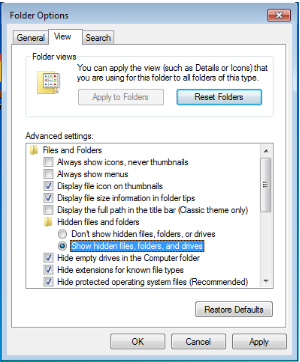
۱- در کادر جستجو منو Start عبارت Folder را تایپ کنید و Folder Options را انتخاب کنید.

۲- بر روی تب View کلیک کنید.

۳- اکنون در کادر Advanced Settings، گزینه Show hidden files, folders, and drives را انتخاب کنید.

۴- در نهایت برای اعمال تغییرات بر روی گزینه Ok کلیک کنید.

نحوه نمایش فایل های مخفی شده در ویندوز

نحوه نمایش فایل های مخفی شده در ویندوز

برای نمایش فایل ها در ویندوز این آسان ترین کاری است که می توانید انجام دهید. همچنین این کار به شما این امکان را را می دهد که موارد بیشتری را در رایانه شخصی خود مشاهده کنید، به علاوه شما می توانید پرونده های محافظت شده را باز کنید، البته باید این کار را با احتیاط انجام دهید.

نحوه نمایش فایل های مخفی شده فلش

گاهی ممکن است با وجود اینکه فلش مموری شما پر است اما با اتصال به کامپیوتر خود هیچ فایلی نمایش داده نمی شود. این امر به دلایل مختلفی رخ خواهد داد. اما نگران نباشید شما به سادگی می توانید فایل های مخفی شده فلش خود را نمایش دهید. در ادامه این مقاله سه روش را برای نحوه نمایش فایل های پنهان شده در فلش به شما نشان خواهیم داد. پس همچنان در ادامه با ما همراه باشید.

روش اول:

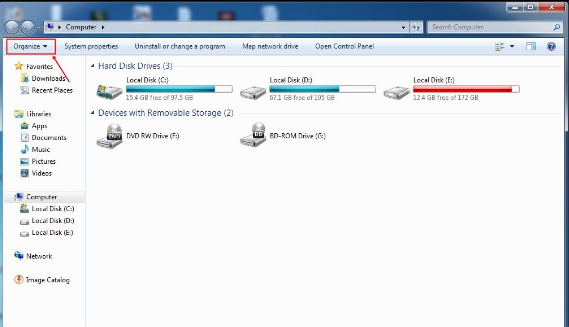
ابتدا My Computer خود را باز کرده و بر روی منو کشویی Organize کلیک کنید.

نحوه نمایش فایل های مخفی شده فلش

نحوه نمایش فایل های مخفی شده فلش

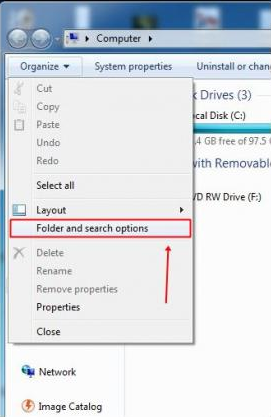
اکنون در منو کشویی باز شده گزینه Folder and Search Options را انتخاب کنید.

نحوه نمایش فایل های مخفی شده فلش

نحوه نمایش فایل های مخفی شده فلش

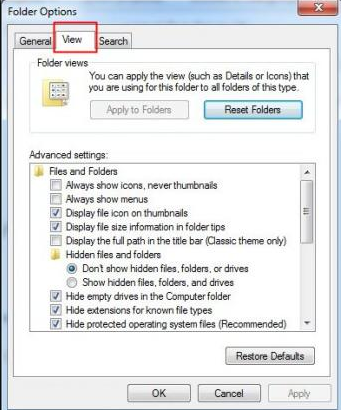
حال پنجره Folder Option برای شما ظاهر خواهد شد. به تب View بروید و در بخش Advanced setting، پوشه Hidden Files and Folders را پیدا کنید. سپس، گزینه Show hidden files, folders, and drives را انتخاب کنید. در نهایت برای اعمال تغییرات بر روی گزینه Ok کلیک کنید.

نحوه نمایش فایل های مخفی شده فلش

نحوه نمایش فایل های مخفی شده فلش

روش دوم:

در کادر جستجو منو Start عبارت cmd را تایپ کنید، سپس بر روی آن راست کلیک کرده و گزینه Run as administrator را انتخاب کنید.

ادامه مطلب : https://www.farazsoft.ir/show-hidden-files-folders-windows/

نحوه ایجاد یک Cover Page سفارشی در مایکروسافت ورد

یک Cover Page سفارشی در مایکروسافت ورد را چگونه می توانیم ایجاد کنیم؟ برای ایجاد یک Cover Page سفارشی در ورد هم اکنون این مقاله از فرازسافت را تا انتها مطالعه کنید.

آموزش سریع و آسان نحوه ایجاد Cover Page سفارشی در مایکروسافت ورد

آموزش سریع و آسان نحوه ایجاد Cover Page

امروزه کاربران زیادی از مایکروسافت ورد برای ثبت اسناد خود و یا کارهای اداری و دفتری استفاده می کنند چرا که هم کار کردن با آن راحت و آسان می باشد و هم این که دارای قابلیت ها و امکانات زیادی است که می توان برای ثبت و ایجاد اسناد استفاده کرد. از دیگر قابلیت های ویژه مایکروسافت Word این است که شما می توانید پوشش صفحه سفارشی دلخواه را ایجاد کنید. اما چگونه می توانیم در مایکروسافت ورد یک Cover Page سفارشی را ایجاد کنیم؟

در این مقاله آموزشی از فرازسافت قصد داریم آموزش سریع و آسان نحوه ایجاد Cover Page سفارشی در مایکروسافت ورد را در اختیار شما قرار دهیم. پس در ادامه با ما همراه باشید تا به راحتی بتوانید صفحات سفارشی در ورد را آنگونه که می خواهید طراحی و ایجاد کنید.

همچنین بخوانید: آموزش نحوه تبدیل فایل PDF به یک سند مایکروسافت ورد

نحوه اضافه کردن Cover Page آماده به سند ورد

در صورتی که به قرار دادن سریع یک cover page در سند خود نیاز دارید ، مایکروسافت ورد دارای قالب های پوشش صفحه یا (cover page) آماده می باشد که شما می توانید آن را در سند خود قرار داده و سپس در صورت نیاز کمی تغییرات در آن ایجاد و آن را سفارشی کنید.

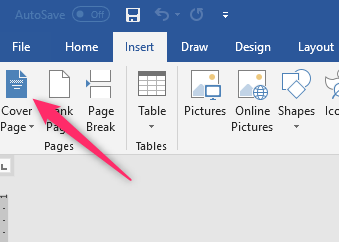
برای پیدا کردن Cover Page ها ، ابتدا در نوار ابزار ورد بر روی تب Insert کلیک کرده و به بخش Pages بروید. سپس ، بر روی گزینه Cover Page کلیک کرده تا منو کشویی آن برای شما ظاهر شود و بتوانید آن را مشاهده کنید. توجه داشته باشید اگر پنجره سند شما در حالت ماکسیمایز باشد ، ممکن است نماد Page را مشاهده کنید ، برای نمایش Cover Page کافی است که بر روی آن کلیک کنید.

نحوه اضافه کردن Cover Page آماده به سند ورد

Cover Page

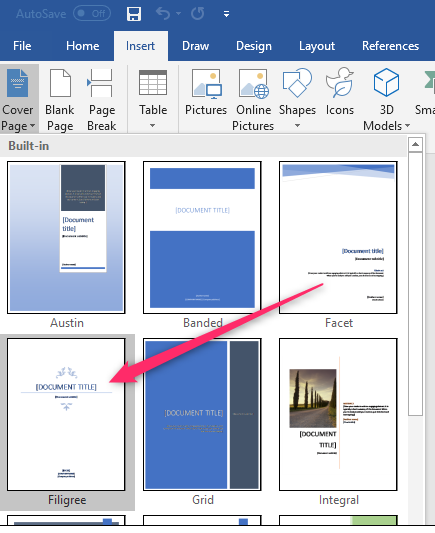
خب حالا در منو کشویی ظاهر شده ، بر روی پوشش صفحه (Cover Page) دلخواه خود که می خواهید در سند خود از آن استفاده نمایید ، کلیک کنید.

نحوه اضافه کردن Cover Page آماده به سند ورد

نحوه اضافه کردن Cover Page آماده به سند ورد

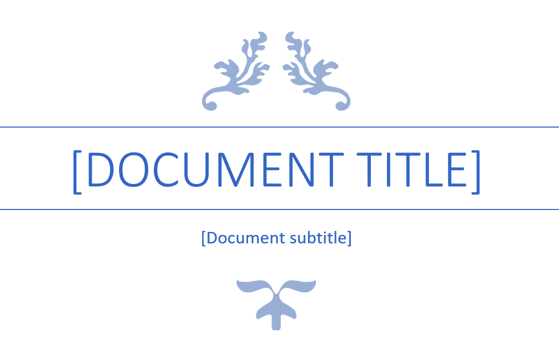
به این ترتیب خیلی سریع و آسان توانستید که یک پوشش صفحه ای آماده و دلخواه را توسط مایکروسافت ورد به سند خود اضافه کنید. اکنون شما می توانید عنوان اصلی سند ، عنوان فرعی ، تاریخ و سایر اطلاعات خود را وارد کنید. همچنین اگر تمایل داشته باشید می توانید در قسمت هایی از آن تغییراتی ایجاد و آن را دوباره طراحی کنید.

نحوه اضافه کردن Cover Page آماده به سند ورد

نحوه اضافه کردن Cover Page آماده به سند ورد

همچنین نگاهی به نرم افزار انگشتان طلائی داشته باشید:

کامل ترین نرم افزار آموزش تایپ ده انگشتی فارسی و انگلیسی

نحوه ایجاد یک Cover Page سفارشی در مایکروسافت ورد

اگر شما هیچ یک از طرح های ساخته شده و آماده Cover Page ها در مایکروسافت ورد را دوست ندارید، شما می توانید خودتان آن را طراحی و ایجاد کنید.  ساخت پوشش صفحه ای برای یک سند در ورد کار بسیار آسانی است. شما می توانید آن را به راحتی در سند خود ایجاد کنید ، اما برای شروع کار ابتدا بهتر است این کار را در یک سند خالی انجام دهید.

ما قصد داریم نحوه ایجاد Cover Page سفارشی را به شما آموزش دهیم و سپس آن را ذخیره کنید تا در استفاده های بعدی به راحتی بتوانید از پوشش صفحه ای ایجاد شده دوباره استفاده کنید. پس با ما در ادامه همراه باشید.

شما می توانید Cover Page سفارشی خود را با استفاده از هر ابزاری در مایکروسافت ورد ایجاد و طراحی کنید. شما می توانید برای طراحی آن  رنگ پس زمینه ، تصاویر و یا بافت های ویژه ای اضافه کنید. همچنین شما می توانید این عناصر را همان طور که می خواهید قراردهید و حتی با استفاده از ابزارهای text wrapping در ورد متن هایی را بر روی آن ها قرار دهید. دقیقا شما می توانید همان Cover Page سفارشی خود را در سند ایجاد کنید.

هنگامی که شما محتوا را قرار می دهید باید به این نکته توجه داشته باشید که شما می توانید تنها متنی را که می خواهید تایپ کنید ، اما این باعث نمی شود که همیشه از یک الگو استفاده کنید مگر این که هر باری که از Cover Page سفارشی ذخیره شده خود استفاده می کنید از همان متن در آن استفاده کنید. در عوض ، شما می توانید از ویژگی Quick Parts در مایکروسافت ورد برای افزودن خواص سند به سند استفاده کنید.

مراحل ایجاد یک Cover Page سفارشی در ورد

خب اکنون برای ساخت و طراحی یک Cover Page سفارشی در ورد باید مراحل زیر را به ترتیب دنبال کنید.

مرحله اول:

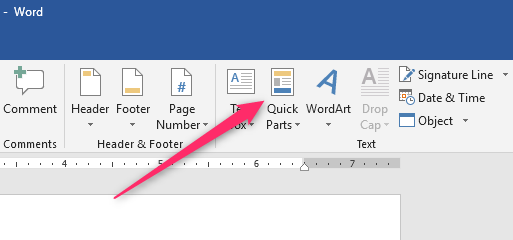
در نوار ابزار مایکروسافت ورد بر روی تب Insert کلیک کرده و به بخش Text بروید. سپس ، گزینه Quick Parts را انتخاب کنید تا منو کشویی آن برای شما باز شود و بتوانید آن را مشاهده کنید.

مراحل ایجاد یک Cover Page سفارشی در ورد

مراحل ایجاد یک Cover Page سفارشی در ورد

ادامه این مطلب آموزشی : https://www.farazsoft.ir/create-custom-cover-pages-in-word/
آموزش نحوه استفاده از صفحات گسترده اکسل در مایکروسافت ورد

اگر می خواهید در یک فایل متنی عالی دسته ای از اعداد و محاسبات ساده را انجام دهید و آن را وارد کنید ، مایکروسافت ورد به شما کمک خواهد کرد. نرم افزار ورد به دلیل دارا بودن برخی از قابلیت ها و ویژگی هایی مایکروسافت اکسل که در آن وجود دارد انجام این کار را برای شما بسیار آسان کرده است.

اجرا و استفاده ورد از صفحات گسترده اکسل جاسازی شده در آن اساسا به معنای یک کپی کوچک از این برنامه است. هنگامی که از صفحات گسترده مایکروسافت اکسل در ورد استفاده می کنید ، به تمام ویژگی ها و قابلیت های موجود در آن دسترسی خواهید داشت درست شبیه زمانی که در نرم افزار اکسل مشغول به کار هستید. شما می توانید به راحتی متن و مقدار اعداد را به درون سلول ها وارد کنید. علاوه بر این ، شما همچنین می توانید به راحتی در پنجره های کوچک اکسل نیز فرمول نویسی داشته باشید.

در این مقاله از فرازسافت قصد داریم که به آموزش نحوه استفاده از صفحات گسترده اکسل در مایکروسافت ورد بپردازیم. پس در ادامه کار با ما همراه باشد تا بتوانید به راحتی از صفحات گسترده اکسل در ورد استفاده کنید.

همچنین بخوانید: آموزش سریع و آسان نحوه ایجاد Cover Page در مایکروسافت ورد

نحوه استفاده از صفحات گسترده اکسل در مایکروسافت ورد

برای قرار دادن یک صفحه گسترده اکسل در مایکروسافت ورد باید به صورت زیر عمل کنید:

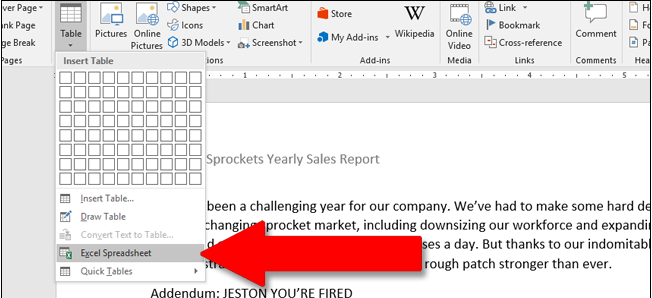
ابتدا در نوار ابزار ورد بر روی تب Insert کلیک کرده و به بخش Tables بروید. سپس ، بر روی منو کشویی Table کلیک کرده و گزینه Excel Spreadsheet را انتخاب کنید.

نحوه استفاده از صفحات گسترده اکسل در مایکروسافت ورد

نحوه استفاده از صفحات گسترده اکسل در مایکروسافت ورد

نکته ۱:

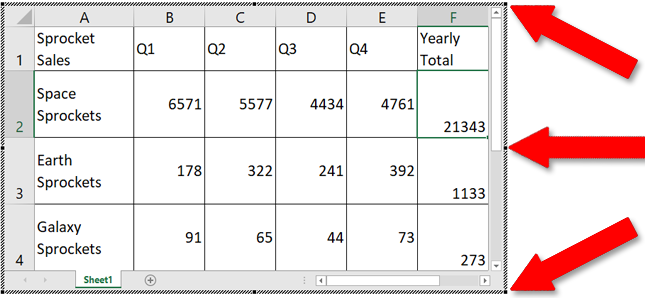
صفحات گسترده اکسل دارای بی نهایت سطر و ستون است که هیچ محدودیتی برای آن ها وجود ندارد. اما هنگامی که شما از این صفحات در ورد استفاده می کنید شرایط به این گونه نخواهد بود. اما باز هم هیچ محدودیتی برای آن وجود ندارد و شما می توانید بی نهایت سطر و ستون داشته باشید. برای افزودن سطرها و ستون ها به جدول اکسل خود در ورد کافی است که شما بر روی مربع های ظاهر شده در اطراف صفحات گسترده اکسل کلیک کرده و سپس آن ها را بکشید.

نحوه استفاده از صفحات گسترده اکسل در مایکروسافت ورد

نحوه استفاده از صفحات گسترده اکسل در مایکروسافت ورد

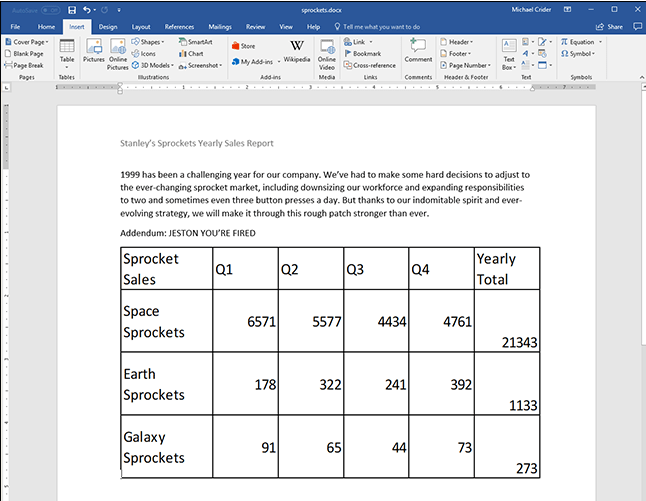
هنگامی که کار شما با ویرایش این مقادیر به پایان رسید ، شما می توانید بر روی هر قسمت از سند ورد کلیک کنید همه چیز به حالت اول باز خواهد گشت. شما می توانید در این حالت آن را چاپ یا منتشر کنید و یا آن را به فرمت های خواندنی مانند PDF در تبدیل کنید.

شما همچنین می توانید طول و عرض جدول را به گونه ای تنظیم کنید که بدون نیاز به تغییر تعداد سطرها وستون های قابل مشاهده با فرمت سند ورد شما متناسب باشد.

نحوه استفاده از صفحات گسترده اکسل در مایکروسافت ورد

نحوه استفاده از صفحات گسترده اکسل در مایکروسافت ورد

اگر قصد دارید که دوباره صفحه گسترده را ویرایش کنید ، تنها کاری را که باید انجام دهید این است که دو بار بر روی آن کلیک کنید تا مجددا قابلیت ها و تنظیمات اکسل نمایش داده شود.

نکته ۲:

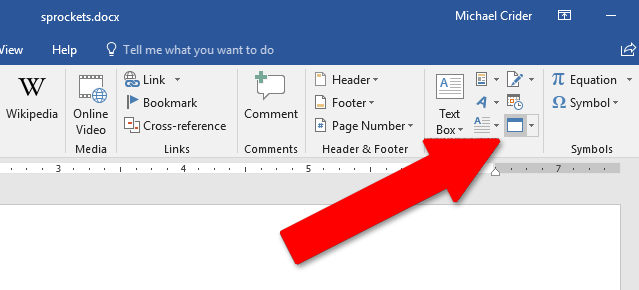
به این نکته توجه داشته باشید که شما می توانید برای راحتی کار از صفحات گسترده اکسل از پیش ساخته شده در سند ورد خود استفاده کنید. در حقیقت این امکان وجود دارد که شما می توانید یک فایل اکسل را در مایکروسافت ورد جاسازی کنید ، این کار به این دلیل مفید است که شما می توانید اطلاعاتی را که از قبل جمع آوری کرده اید را به اشتراک بگذارید. برای انجام این کار شما باید ، بر روی تب Insert کلیک کرده و به بخش Text بروید. سپس ، بر روی گزینه Object کلیک کنید.

نحوه استفاده از صفحات گسترده اکسل در مایکروسافت ورد

استفاده از اکسل

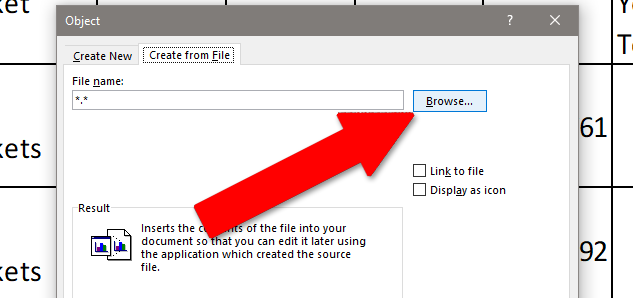
پنجره Object برای شما ظاهر خواهد شد. در بالای پنجره تب Create from file را انتخاب کرده و بر روی Browse کلیک کنید تا صفحه گسترده اکسل را که در کامپیوتر خود ذخیره کرده اید را باز کنید. همچنین در اینجا چند گزینه دیگر برای انتخاب وجود دارد.

نحوه استفاده از صفحات گسترده اکسل در مایکروسافت ورد

اکسل

با انتخاب گزینه Link To File صفحه گسترده ای که شما در ورد مشاهده می کنید با صفحه گسترده اکسل واقعی مرتبط خواهد شد. این دو به همدیگر مرتبط خواهند بود تا زمانی که آن ها در یک مکان مشابه نگهداری شوند. هر تغییری را که در هر کدام ایجاد کنید بر روی دیگری نیز تاثیر خواهد گذاشت.

شما همچنین می توانید گزینه Display As Icon را انتخاب کنید تا صفحه گسترده را به عنوان یک نماد ساده در سند ورد نشان داده شود. در این حالت با یک کلیک ساده بر روی آن صفحه گسترده در اکسل باز خواهد شد.

در نهایت پس از پایان انجام کار ، بر روی گزینه Ok کلیک کنید تا صفحه گسترده مورد نظر خود را به داخل ورد وارد کنید.

نکته ۳:

به این نکته توجه داشته باشید که بسته به نوع قالب بندی ورد  شما ممکن است که مجبور شوید اندازه صفحه گسترده را تغییر دهید و یا آن را ویرایش کنید تا همه چیز قابل مشاهده باشد.

تمام آموزش های مورد نیاز ورد را در یک مجموعه آموزشی سریع ورد برای شما آماده کرده ایم. می توانید برای مشاهده آن بر روی لینک روبرو کلیک نمایید: مشاهده پکیج آموزش آسان ورد

در این مقاله آموزشی از فرازسافت ، به آموزش نحوه استفاده از صفحات گسترده اکسل در مایکروسافت ورد پرداختیم. به شما آموزش دادیم که چگونه یک صفحه گسترده اکسل را در ورد ایجاد کنید و یا چگونه می توانید که یک جدول از پیش ساخته در اکسل را به سند ورد خود ایجاد کنید. امیدواریم که این مقاله آموزشی نیز مورد توجه شما قرار گرفته باشد. با دیگر محصولات و آموزش های ما در فرازسافت همراه باشید.

منبع : https://www.farazsoft.ir/use-excel-spreadsheets-in-word/
آموزش فعال کردن ذخیره سازی خودکار (Auto Save) در ورد و تنظیمات آن

اغلب اوقات با این مشکل برخورده ایم که بدون این که یک سند در ورد را ذخیره کرده باشیم حذف شده باشد و این باعث ترس و نگرانی ما شده است. اما اگر ما ویژگی ذخیره سازی خودکار (Auto Save) در ورد را فعال کنیم دلیلی برای هیچ گونه نگرانی وجود ندارد. چرا که مایکروسافت ورد به صورت خودکار عمل ذخیره سازی را انجام خواهد داد بدون اینکه شما هر بار شما این کار را به صورت دستی انجام دهید.

حال چگونه باید ذخیره سازی خودکار در ورد را فعال کنیم؟ یا چگونه عمل ذخیره سازی خودکار در ورد انجام خواهد شد؟ در این مقاله از فرازسافت قصد داریم به آموزش فعال کردن ذخیره سازی خودکار در ورد و تنظیمات آن بپردازیم پس در ادامه با ما همراه باشید.

آنچه که در این مقاله به شما آموزش خواهیم داد استفاده از ویژگی AutoRecover برای ذخیره سازی خودکار در ورد است شما همچنین با استفاده از این ویژگی می توانید هر گونه تغییراتی را که در سند خود ایجاد کرده اید ویا از دست داده اید را بازیابی کنید.

فعال کردن ذخیره سازی خودکار (Auto Save) در ورد

فعال کردن ذخیره سازی خودکار (Auto Save) در ورد

همچنین بخوانید: نحوه بازیابی فایل ذخیره نشده یا حذف شده مایکروسافت ورد

نحوه فعال کردن  AutoRecover برای ذخیره سازی خودکار در ورد

برای فعالی سازی ویژگی AutoRecover مراحل زیر را به ترتیب دنبال کنید.

مرحله اول:

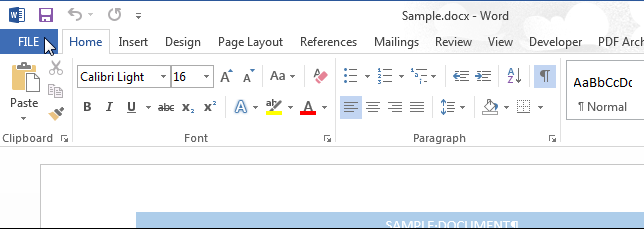
ابتدا به نوار ابزار مایکروسافت ورد بروید و پس از آن بر روی تب File کلیک کنید.

نحوه فعال کردن  AutoRecover برای ذخیره سازی خودکار در ورد

نحوه فعال کردن  AutoRecover برای ذخیره سازی خودکار در ورد

مرحله دوم:

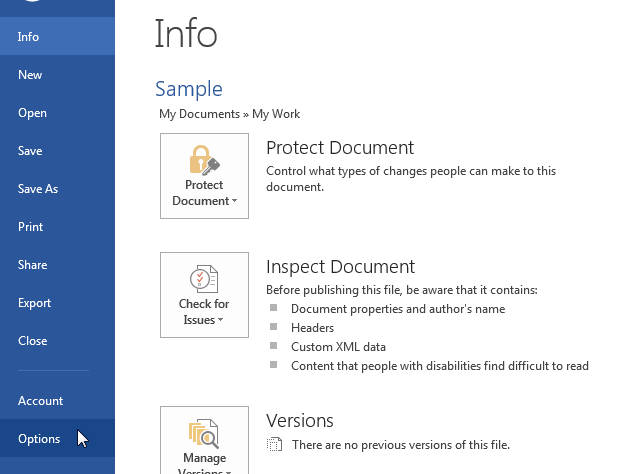
در صفحه Backstage در لیست سمت چپ بر روی گزینه Options کلیک کنید.

نحوه فعال کردن  AutoRecover برای ذخیره سازی خودکار در ورد

نحوه فعال کردن  AutoRecover برای ذخیره سازی خودکار در ورد

مرحله سوم:

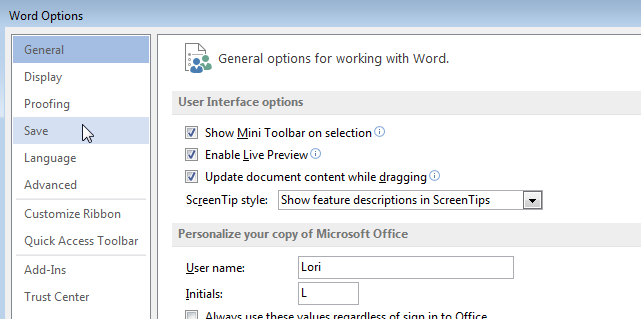
خب اکنون پنجره Word Options برای شما باز خواهد شد می توانید آن را مشاهده کنید. در منو سمت چپ آن بر روی گزینه Save کلیک کنید.

نحوه فعال کردن  AutoRecover برای ذخیره سازی خودکار در ورد

نحوه فعال کردن  AutoRecover برای ذخیره سازی خودکار در ورد

مرحله چهارم:

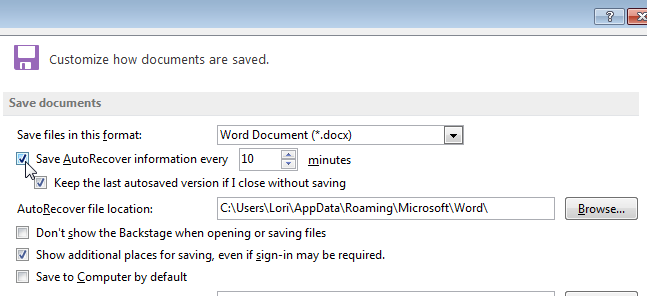
حالا در بخش Save Document ، گزینه Save AutoRecover Information every را انتخاب کنید تا تیک آن فعال شود. به محض کلیک بر روی این گزینه کادر رو به رو آن که مربوط به minutes فعال خواهد شد. بازه زمانی را که می خواهید مایکروسافت ورد به صورت خودکار سند را ذخیره سازی کند ، انتخاب و آن را وارد کنید.

نحوه فعال کردن  AutoRecover برای ذخیره سازی خودکار در ورد

نحوه فعال کردن  AutoRecover برای ذخیره سازی خودکار در ورد

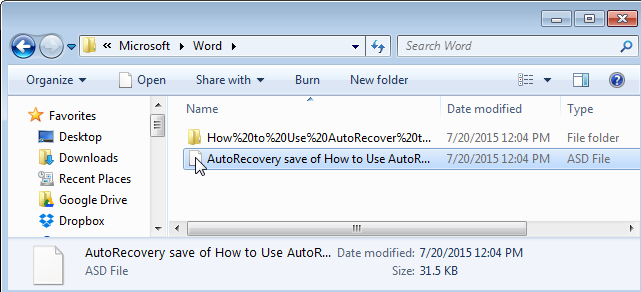
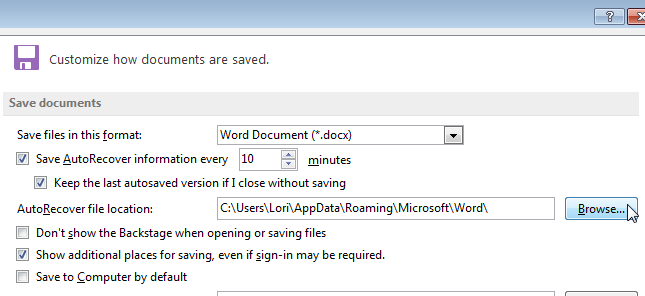
برای تغییر مکان پیش فرض فایل های AutoRecover ، در سمت راست Auto Recover file location بر روی Browse کلیک کنید.

نحوه فعال کردن  AutoRecover برای ذخیره سازی خودکار در ورد

نحوه فعال کردن  AutoRecover برای ذخیره سازی خودکار در ورد

ادامه مطلب : https://www.farazsoft.ir/enable-auto-save-in-word/
نحوه بکاپ گرفتن (Backup) خودکار از یک سند ورد

آموزش نحوه بکاپ گرفتن خودکار از یک سند ورد را هم اکنون از فرازسافت بخوانید تا همیشه به صورت از فایل ورد خود یک بکاپ داشته باشید.

آموزش نحوه بکاپ گرفتن (Backup) خودکار از یک سند ورد

آموزش نحوه بکاپ گرفتن (Backup) خودکار از یک سند ورد

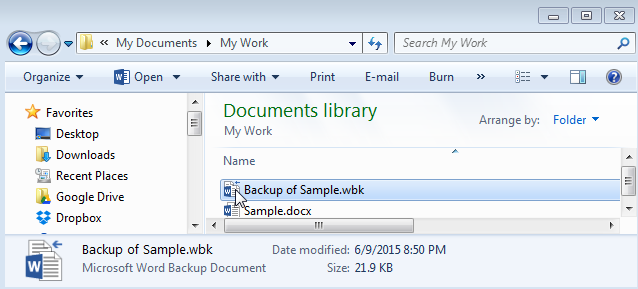
تهیه یک Backup از سند ورد خود همیشه کار خوبی است ، اما چیزی هست که معمولا انجام دادن آن را فراموش می کنیم. مایکروسافت ورد دارای قابلیت ها و ویژگی های بسیار زیادی است که کار کردن با آن را در هر زمینه آسان کرده است. از دیگر قابلیت های این نرم افزار کاربردی این است که هر بار وقتی که سند خود را ذخیره می کنید به صورت خودکار یک نسخه پشتیبانی از سند شما تهیه می کند. حال ممکن است این سوال پیش بیاید که چگونه؟!

در این مقاله آموزشی ما به آموزش نحوه بکاپ گرفتن خودکار از یک سند ورد می پردازیم. به شما آموزش خواهیم داد که چگونه می توانید با هر بار ذخیره کردن فایل خود در ورد به صورت اتوماتیک یک نسخه پشتیبانی از سند خود را داشته باشید. پس در ادامه با ما همراه باشید.

این آموزش نیز می تواند برای شما مفید باشد: آموزش فعال کردن ذخیره سازی خودکار (Auto Save) در ورد و تنطیمات آن

نحوه بکاپ گرفتن خودکار از یک سند ورد

برای تهیه یک نسخه پشتیبانی به صورت خودکار از سند ورد خود هنگامی که آن را ذخیره می کنید باید مراحل زیر را به ترتیب انجام دهید.

نحوه بکاپ گرفتن خودکار از یک سند ورد

نحوه بکاپ گرفتن خودکار از یک سند ورد

مرحله یک:

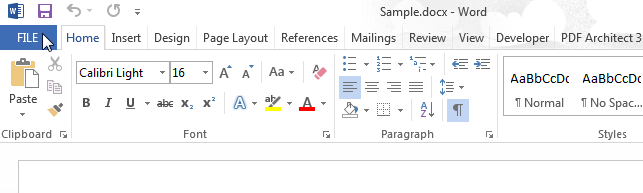
ابتدا در نوار ابزار سند ورد خود بر روی تب File کلیک کرده تا به صفحه Backstage دسترسی پیدا کنید.

نحوه بکاپ گرفتن خودکار از یک سند ورد

بک آپ ورد

مرحله دو:

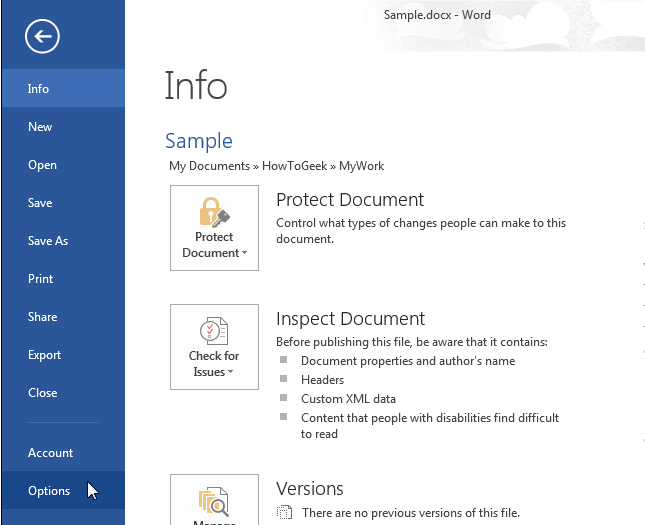
اکنون در صفحه Backstage گزینه Option را در لیست موارد ظاهر شده انتخاب کنید.

نحوه بکاپ گرفتن خودکار از یک سند ورد

نحوه بکاپ گرفتن خودکار از یک سند ورد

مرحله سه:

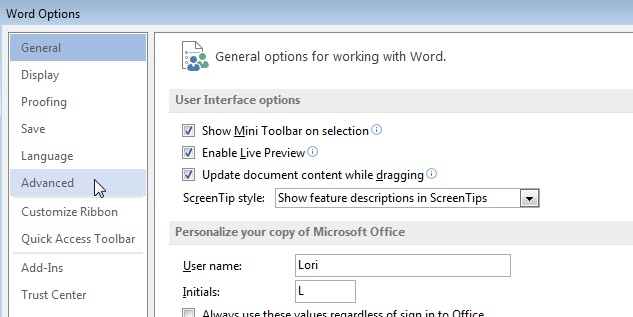
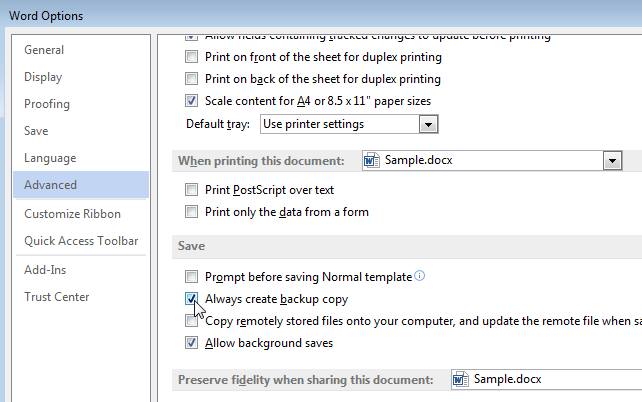
خب حالا کادر می توانید کادر محاوره ای Word Options را مشاهده خواهید کرد. در منو سمت چپ آن بر روی گزینه Advance کلیک کنید.

نحوه بکاپ گرفتن خودکار از یک سند ورد

ادونس

هنگامی که حجم سند شما کوچک است ، فرایند ذخیره سازی بر روی دیسک به نسبت سریع انجام می شود. هر چند هنگامی که حجم سند شما افزایش یابد و یا آن را در یک دستگاه خارجی ذخیره سازی کنید نیز زمان کمی صرف ذخیره سازی خواهد شد البته نه به اندازه زمانی که شما سند خود را بر روی هارد درایو داخلی ذخیره می کنید.

برای غلبه بر روی این میزان تاخیر ، مایکروسافت ورد به شما این امکان را می دهد تا سند خود را در پس زمینه ذخیره کنید بنابراین شما می توانید به کار خود بر روی سند ادامه دهید در حالی که ذخیره می شود. برای فعال کردن این ویژگی بر روی گزینه Allow background saves را در بخش Advance کلیک کرده تا انتخاب شود.

نحوه بکاپ گرفتن خودکار از یک سند ورد

بکاپ گرفتن خودکار سند ورد

نکته:

توجه داشته باشید که هنگامی فرایند ذخیره سازی انجام می شود یک دیسک متحرک در نوار وضعیت ورد نمایش داده خواهد شد. هنگامی که دیسک ناپدید شد ، عمل ذخیره سازی به اتمام رسیده است.

همچنین نگاهی به نرم افزار گاو صندوق داشته باشید:

نرم افزار گاو صندوق قفل قدرتمند فایل ها و فولدرها

مرحله چهار:

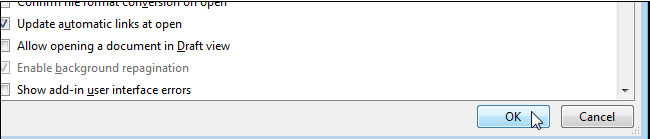
پس از اتمام کار در نهایت ، بر روی گزینه Ok کلیک کنید تا کادر محاوره ای Word Options بسته شود.

نحوه بکاپ گرفتن خودکار از یک سند ورد

نحوه بکاپ گیری سند ورد

نکته:

قبل از ایجا یک بکاپ از سند ورد خود ، شما باید سند خود را بیش از یک بار ذخیره کنید. نسخه پشتیبانی سند ورد شما در پوشه ای مشابه سند اصلی ذخیره خواهد شد. شما می توانید آن را در Word باز کرده و آن را به عنوان هر فایل .doc یا .docx ویرایش کنید.

ادامه مقاله : https://www.farazsoft.ir/create-a-backup-of-a-word-document/
نحوه مدیریت رمز عبور و گذرواژه های ذخیره شده در Google Chrome

گوگل کروم در حال حاضر دارای یک مدیریت پسورد قابل دسترسی است که شما می توانید مرورگر خود را ذخیره کنید و زمانی که از شما درخواست شد که برای ورود به سایت های مختلف رمز عبور خود را وارد کنید ، بدون آن که شما آن را وارد کند به صورت خودکار پر شود. اما چگونه می توانیم گذرواژه های ذخیره شده در Google Chrome را مدیریت کنیم؟

در این مقاله آموزشی به شما نحوه مدیریت کردن گذرواژه های ذخیره شده در Google Chrome را آموزش خواهیم داد. به شما یاد می دهیم که چگونه پسوردهای ذخیره شده برای ورد به سایت های مختلف را مدیریت کنید. پس در ادامه با ما همراه باشید.

آنچه که در این مقاله به شما آموزش داده می شود شامل:

  • نحوه ذخیره کردن گدرواژه های در Google Chrome
  • نحوه حذف یک سایت از لیست Never Saved
  • نحوه مشاهده کردن پسوردهای ذخیره شده در Google Chrome
  • نحوه خارج کردن گذرواژه های ذخیره شده در Google Chrome
  • نحوه حذف پسوردهای ذخیره شده در Google Chrome

این آموزش نیز می تواند برای شما مفید باشد: آموزش نحوه ذخیره فایل ورد به صورت یک صفحه وب (تصویری)

نحوه ذخیره کردن گذرواژه ها در Google Chrome

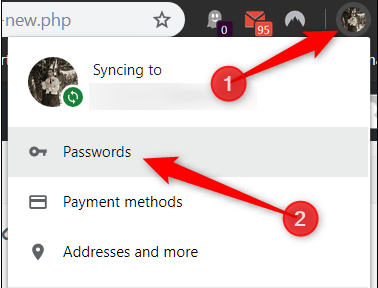
اولین چیزی که برای مدیریت گذرواژه های ذخیره شده در Google Chrome نیاز دارید این است که مطمئن شوید که ذخیره کردن پسورد است که از طریق منو پسورد انجام می شود. برای انجام این کار ، بر روی تصویر نمایه خود در بالا گوشه سمت راست کلیک کرده و سپس بر روی گزینه Passwords کلیک کنید. شما همچنین می توانید در گوگل کروم عبارت settings/ passwords//: را در در داخل Omnibox تایپ کنید و سپس کلید Enter را در صفحه کلید خود فشار دهید.

نحوه ذخیره کردن گذرواژه ها در Google Chrome

نحوه ذخیره کردن گذرواژه ها در Google Chrome

اکنون گزینه Offer to Save Passwords را فعال کنید (باید به صورت پیش فرض انجام شود).

نحوه ذخیره کردن گذرواژه ها در Google Chrome

نحوه ذخیره کردن گذرواژه ها در Google Chrome

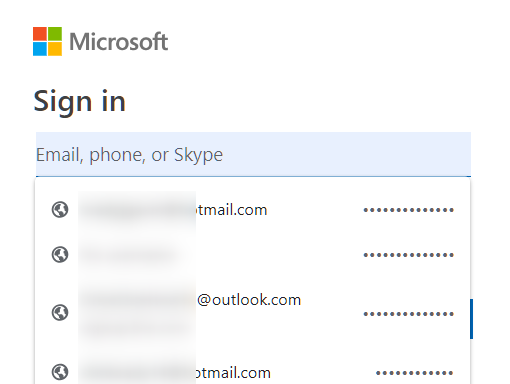
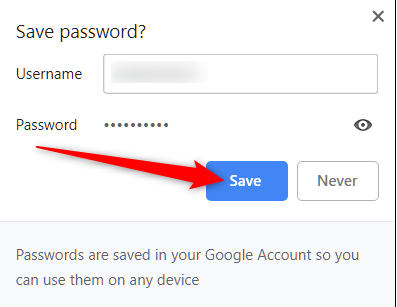
خب حالا به یک وب سایت که برای ورود به آن نیاز به گذرواژه است ، وارد شوید. سپس ، کلمه عبور خود را وارد کنید . بر روی sign in کلیک کنید. پس از ارائه شدن فرم ، کروم از شما درخواست می کند در صورتی که می خواهید پسورد خود را ذخیره کنید بر روی گزینه Save کلیک کنید. اگر شما گزینه Never را انتخاب کنید ، این سایت به لیست گذرواژه های Never Saved اضافه خواهد شد.

نحوه ذخیره کردن گذرواژه ها در Google Chrome

نحوه ذخیره کردن گذرواژه ها در Google Chrome

در ادامه ما به شما نشان خواهیم داد که چگونه یک سایت را از لیست Never Saved خارج کنید. پس همچنان با ما همراه باشید.

نکته:

با فرض این که شما گذرواژه خود را ذخیره کرده اید ، هنگامی که برای بار دوم وارد سایت می شود ، Google Chrome به صورت خودکار فرم ورد به سیستم را پر می کند. توجه داشته باشید که اگر شما بیش از یک رمز عبور و نام کاربری برای هر سایت داشته باشید ، برای ورود به سیستم ، کافی است که بر روی فیلد کلیک کنید و برای ورود به سیستم اطلاعات مورد نظر خود را که می خواهید استفاده کنید ، انتخاب کنید.

نحوه ذخیره کردن گذرواژه ها در Google Chrome

نحوه ذخیره کردن گذرواژه ها در Google Chrome

نحوه حذف یک سایت از لیست Never Saved

اگر هنگامی که گوگل کروم از شما می خواهد که رمز عبور خود را برای ورود به سایت ذخیره کنید ، به صورت ناخواسته و تصادفی بر روی گزینه Never کلیک کنید ، نگران نباشید شما می توانید به راحتی سایت خود را از حالت Never Saved خارج کنید تا دفعات بعد برای ورود به سایت هر بار مجبور نباشید گذرواژه خود را وارد کنید.

هنگامی که شما سایت مورد نظر خود را از حالت Never Saved خارج می کنید ، دفعه بعد که وارد سایت شوید ، شما ابتدا باید پسورد خود را وارد کرده و هنگامی که گوگل کروم از شما درخواست کرد که پسورد خود را ذخیره کنید بر روی گزینه Save کلیک کنید.

مراحل خارج کردن یک سایت از لیست Never Saved

ابتدا بر روی تصویر نمایه در گوشه بالا سمت چپ کلیک کرده و سپس دوباره گزینه Passwords را انتخاب کنید. همچنین شما می توانید برای ورود عبارت settings/ passwords//: در Omnibox تایپ کرده و در نهایت کلید Enter را در صفحه کلید خود فشار دهید.

نحوه حذف یک سایت از لیست Never Saved

نحوه حذف یک سایت از لیست Never Saved

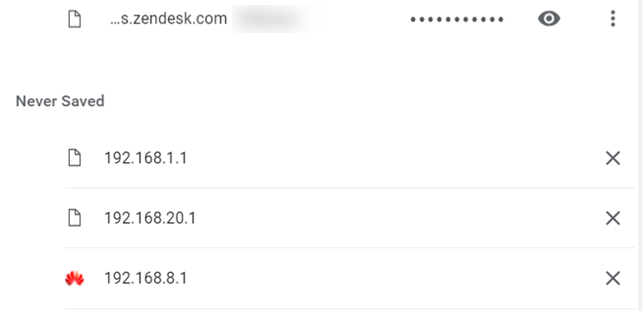
اکنون به پایین صفحه بروید تا لیست Never Saved را مشاهده کنید. در این لیست تمام سایت هایی را که شما پسوردهای آن ها را ذخیره نکرده اید وجود دارند.

نحوه حذف یک سایت از لیست Never Saved

نحوه حذف یک سایت از لیست Never Saved

ادامه مطلب : https://www.farazsoft.ir/manage-saved-passwords-in-chrome/

نحوه ایجاد یک Cover Page سفارشی در مایکروسافت ورد

یک Cover Page سفارشی در مایکروسافت ورد را چگونه می توانیم ایجاد کنیم؟ برای ایجاد یک Cover Page سفارشی در ورد هم اکنون این مقاله از فرازسافت را تا انتها مطالعه کنید.

آموزش سریع و آسان نحوه ایجاد Cover Page سفارشی در مایکروسافت ورد

آموزش سریع و آسان نحوه ایجاد Cover Page

امروزه کاربران زیادی از مایکروسافت ورد برای ثبت اسناد خود و یا کارهای اداری و دفتری استفاده می کنند چرا که هم کار کردن با آن راحت و آسان می باشد و هم این که دارای قابلیت ها و امکانات زیادی است که می توان برای ثبت و ایجاد اسناد استفاده کرد. از دیگر قابلیت های ویژه مایکروسافت Word این است که شما می توانید پوشش صفحه سفارشی دلخواه را ایجاد کنید. اما چگونه می توانیم در مایکروسافت ورد یک Cover Page سفارشی را ایجاد کنیم؟

در این مقاله آموزشی از فرازسافت قصد داریم آموزش سریع و آسان نحوه ایجاد Cover Page سفارشی در مایکروسافت ورد را در اختیار شما قرار دهیم. پس در ادامه با ما همراه باشید تا به راحتی بتوانید صفحات سفارشی در ورد را آنگونه که می خواهید طراحی و ایجاد کنید.

همچنین بخوانید: آموزش نحوه تبدیل فایل PDF به یک سند مایکروسافت ورد

نحوه اضافه کردن Cover Page آماده به سند ورد

در صورتی که به قرار دادن سریع یک cover page در سند خود نیاز دارید ، مایکروسافت ورد دارای قالب های پوشش صفحه یا (cover page) آماده می باشد که شما می توانید آن را در سند خود قرار داده و سپس در صورت نیاز کمی تغییرات در آن ایجاد و آن را سفارشی کنید.

برای پیدا کردن Cover Page ها ، ابتدا در نوار ابزار ورد بر روی تب Insert کلیک کرده و به بخش Pages بروید. سپس ، بر روی گزینه Cover Page کلیک کرده تا منو کشویی آن برای شما ظاهر شود و بتوانید آن را مشاهده کنید. توجه داشته باشید اگر پنجره سند شما در حالت ماکسیمایز باشد ، ممکن است نماد Page را مشاهده کنید ، برای نمایش Cover Page کافی است که بر روی آن کلیک کنید.

نحوه اضافه کردن Cover Page آماده به سند ورد

Cover Page

خب حالا در منو کشویی ظاهر شده ، بر روی پوشش صفحه (Cover Page) دلخواه خود که می خواهید در سند خود از آن استفاده نمایید ، کلیک کنید.

نحوه اضافه کردن Cover Page آماده به سند ورد

نحوه اضافه کردن Cover Page آماده به سند ورد

به این ترتیب خیلی سریع و آسان توانستید که یک پوشش صفحه ای آماده و دلخواه را توسط مایکروسافت ورد به سند خود اضافه کنید. اکنون شما می توانید عنوان اصلی سند ، عنوان فرعی ، تاریخ و سایر اطلاعات خود را وارد کنید. همچنین اگر تمایل داشته باشید می توانید در قسمت هایی از آن تغییراتی ایجاد و آن را دوباره طراحی کنید.

نحوه اضافه کردن Cover Page آماده به سند ورد

نحوه اضافه کردن Cover Page آماده به سند ورد

همچنین نگاهی به نرم افزار انگشتان طلائی داشته باشید:

کامل ترین نرم افزار آموزش تایپ ده انگشتی فارسی و انگلیسی

نحوه ایجاد یک Cover Page سفارشی در مایکروسافت ورد

اگر شما هیچ یک از طرح های ساخته شده و آماده Cover Page ها در مایکروسافت ورد را دوست ندارید، شما می توانید خودتان آن را طراحی و ایجاد کنید.  ساخت پوشش صفحه ای برای یک سند در ورد کار بسیار آسانی است. شما می توانید آن را به راحتی در سند خود ایجاد کنید ، اما برای شروع کار ابتدا بهتر است این کار را در یک سند خالی انجام دهید.

ما قصد داریم نحوه ایجاد Cover Page سفارشی را به شما آموزش دهیم و سپس آن را ذخیره کنید تا در استفاده های بعدی به راحتی بتوانید از پوشش صفحه ای ایجاد شده دوباره استفاده کنید. پس با ما در ادامه همراه باشید.

شما می توانید Cover Page سفارشی خود را با استفاده از هر ابزاری در مایکروسافت ورد ایجاد و طراحی کنید. شما می توانید برای طراحی آن  رنگ پس زمینه ، تصاویر و یا بافت های ویژه ای اضافه کنید. همچنین شما می توانید این عناصر را همان طور که می خواهید قراردهید و حتی با استفاده از ابزارهای text wrapping در ورد متن هایی را بر روی آن ها قرار دهید. دقیقا شما می توانید همان Cover Page سفارشی خود را در سند ایجاد کنید.

هنگامی که شما محتوا را قرار می دهید باید به این نکته توجه داشته باشید که شما می توانید تنها متنی را که می خواهید تایپ کنید ، اما این باعث نمی شود که همیشه از یک الگو استفاده کنید مگر این که هر باری که از Cover Page سفارشی ذخیره شده خود استفاده می کنید از همان متن در آن استفاده کنید. در عوض ، شما می توانید از ویژگی Quick Parts در مایکروسافت ورد برای افزودن خواص سند به سند استفاده کنید.

مراحل ایجاد یک Cover Page سفارشی در ورد

خب اکنون برای ساخت و طراحی یک Cover Page سفارشی در ورد باید مراحل زیر را به ترتیب دنبال کنید.

مرحله اول:

در نوار ابزار مایکروسافت ورد بر روی تب Insert کلیک کرده و به بخش Text بروید. سپس ، گزینه Quick Parts را انتخاب کنید تا منو کشویی آن برای شما باز شود و بتوانید آن را مشاهده کنید.

مراحل ایجاد یک Cover Page سفارشی در ورد

مراحل ایجاد یک Cover Page سفارشی در ورد

مرحله دوم:

خب حالا در منو کشویی ظاهر شده بر روی گزینه Document Property کلیک کرده تا منو آن برای شما باز شود. شما یک دسته از ویژگی های مختلف را که می توانید در سند خود قرار دهید را مشاهده خواهید کرد. این ویژگی ها شامل نام نویسنده ، عنوان ، شرکت و … خواهد بود. اکنون هر ویژگی که می خواهید در عنوان صفحه شما ظاهر شود را انتخاب کرده و آن را وارد کنید.

ادامه این مطلب : https://www.farazsoft.ir/create-custom-cover-pages-in-word/