بهترین روش های افزایش سرعت ویندوز کند کامپیوتر ها

سرعت ویندوز کامپیوترهای شخصی با گذشت زمان کاهش پیدا خواهد کرد که دلایل مختلفی برای آن وجود دارد. اگر سرعت ویندوز کامپیوتر شما کاهش پیدا کرده است و یا برای چند ثانیه ای به طور ناگهانی متوقف شد ، جای هیچگونه نگرانی نیست. اگر به مشکل خاصی برخورد کرده اید ، کافی است که سیستم خود را ریستارت کنید و از این کار نترسید. بیشتر مشکلات رایانه ای با یک بار ریستارت یا راه اندازی کردن کامپیوتر حل خواهند شد.

در این مقاله قصد داریم بهترین روش های افزایش سرعت ویندوز کند کامپیوترها را به شما معرفی کنیم. تا در صورت کاهش سرعت سیستم خود بتوانید به راحتی مشکل آن را حل کنید. پس در ادامه با ما همراه باشید تا با این روش ها به طور کامل آشنا شوید.

این آموزش هم می تواند برای شما مفید باشد: آموزش نحوه رایت کردن CD و DVD در ویندوز ۷ ، ۸ و ۱۰

۱-‌ پیدا کردن برنامه هایی که از منابع سیستم بیشترین استفاده را دارند

در اغلب مواقع دلیل اصلی کند شدن سرعت سیستم ، استفاده بیش از حد و نادرست برخی برنامه ها از منابع سیستم می باشد. اگر سرعت ویندوز شما به صورت ناگهانی کاهش یافت ، به احتمال زیاد یک فرآیند ۹۹ درصد از منابع CPU کامپیوتر شما را استفاده می کند. یا ممکن است یک برنامه به صورتی غیر عادی ، بخش زیادی از حافظه سیستم شما را در بر گرفته باشد ، که این باعث تبدیل کامپیوتر به دیسک می شود.

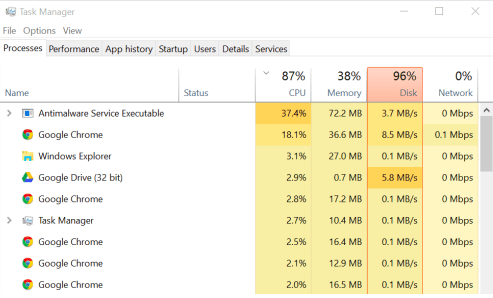
برای حل این مشکل شما کافی است که Task Manager را باز کنید. برای انجام این کار باید بر روی نوار وظیفه دسکتاب خود راست کلیک کرده و سپس گزینه Task Manager را انتخاب کنید. شما همچنین می توانید برای دسترسی به گزینه Task Manager کلیدهای میانبر Ctrl + Shift + Escape را در صفحه کلید خود به صورت همزمان فشار دهید.

در ویندوزهای ۸ ، ۸٫۱ و ۱۰ ، Task Manager دارای قابلیت های جدیدی است که برنامه ها یا اپلیکیشن هایی که به صورت غیر عادی از منابع سیستم استفاده می کنند به صورت پررنگ و برجسته نشان داده می شوند.

خب حالا Task Manager برای شما باز شده است ، برای مشاهده و مرتب کردن برنامه هایی که بیشترین میزان استفاده از منابع سیستم را دارند بر روی سربرگ CPU ، Memory و Disk کلیک کنید. ممکن است با مشاهده کردن لیست روبروی خود تمایل داشته باشید تا برنامه های مربوطه را ببندید ، برای انجام این کار در Task Manager برنامه مورد نظر خود را انتخاب و بر روی گزینه End Task کلیک کنید.
بهترین روش های افزایش سرعت ویندوز کند کامپیوتر ها

بهترین روش های افزایش سرعت ویندوز کند کامپیوتر ها

۲- برنامه های System Tray را ببندید

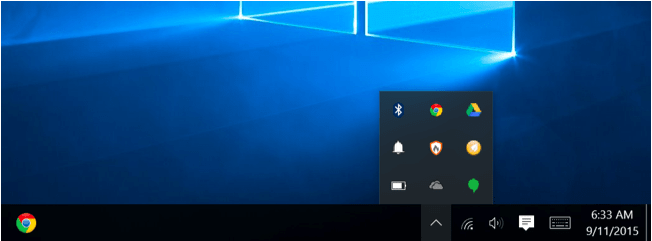
بسیاری از برنامه های کاربردی معمولاً در System Tray یا در منطقه اطلاع رسانی اجرا می شوند. این برنامه ها اغلب بعد از بالا آمدن آمدن و اجرا شدن ویندوز در پس زمینه آن به اجرا در می آیند اما در پشت آیکون فلش در پایین گوشه سمت راست صفحه نمایش شما پنهان می مانند.

برای بستن برنامه های  System Tray ، بر روی فلش رو بالا در پایین گوشه سمت راست کلیک کرده تا System Tray برای شما باز شود. سپس ، بر روی برنامه هایی که نمی خواهید در پس زمینه ویندوز شما اجرا شود راست کلیک کرده و Remove icon را انتخاب کنید و یا آن را ببندید.
بهترین روش های افزایش سرعت ویندوز کند کامپیوتر ها

بهترین روش های افزایش سرعت ویندوز کند کامپیوتر ها

۳- برنامه های Startup را غیر فعال کنید

بهتر است برای صرفه جویی از مصرف حافظه ، چرخه CPU و سرعت بخشیدن فرآیند ورود به ویندوز ، از اجرای برخی برنامه های در Startup جلوگیری کنید.

در حال حاصر در ویندوزهای ۸ ، ۸٫۱ و ۱۰ ، برای مدیریت برنامه های استارت آپ می توانید در Task Manager از گزینه startup manager استفاده کنید. برای انجام این کار کافی است که بر روی نوار وظیفه راست کلیک کرده و سپس گزینه Task Manager را انتخاب کنید. یا می توانید برای دسترسی سریع و آسان به Task Manager از کلیدهای میانبر Ctrl + Shift + Escape استفاده کنید. خب اکنون بر روی تب Startup کلیک کرده و برنامه هایی را که به آن ها نیاز ندارید ، را ببندید.

توجه داشته باشید که در این فرآیند ویندوز نیز به شما کمک خواهد کرد که کدام برنامه ها بیشتر سرعت آن را کاهش می دهند.

بهترین روش های افزایش سرعت ویندوز کند کامپیوتر ها

بهترین روش های افزایش سرعت ویندوز کند کامپیوتر ها

۴- کاهش انیمیشن ها

به طور معمول ویندوز از چندین انیمیشن استفاده می کند که آن انیمیشن ها می توانند باعث کند شدن سرعت کامپیوترها خواهد شد. برای مثال ، اگر شما انیمیشن های مینیمایز و ماکسیمایز را غیر فعال کنید ، ویندوز قادر خواهد بود که به سرعت بدون هیچ گونه افکت خاصی پنجره های را به یکی از این دو حالت منتقل کند.

برای غیر فعال کردن انیمیشن ها ، کلید ویندوز در صفحه کلید و X را به صورت همزمان فشار دهید و یا می توانید راست کلیک کرده و دکمه Start و System را انتخاب کنید. خب اکنون در سمت چپ پنجره باز شده بر روی Advanced System Settings کلیک کرده و در پایین Performance گزینه Settings را انتخاب کنید.

سپس ، در زیر Visual Effects بر روی گزینه Adjust for best performance کلیک کرده تا انیمیشن ها را غیر فعال کنید و یا می توانید گزینه Custom را انتخاب کرده و انیمیشن هایی را که به آن ها نیاز ندارید و نمی خواهید اجرا شوند را غیر فعال کنید.

برای مثال ، برای غیر فعال کردن انیمیشن های ماکسیمایز و مینیمایز کافی است که شما تیک گزینه Animate windows when minimizing and maximizing را بردارید.

ادامه مطلب : https://www.farazsoft.ir/ways-speed-up-a-slow-windows-pc/
جلوگیری از بهم ریختن متن و فونت فایل های ورد پس از انتقال به کامپیوترهای دیگر

چگونه می توانیم از بهم ریختن متن و فونت فایل های ورد پس از انتقال به کامپیوترهای دیگر جلوگیری کنیم؟ چه راه حلی برای جلوگیری از بهم ریختن متن و فونت اسناد ورد وجود دارد؟

جلوگیری از بهم ریختن متن و فونت فایل های ورد پس از انتقال به کامپیوترهای دیگر

جلوگیری از بهم ریختن متن و فونت فایل های ورد پس از انتقال به کامپیوترهای دیگر

اغلب اوقات با این مشکل روبرو شده اید که یک فایل ورد را دریافت کرده اید که تمام متن و فونت آن بهم ریخته شده است و یا ممکن است که یک سند ورد را به همکارتان ارسال کرده باشید اما او سند شما را به صورت بهم ریخته دریافت کرده باشد یا اینکه فایل ورد خود را برای چاپ بیرون برده باشید و به جای کپی سند خود یک متن بهم ریخته و درهم را دریافت کرده باشید. این بهم ریختگی باعث ایجاد مشکل و صرف زمان مرتب سازی برای شما خواهد شد.

اما نگران نباشید! مایکروسافت ورد دارای ویژگی و قابلیت هایی است که شما می توانید از آن ها برای جلوگیری از بهم ریختن متن و فونت فایل های ورد جلوگیری کنید.

در این مقاله آموزشی از فرازسافت ، روش جلوگیری از بهم ریختن متن و فونت فایل های ورد پس از انتقال به کامپیوترهای دیگر را به شما آموزش می دهیم. پس در ادامه با ما همراه باشید تا دیگر با مشکل بهم ریختگی متن و فونت اسناد ورد رو به رو نشوید.

همچنین بخوانید: آموزش کامل رسم نمودار درختی (سازمانی) در مایکروسافت ورد

نحوه جلوگیری از بهم ریختن متن و فونت در اسناد ورد

زمانی بهم ریختن متن و فونت در اسناد ورد به وجود می آید که همکار یا مخاطب شما فونت هایی را که برای نوشتن متن خود از آن ها استفاده کرده باشید در سیستم او وجود نداشته باشد در نتیجه با فونت دیگر نمایش داده خواهد شد. البته با تبدیل فایل ورد به  PDF می توان از بهم ریختگی متن و فونت جلوگیری کرد ، اما اگر همکار شما بخواهد تغییراتی را در متن ایجاد کند باید چه کار کند؟

نحوه جلوگیری از بهم ریختن متن و فونت در اسناد ورد

نحوه جلوگیری از بهم ریختن متن و فونت در اسناد ورد

پس اگر همکار شما فونت مربوطه را که شما با آن متن خود را تایپ کرده اید بر روی سیستم خود نصب کند مشکل حل خواهد شد ، اما شاید همکار یا دوست شما مطلع نباشد که شما از چه فونتی برای تایپ کردن اسناد ورد خود استفاده می کنید! پس راه حل چیست؟ چه کاری باید برای جلوگیری از بهم ریختن متن و فونت در اسناد ورد انجام داد؟

در جواب باید گفت در مایکروسافت ورد شما به راحتی می توانید با استفاده از ابزارهای موجود در آن از بهم ریختگی فونت و متن خود جلوگیری کنید.

هنگامی که شما این گزینه را در مایکروسافت ورد فعال می کنید ، آفیس فونت فایل شما را می گیرد و یک کپی از آن را در سند ورد قرار می دهد. این کار اندازه سند ورد را افزایش می دهد ، اما هر کسی که سند را باز می کند قادر خواهد بود فایل را با فونت مورد نظر ببیند و هیچ گونه بهم ریختگی در آن وجود نخواهد داشت.

نکته:

توجه داشته باشید که شما این کار را می توانید تنها در نسخه های مایکروسافت ورد ، پاورپوینت و پابلیشر انجام دهید. در نسخه های مک ، آیفون ، آی پد ، نسخه های وب ورد و پاورپوینت این کار انجام نمی شود.

تنها کار که در این جا انجام می شود این است که اگر فونت شما برای جاسازی تلاش کند ، امکان جاسازی و جایگزینی وجود دارد. فایل های فونت در سیستم شما embedding permissions (مجوز جاسازی) در آن ها هستند.

مایکروسافت آفیس اجازه این جایگزینی ها را می دهد ، اما شاید شما نتوانید که برخی از فونت ها را جاسازی کنید ، یا این احتمال وجود دارد که سند بعد از جایگزین شدن فونت قابل ویرایش نباشد. به عبارت دیگر ، گیرنده تنها قادر به مشاهده و چاپ سند خواهد بود.

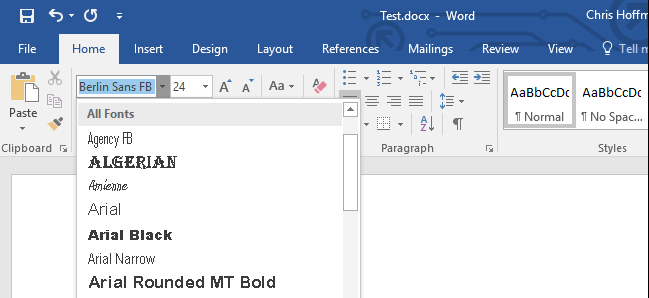
خب اکنون برای جلوگیری از بهم ریختگی فونت سند ورد مراحل زیر را دنبال کنید. این تنظیمات در تمام نسخه های Word 2013 ، Word 2010 و Word 2016 یکسان است.

نحوه قرار دادن فونت و ارسال آن با فایل

برای قرار دادن یک فونت و ارسال آن به همراه فایل ورد باید به صورت زیر عمل کنید.

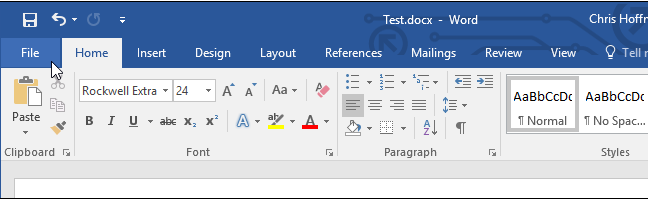
۱-­ در نوار ابزار مایکروسافت ورد سند خود بر روی تب File کلیک کنید.

نحوه قرار دادن فونت و ارسال آن با فایل

نحوه قرار دادن فونت و ارسال آن با فایل

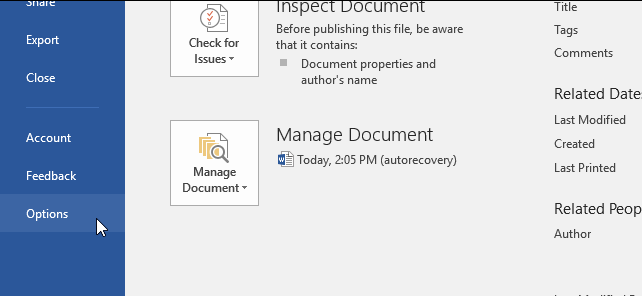
۲-­ بر روی بخش Options که در پایین منو قرار گرفته است ، کلیک کنید.

نحوه قرار دادن فونت و ارسال آن با فایل

نحوه قرار دادن فونت و ارسال آن با فایل

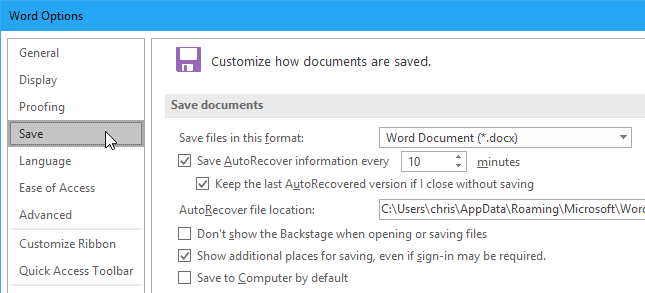
۳-­ در کادر محاوره ای Word Options ، در پنل سمت چپ بر روی گزینه Save کلیک کنید.

نحوه قرار دادن فونت و ارسال آن با فایل

نحوه قرار دادن فونت و ارسال آن با فایل

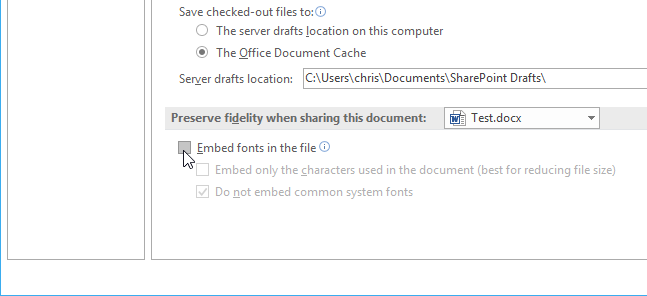
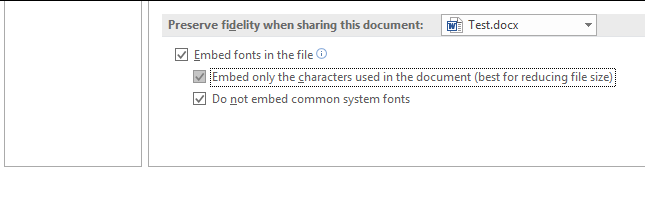
۴-­ خب اکنون در زیر بخش Preserve fidelity when sharing this document ، گزینه Embed fonts in the file را تیک دار یا فعال کنید.

نحوه قرار دادن فونت و ارسال آن با فایل

نحوه قرار دادن فونت و ارسال آن با فایل

همچنین برای کاهش حجم فایل ورد باید گزینه Embed only the characters used in the document (best for reducing file size) را تیک دارد کنید. مایکروسافت آفیس تنها یک ورد را برای استفاده در سند جاسازی خواهد کرد. در غیر این صورت ، آفیس فونت های دیگر را در سیستم شما قرار خواهد داد ، حتی اگر از آن ها استفاده نکنید.

گزینه Do not embed common system fonts را نیز فعال کنید. این گزینه نیز با حذف فونت سیستم ویندوز که احتمال دارد گیرنه آن را نصب کرده باشد ، به کاهش حجم فایل کمک می کند.

نحوه قرار دادن فونت و ارسال آن با فایل

نحوه قرار دادن فونت و ارسال آن با فایل

در نهایت بر روی گزینه Ok کلیک کنید تا تغییرات اعمال شده ذخیره شود و سند ورد را نیز همانند معمول ذخیره کنید. به این ترتیب فونت هایی را که در سند استفاده شده است به فایل ورد وارد می شود.

جلوگیر از بهم ریختن کلمات و متن های فارسی و انگلیسی در مایکروسافت ورد

برای جلوگیری از بهم ریختن کلمات و متن های فارسی و انگلیسی در مایکروسافت ورد ، همیشه بهتر است که این تنظیمات را قبل از تایپ کردن متن در ورد انجام دهید. اما در صورت آماده کردن و متن تایپ شده ابتدا آن را کاملا انتخاب کنید. سپس ، در نوار ابزار مایکروسافت Word بر روی تب Home کلیک کرده و به بخش Paragraph بروید.

ادامه مطلب : https://www.farazsoft.ir/embed-fonts-in-a-word-document/

راه های برطرف کردن مشکلات عمده اتصال به اینترنت

چگونه می توانیم مشکلات عمده اتصال به اینترنت را برطرف کنیم؟ هم اکنون این مقاله را از فرازسافت مطالعه کنید تا با مشکلات عمده اتصال به اینترنت و روش های رفع آن آشنا شوید.

راه های برطرف کردن مشکلات عمده اتصال به اینترنت

راه های برطرف کردن مشکلات عمده اتصال به اینترنت

اغلب مشکلات زیادی وجود دارند که مانع دسترسی شما به اینترنت می شوند و به صورت ناگهانی ارتباط شما با شبکه های جهانی را قطع می کنند. این مسئله ممکن است از جانب سیستم شما ، دستگاه مودم یا روتر و یا حتی ارائه دهنده خدمات اینترنتی باشد. گاهی پیدا کردن این مشکل سخت است.

در این مقاله از فرازسافت ما شما را با مشکلات عمده اتصال به اینترنت و روش های رفع آن آشنا خواهیم ساخت تا در صورتی که به طور ناگهانی ارتباط شما با اینترنت قطع شد مشکل را شناسایی و به راحتی آن را برطرف کنید. پس در ادامه با ما همراه باشید.

این آموزش نیز برای شما مفید خواهد بود: آموزش بستن تبلیغات اینترنت برای همیشه

۱-­ کامپیوتر را عیب یابی و تست پینگ انجام دهید (تست اتصال به اینترنت)

اولین گامی که باید در هنگام قطع شدن اینترنت خود انجام دهید این است که کامپیوتر یا لپ تاپ خود را بررسی و عیب یابی کنید. گاهی ممکن است که قطع شدن اینترنت به دلیل وجود مشکل در تنظیمات مربوط به شبکه بر روی سیستم عامل کامپیوتر باشد. اگر همه چراغ های روتر یا دستگاه مودم شما روشن است و با دستگاه های دیگر نیز می توانید به اینترنت وصل شوید اما سیستم شما قادر به اتصال نیست احتمال دارد با ریستارت کردن کامپیوتر یا لپ تاپ خود بتوانید مشکل برطرف کنید.

اگر با ریستارت کردن سیستم مشکل اتصال به اینترنت برطرف نشد شما باید دو وضعیت زیر را بررسی کنید.

الف) بررسی وضعیت روتر

دستگاه های که در منزل برای وصل شدن به اینترنت از آن استفاده می کنید مودم نام دارد. اما ارائه دهندگان خدمات اینترنت نسل جدیدی از مودم ها را در اختیار دارند که ترکیبی از مودم و روتر می باشد. روتر دستگاهی است که برای تمامی دستگاه ها یک شبکه داخلی را ایجاد می کند. معمولا آدرس آی پی (IP) یک روتر بطور پیش فرض ۱۹۲٫۱۶۸٫۱٫۱ می باشد.

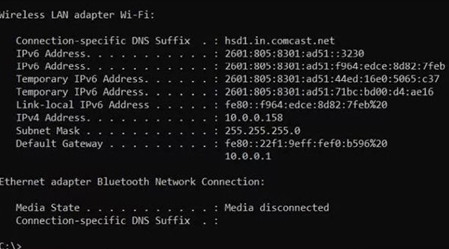
توجه داشته باشید که استانداردی در این زمینه وجود ندارد و ممکن است کسانی که روتر را تولید می کنند از آدرس های آی پی مختلف استفاده کنند. اکنون شما باید بررسی کنید که آیا آدرس آی پی به درستی وارد شده است یا خیر. برای بررسی این موضوع ابتدا بر روی Start کلیک کنید. سپس ، عبارت cmd را در سمت جستجو وارد کرده و کلید Enter را در صفحه کلید خود فشار دهید. خب حالا در پنجره خط فرمان دستور ipconfig را وارد کنید.

بررسی وضعیت روتر

بررسی وضعیت روتر

شما می توانید آدرس آی پی در پایین لیست بعد از عبارت Default Gateway مشاهده کنید. برای مثال ، در تصویر بالا آدرس آی پی ۱۰٫۰٫۰٫۱ می باشد.

نکته ۱:

به این نکته توجه داشته باشید که اگر هیچ گونه آدرس IP را در این قسمت مشاهده نمی کنید ، به این معنا است که بین کامپیوتر و سیستم شخصی شما هیچ ارتباطی برقرار نیست. این مشکل احتمال دارد به پایین بودن کیفیت ارتباط اینترنتی مرتبط باشد.

نکته ۲:

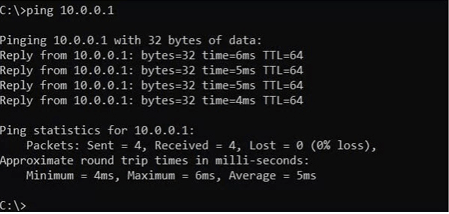
اما اگر در این بخش آدرس آی پی را مشاهده کردید یعنی بین کامپیوتر و روتر ارتباط برقرار است. اکنون شما باید تست پینگ (Ping) انجام دهید. برای انجام این کار در پنجره خط فرمان دستور پینگ را با آدرس IP روتر خود وارد کنید. اگر ارتباط برقرار و مطلوب باشد شما باید تصویری همانند شکل زیر را مشاهده کنید.

کامپیوتر را عیب یابی و تست پینگ انجام دهید

بررسی وضعیت روتر

اگر به جای مقادیر داده های ارسالی و دریافتی  و زمان تاخیر عبارت Request timed out به این معنی است که مشکل از روتر است و در تنظیمات آن تغییراتی به وجود آمده است.

ادامه : https://www.farazsoft.ir/internet-connection-problems/

نحوه اتصال به یک کامپیوتر از راه دور با استفاده از نرم افزار AnyDesk

آموزش نحوه اتصال به يک کامپيوتر از راه دور با استفاده از نرم افزار AnyDesk را هم اکنون از فرازسافت بخوانيد تا کار با اين نرم افزار را به طور کامل ياد بگيريد.

آموزش نحوه اتصال به يک کامپيوتر از راه دور با استفاده از نرم افزار AnyDesk

آموزش نحوه اتصال به يک کامپيوتر از راه دور با استفاده از نرم افزار AnyDesk

نرم افزار AnyDesk يک نرم افزار کنترل از راه دور براي دسکتاپ مي باشد که امکان دسترسي از راه دور بين کامپيوترهاي شخصي را فراهم مي کند و با همه سيستم عامل هاي نيز سازگار دارد. اين نرم افزار در سال 2012 توسط شرکت آلماني AnyDesk Software GmbH ساخته و ارائه شد.

از جمله مزيت هاي استفاده از نرم افزار AnyDesk که آن را با ساير نرم افزارهاي کنترل از راه دور متمايز کرده است مي توان به حجم کم و ايمن بودن آن اشاره کرد. شما مي توانيد از نرم افزار آني دسک در هر جايي که به اينترنت دسترسي داشته باشيد بدون نصب آن ، استفاده کنيد. شرکت سازنده نرم افزار AnyDesk اين نرم افزار را به صورتي طراحي کرده است که با انواع سخت افزارها و سرعت پايين اينترنت سازگاري دارد.

در اين مقاله آموزشي قصد داريم که  آموزش نحوه اتصال به يک کامپيوتر از راه دور با استفاده از نرم افزار AnyDesk را در اختيار شما قرار دهيم. پس در ادامه با ما همراه باشيد تا صورت کامل با اين نرم افزار کنترل از راه دور و نحوه کار با آن آشنا شويد.

همچنين بخوانيد: تفاوت ميان دو مرورگر Chrome با Chromium در چيست؟

نحوه نصب و راه انداز نرم افزار AnyDesk

اولين کاري که بايد براي نصب و راه انداز نرم افزار AnyDesk انجام دهيد اين است که اين برنامه را دانلود کرده و سپس آن را از حالت زيپ يا فشرده خارج و سپس آن را اجرا کنيد.

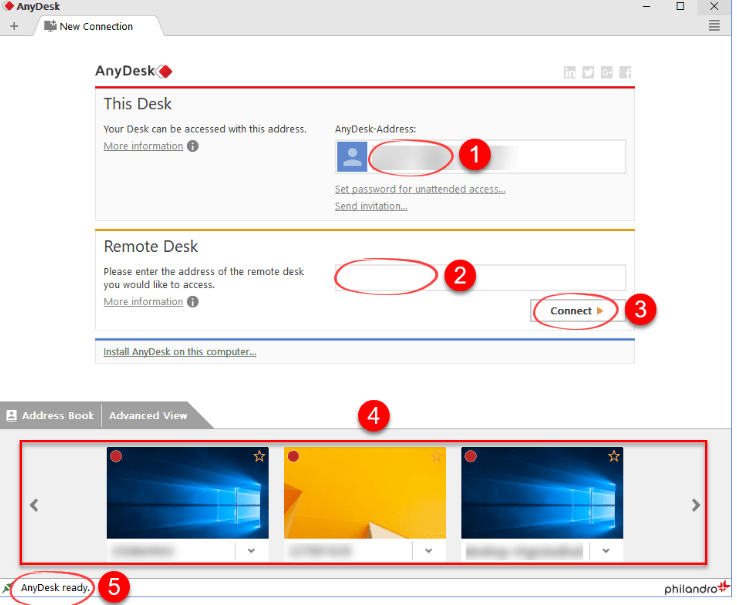
خب اکنون پس از اجرا پنجره اي مانند تصوير زير را مشاهده خواهيد کرد.

نحوه نصب و راه انداز نرم افزار AnyDesk

نحوه نصب و راه انداز نرم افزار AnyDesk

هر شماره مربوط به يک بخش مي باشد که در ادامه شما را با آن ها آشنا خواهيم ساخت.

بخش 1: اين بخش مربوط آي دي يا پسورد شما مي باشد که شما بايد آن را براي طرف مقابل خود که قرار است به سيستم شما دسترسي پيدا کند بفرستيد تا بتواند به سيستم شما وصل شود.

بخش 2: اگر شما قصد داريد که به سيستم شخص ديگر از طريق نرم افزار آني دسک وصل شويد بايد به بخش دوم برويد و آي دي مورد نظر را وارد کرده تا بتوانيد به سيستم شخص وصل شويد.

بخش 3: پس از وارد نمودن پسورد براي وصل شدن به سيستم طرف مقابل بايد بر روي گزينه Connect کليک کنيد.

بخش 4: در صورتي که قبلا به سيستم طرف مقابل وصل شده باشد کافي است به بخش چهارم برويد. در اين قسمت يک ليست از سيستم هايي را که تاکنون به آن ها وصل شده ايد نمايش داده شده است. براي وصل شدن کافي است بر روي سيستم مورد نظر خود کليک کنيد و ديگر نيازي به وارد کردن آي دي يا پسورد نمي باشد.

بخش 5: هنگامي که شما به اينترنت و نرم افزار AnyDesk متصل هستيد عبارت AnyDesk در گوشه پايين سمت راست عبارت AnyDesk Ready نشان داده خواهد شد.

نحوه پذيرش اتصال به سيستم به استفاده از نرم افزار AnyDesk

نحوه پذيرش اتصال به سيستم به استفاده از نرم افزار AnyDesk

نحوه پذيرش اتصال به سيستم به استفاده از نرم افزار AnyDesk

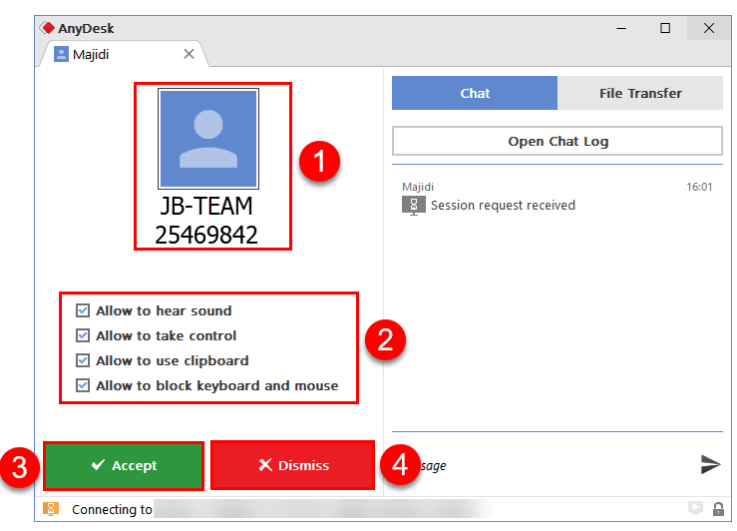
براي پذيرش اتصال به سيستم ، پنجره زير براي شما نمايش داده خواهد شد. در اين قسمت نيز براي آشنايي بيشتر مشا با ساير بخش هاي مختلف به توضيح هر کدام از قسمت ها مي پردازيم.

بخش 1: در اين قسمت پروفايل و آي دي شخصي را که مي خواهد به سيستم شما متصل شود را مشاهده خواهيد کرد.

بخش 2: در بخش دوم شما مشخص خواهيد کرد که طرف مقابل به چه چيزهاي در سيستم شما دسترسي داشته باشد. در واقع شما مي توانيد محدوديت هاي را براي نحوه دسترسي به سيستم تان تعيين کنيد و در ادامه هر کدام از اين گزينه ها را به شما معرفي خواهيم کرد.

Allow to hear sound:

 با انتخاب اين گزينه صداهاي سيستم شما مانند موزيک و … براي طرف مقابل ارسال خواهد شد. اگر نمي خواهيد اين اتفاق رخ دهد اين گزينه را انتخاب نکنيد.

Allow to take control:

با انتخاب اين گزينه شخص به صورت کامل به سيستم شما دسترسي خواهد داشت و مي تواند سيستم شما را کنترل کند. زماني که شما اين گزينه را انتخاب نکنيد طرف مقابل نمي توانيد هيچ گونه دسترسي به سيستم شما داشته باشد و تنها مي تواند هر کاري را که شما انجام مي دهيد مشاهده کند.

Allow to use clipboard:

با فعال کردن اين گزينه اين اجازه را به شما خواهد داد که بتوانيد بين دو سيستم عامل کپي و چسپاندن را براي انتقال و جا به جايي متن انجام دهيد. در صورتي که اين گزينه را غير فعال کنيد اين عمل براي شما امکان پذير نخواهد بود.

ادامه اين آموزش : https://www.farazsoft.ir/how-to-use-anydesk-software/

محافظت از فلش مموری در برابر ویروسی شدن با نرم افزار لاکپشت

محافظت از فلش مموری در برابر ویروسی شدن با نرم افزار لاکپشت

این نرم افزار از ورود ویروس به حافظه فلش جلوگیری کرده و از خراب شدن فایل ها و حتی حافظه فلش نیز می تواند جلوگیری کند. اگر زیاد با مشکل ویروسی شدن فلش دست و پنجه نرم می کنید لاکپشت را نصب کنید تا مانع ویروسی شدن اطلاعات شما شود.

نرم افزار لاکپشت,لاکپشت,نرم افزار Lakposht,

چقدر نرم افزار  لاکپشت را می شناسید ؟


لاک‌پشت از حیوانات بسیار جالبی است که سالیان دراز عمر می‌کند و کمتر مریض می‌شود بیشتر بدن لاک‌پشت‌ها به‌وسیله یک استخوان یا صدف غضروفی بسیار قدرتمند حفاظت شده‌است که آنها را در برابر قوی ترین حملات و تهدید های بیرونی محافظت می کند. لاک‌پشت‌ها جزو جانوران خون‌سرد هستند.


تبدیل حافظه فلش به لاکپشت,محافظت از فلش,محافظت از کولدیسک,نرم افزارر لاکپشت

حافظه فلش خودتون رو به لاکپشت تبدیل کنید !


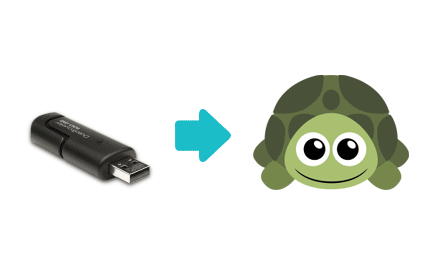
وقتی فلشتان به لاکپشت تبدیل می شود واقعا به لاکپشت تبدیل می شود! شما می توانید تنها با یک کلیک خیلی از ویژگی ها لاکپشت رو به فلشتون منتقل کنید. فلش شما دیگر خیلی مریض نخواهد شد و عمری لاکپشتی خواهد داشت!


نرم افزار لاکپشت,جلوگیری از خراب شدن فلش,نرم افزار Lakposht,Lakposht

حافظه فلش با بیش از ۱۰۰ سال عمر ؟!

از دلایلی که باعث خرابیحافظه های فلش میشه ویروسی شدن بیش از حد آنهاست و به دنبال آن شما مجبور خواهید بود که همیشه فلش خودتون رو فرمت کنید ؛ ولی با این حال باز مشکل ویروسی شدن فلش برطرف نشده است . اگر این مشکل زود برطرف نشود خراب شدن فلش شما تنها یک مشکل از هزارن مشکل دیگر است. زمانی که فلش به لاکپشت تبدیل می شود دیگر از ویروس خبری نخواهد بود.


دانلود نرم افزار لاکپشت,لاکپشت,فرازسافت,FarazSoft

چقدر حافظه فلش ایمن خواهد ماند؟

وقتی لاکپشت از فلش شما محافظت کند دیگر هیچ ویروسی توان نفوذ به آن را نخواهد داشت! تمام فایل هایی که درون لاکپشت قرار دارند دیگر ویروسی نخواهند شد ، نه فلشتان و نه دیگران  مریض نخواهند شد ! یعنی فلش تبدیل شده به لاکپشت ویروسی نخواهد شد و سیستم های دیگر را نیز ویروسی نخواهد کرد.


ویروس فلش,ویروس کلدیسک,نرم افزار لاکپشت

آیا همیشه مشکل ویروسی شدن حافظه فلش را داشتید ؟!


مشکل ویروسی شدن حافظه های فلش یکی از بزرگترین مشکلات کاربران می باشد. می توان گفت هر کدام از ما شاید حداقل ۱۰۰ بار فلش هایمان ویروسی شده است. خصوصا ویروس NewFolder.exe که ظاهرا همه جا تشریف دارن ! خوب فلش لاکپشتی ویروس نمی گیره و ویروسها قادر نخواهند بود از لاک قدرتمند لاکپشتمون نفوذ کنن ;D این عالیست. با خیال راحت داخل پر ویروس ترین سیستمها از فلشتون استفاده کنید.

آیا فایل های حافظه فلش ویروسی می شوند ؟

ضمن اینکه ویروسی در فلش لاکپشتی نفوذ نخواهد کرد ویروس های سیستم مقصد قادر نخواهند بود فایل هایتان را آلوده کنند. دیگران نگران خراب شدن فایل های درون فلشتان نباشید. لاکپشت اینجاست. دیگر مشکلاتی از قبیل مخفی شدن فایل ها، خرابی ، حذف و غیره را نخواهید دید. تصورش رو بکن D:


ادامه مطلب : https://www.farazsoft.ir/lakposht/

نرم افزار فارسی کنترل بر شبکه های وای فای و وایرلس

حتی اگر شبکه بی سیم شما با رمز محافظت شده باشد همیشه احتمال آن هست که کسی ناخواسته و بدون اجازه شما به اینترنت شما متصل شود. پس بهتر است همیشه مراقب دستگاه های متصل به شبکه بی سیم خود باشیم. شاید وقتی از یک مدم بی سیم در جمع خانواده یا دوستان استفاده می کنید برایتان مهم باشد که چه کسانی و چه دستگاه هایی در حال حاضر به اینترنت شما متصل هستند. این نرم افزار یک ابزار فوق العاده قوی و قدرتمند برای نظارت دقیق بر روی شبکه های بی سیم می باشد. Persian WNW یا Persian Wireless Network Watcher ویرایش شده نرم افزار قدرتمند Net Watcher محصول Nirsoft می باشد.

persian WNW, نظارت بر شبکه بیسم, مشاهده دستگاه های متصل به وای فای,مشاهده دستگاه های متصل به وایرلس


چگونه با نرم افزار کنترل بر شبکه های بی سیم وای فای کار کنیم ؟

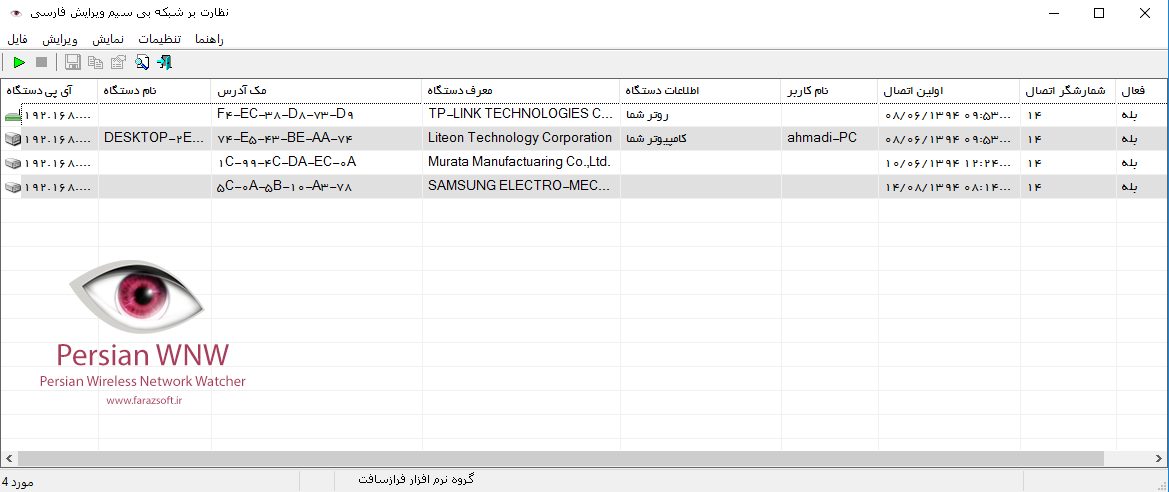
کار کردن با این نرم افزار بسیار ساده است، فقط کافیست نرم افزار را اجرا کنید. نرم افزار شروع به جستجو کردن دستگاه های متصل به شبکه بی سیم شما می کند و با یافتن هر دستگاه نام دستگاه، آی پی دستگاه، مک آدرس دستگاه و سایر اطلاعات دیگر مربوط به هر دستگاه را در اختیارتان قرار می دهد. حالا به راحتی می توانید مهمان های ناخوانده را بشناسید !

از این نرم افزار برای وای فای Wi-Fi ، وایرلس Wireless  و انواع شبکه های بیسیم دیگر می توانید استفاده کنید.


Persian WNW, نظارت بر وای فای,نظارت بر وایرلس,نرم افزار کنترل و نظرات کاربران وای فای,نرم افزار نظارت و کنترل کاربران وایرلس

نگهبانی قوی و لحظه ای !

نرم افزار نظارت بر شبکه بی سیم  Persian WNW پیوسته و لحظه ای شبکه شما را رصد می کند و به محض یافتن دستگاه جدید شما را با پیغام یا هشدار صوتی باخبر می کند. به محض اینکه کسی متصل شود شما باخبر می شوید.


چگونه متوجه شویم چه کسی به وای فای و یا وایرلس ما وصل است؟

نظارت بر شبکه بی سیم

همانطور که قبلا گفته شد کار کردن با این نرم افزار بسیار آسان است. به محض اجرا کردن نرم افزار دستگاه های متصل شده به شبکه از قبیل کامپیوتر، تلفن همراه، و سایر دستگاه هایی که به اینترنت متصل می شوند رصد شده و در نرم افزار لیست می شوند. شما می توانید نام دستگاه ها و سایر اطلاعات دیگر را مشاهده کنید.

اگر می خواهید نظارت دقیقی بر روی شبکه بی سیم خود داشته باشید این نرم افزار بهترین گزینه برای شما خواهد بود. با این نرم افزارمی توانید به راحتی جلوی هک شدن اینترنت خود را بگیرید.


چرا نرم افزار کنترل بر شبکه های بی سیم وای فای را باید انتخاب کنید ؟‌


Persian WNW, نظارت بر وای فای,نظارت بر وایرلس,نرم افزار کنترل و نظرات کاربران وای فای,نرم افزار نظارت و کنترل کاربران وایرلس


  • جلوگیری از هک شدن اینترنت شماو تشخیص فوری موارد مشکوک
  • گرفتن کامل اطلاعات دستگاه های متصل برای مثال نام و مدل دستگاه SAMSUNG مدل …
  • قابلیت نمایش بی شمار دستگاه متصل به شبکه ای بی سیم که شما در حال استفاده از آن هستید.
  •  پخش صدا هنگام اتصال یک دستگاه جدید جهت آگاه سازی شما ( می توان برای هر دستگاهی صدای خاصی را انتخاب کرد)
  • نمایش پیغام موقع اتصال دستگاه جدید
  • تعیین بعضی دستگاه ها برای عدم نمایش پیغام یا پخش صوت مو قع اتصال آنها
  • یافتن دستگاه های متصل تنها با روشن کردن نرم افزار
  • نمایش یا عدم نمایش دستگاه های غیر فعال
  • تغییر حالت نمایش مک آدرس
  • جستجو در رنج آی پی مورد نظر
  • اجرای دستور خط فرمان زمان اتصال دستگاه جدید
  • قابلیت رصد کردن لحظه جهت یافتن دستگاه ها
  • تغییر فونت و ظاهر نرم افزار طبق میل کاربر
  • گزارشگیری از دستگاه های متصل به صورت فایل HTML فایل اکسل و غیره …
  • محیط فارسی و سهولت استفاده
  • قابلیت اجرا بر روی تمامی ویندوز ها از جمله ویندوز ۱۰

ادامه مطلب : https://www.farazsoft.ir/persianwnw/

آموزش نحوه اضافه کردن رنگ ، عکس و تکسچر به پس زمینه سند ورد

چگونه می توانیم به پس زمینه سند ورد رنگ ، عکس و تکسچر اضافه کنیم؟ با خواندن این مقاله می توانید نحوه اضافه کردن رنگ ، عکس و تکسچر به پس زمینه سند ورد را به طور کامل یاد بگیرید.

آموزش نحوه اضافه کردن رنگ ، عکس و تکسچر به پس زمینه یک سند ورد

آموزش نحوه اضافه کردن رنگ ، عکس و تکسچر به پس زمینه یک سند ورد

شما با اضافه کردن رنگ ، عکس و بافت به سند ورد خود می توانید به سرعت جذبه بصری آن را به سرعت بالا ببرید. شما می توانید به راحتی این کار را با انتخاب رنگ های متنوع و افکت های موجود در مایکروسافت ورد انجام دهید. اضافه کردن یک تصویر پس زمینه رنگارنگ در هنگام ایجاد یک بروشور ، اطلاعیه یا موارد مربوط به بازاریابی می تواند مفید باشد.

حال چگونه می توانیم با استفاده از مایکروسافت ورد یک پس زمینه جذاب و خلاق ایجاد کنیم؟ در ادامه این مقاله ما قصد داریم به آموزش نحوه اضافه کردن رنگ ، عکس و تکسچر به پس زمینه سند ورد بپردازیم. پس در ادامه با ما همراه باشید تا بتوانید بروشور ها و آگهی یا اطلاعیه های جذاب را برای حوزه کاری خود ایجاد کنید.

این آموزش نیز می تواند برای شما مفید باشد: آموزش سریع و آسان قرار دان متن بر روی تصویر در ورد

چگونه یک رنگ را به پس زمینه سند ورد اضافه کنیم؟

برای افزودن یک رنگ به پس زمینه سند ورد باید مراحل زیر را دنبال کنید.

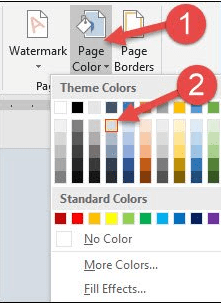
۱-­ ابتدا در نوار ابزار مایکروسافت ورد بر روی تب design کلیک کرده و در بخش Page Background بر روی منو کشویی گزینه Page Color کلیک کنید. این منو کشویی شامل Theme Colors و Standard Colors است که شما می توانید رنگ مورد نظر خود را از میان آن ها انتخاب کنید. برای انتخاب رنگ مورد نظر خود کافی است که بر روی آن کلیک کنید.

چگونه یک رنگ را به پس زمینه یک سند ورد اضافه کنیم؟

چگونه یک رنگ را به پس زمینه یک سند ورد اضافه کنیم؟

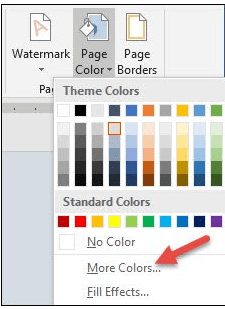
۲-­ توجه کنید که شما می توانید برای مشاهده کردن رنگ های بیشتر ، بر روی گزینه More Colors کلیک کنید.

چگونه یک رنگ را به پس زمینه یک سند ورد اضافه کنیم؟

چگونه یک رنگ را به پس زمینه سند ورد اضافه کنیم؟

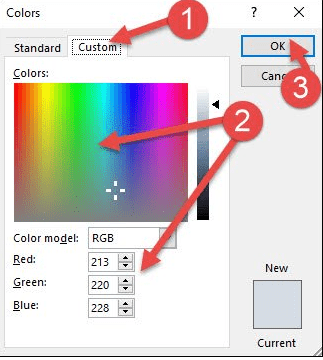
۳-­ با کلیک بر روی این گزینه ، پنجره Colors برای شما باز خواهد شد. خب حالا بر روی تب Custom کلیک کرده و سپس با کلیک بر روی هر قسمت از منشور رنگ ها می توانید رنگ مورد نظر خود را انتخاب کنید.

چگونه یک رنگ را به پس زمینه یک سند ورد اضافه کنیم؟

چگونه یک رنگ را به پس زمینه سند ورد اضافه کنیم؟

نکته:

توجه داشته باشید که اگر شما به دنبال یک رنگ خاص هستید ، می توانید مقادیر RGB را در فیلدهای مربوطه وارد کنید و در نهایت برای تایید و انتخاب بر روی گزینه Ok کلیک کنید.

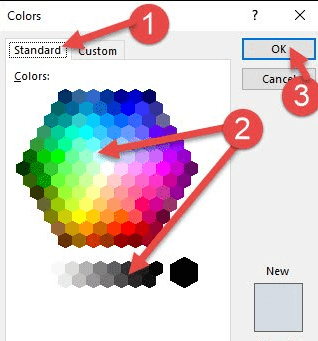
برای مشاهده کردن رنگ های بیشتر ، بر روی تب Standard کلیک کنید. برای انتخاب رنگ کافی است بر روی یک رنگ از پالت کلیک کرده و سپس بر روی گزینه Ok کلیک کنید.

چگونه یک رنگ را به پس زمینه یک سند ورد اضافه کنیم؟

چگونه یک رنگ را به پس زمینه سند ورد اضافه کنیم؟

نحوه اضافه کردن یک عکس به پس زمینه صفحات ورد

برای افزودن یک عکس به پس زمینه سند ورد ، ابتدا بر روی تب Design در نوار ابزار ورد کلیک کرده و در بخش Page Background بر روی منو کشویی گزینه Page Color کلیک کنید. خب حالا در این منو کشویی Fill Effects را انتخاب کنید.

ادامه این آموزش : https://www.farazsoft.ir/add-a-background-color-picture-or-texture-to-a-word-document/

دلایل کار نکردن پورت USB در کامپیوتر یا لپ تاپ و روش رفع آن

دلایل کار نکردن پورت USB در کامپیوتر و لپ تاپ چیست؟ چگونه می توانیم علت کار نکردن پورت USB در یک سیستم را شناسایی و آن را رفع کنیم؟

دلایل کار نکردن پورت USB در کامپیوتر یا لپ تاپ و روش رفع آن

دلایل کار نکردن پورت USB در کامپیوتر یا لپ تاپ و روش رفع آن

شما از پورت USB برای اتصال فلش مموری ، هدست ، پرینتر یا حتی متصل کردن گوشی های هوشمند به سیستم خود استفاده می کنید. پورت های یو اس پی به صورتی طراحی شده اند که به شما اجازه می دهند تا دستگاه هارا به صورت دستی قطع یا متصل کنید و اغلب این ویژگی در سیستم عامل های ویندوز و مک نیز قرار داده شده است.

هنگامی که به صورت ناگهانی پورت USB لپ تاپ یا کامپیوتر شما کار نکرد مشکل از سخت افزار یا نرم افزار سیستم خواهد بود. برخی از این مشکلات در هر دو سیستم عامل ویندوز و مک مشترک هستند. همچنین مشکلاتی نیز وجود دارند که منحصر به فرد می باشند.

در این مقاله آموزشی از فرازسافت قصد داریم که شما را با دلایل کار نکردن پورت USB در کامپیوتر یا لپ تاپ و روش های رفع آشنا کنیم. پس در ادامه با ما همراه باشد تا با این علت ها آشنا و بتوانید آن را حل کنید.

این آموزش نیز می تواند برای شما مفید باشد: آموزش تنظیم نور صفحه نمایش یا مانیتور از راه های مختلف

۹ روش رفع مشکل کار نکردن پورت USB

در ادامه ۹ راه مختلف را برای رفع مشکل کار نکردن پورت USB به شما معرفی می کنیم. پس با ما همراه باشید تا با این روش ها آشنا شوید.

۱-­ راه انداز (Restart) کامپیوتر

هنگامی که پورت یو اس پی شما به صورت ناگهانی متوقف و قطع شد بهترین و ساده ترین روش برای حل این مشکل این است که دستگاه خود را یک بار ریستارت کنید تا مشکل حل شود. سپس ، بعد از Restart سیستم خود دوباره USB خود را وصل کنید. در صورتی که کار کرد به این معنا است که مشکل جزئی بوده و جای هیچ گونه نگرانی نیست.

توجه داشته باشید که هنگامی که سیستم ریستارت می شود به این معنی است که همه برنامه رفرش خواهند شد که باعث حل بسیاری از مشکلات می شود.

راه انداز (Restart) کامپیوتر

راه انداز (Restart) کامپیوتر

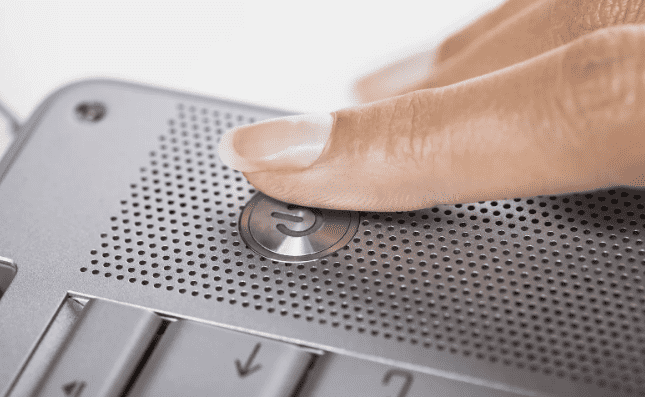
۲-­ بررسی پورت USB

پورت های یو اس پی بسیار قوی هستند ، اما واقعیت این است که هنگامی که شما از آن ها استفاده نکنید آن ها باز هستند و به راحتی ذرات گرد و غبار بر روی آن ها قرار می گیرند و مانع متصل شدن یو اس پی به سیستم شما شوند.

بنابراین قبل از استفاده از پورت USB آن را مورد بررسی قرار دهید. اگر چیزی را درون آن مشاهده کردید ابتدا دستگاه خود را خاموش کنید و سپس به وسیله یک پارچه بسیار نازک و نرم و یا ابزار چوبی مانند خلال دندان انسداد را پاک و تمیز کنید. توجه کنید که در بعضی موارد ، استفاده از کنسرو هوا برای باز کردن انسداد پورت USB می تواند مفید باشد.

پورت USB همچنین می تواند به علت شل شدن یا شکسته شدن اتصال داخلی آسیب دیده و خراب شده باشند. یک راه برای آزمایش آن این است که دستگاه USB خود را وارد کرده و سپس به آرامی آن را تکان دهید. اگر قطع و وصل شد مشکل از پورت یو اس پی است و باید آن را تعمیر کنید.

اگر هنگامی که دستگاه USB را به آرامی تکان می دهید ، جنبش یا تکان زیادی را احساس کردید ، این نشان می دهد که احتمال دارد صفحه ای که قرار است دستگاه یو اس پی به آن متصل شود ، خم یا شکسته شده باشد. برای حل این مشکل بهتر است که آن را به یک شخص حرفه ای بسپارید تا آن را تعمیر کند.

بررسی پورت USB

بررسی پورت USB

۳-­ به پورت های دیگر USB متصل شوید

اگر با ریستارت کردن سیستم خود مشکل شما حل نشد و پورت USB نیز مشکلی نداشت ، گام بعدی این است تشخیص خرابی پورت ، کابل یا دستگاه های دیگر است. اغلب کامپیوترهای و لپ تاپ ها بیش از یک پورت USB را دارا هستند. بنابراین برای تشخیص دادن پورت خراب کافی است که دستگاه USB را جدا کرده و آن را با یک پورت دیگر امتحان کنید.

اگر دستگاه یو اس پی شما توسط پورت دیگر خوانده شود و کار کند احتمالا پورت اول دچار مشکل شده است و باید آن را بررسی کرده و مشکل را رفع کنید.

به پورت های دیگر USB متصل شوید

به پورت های دیگر USB متصل شوید

ادامه آموزش : https://www.farazsoft.ir/fix-usb-ports-not-working/

آموزش ایجاد نیم فاصله در ورد

در این مقاله اطلاعات کاملی در مورد فاصله مجازی یا نیم فاصله را در اختیارتان قرار خواهیم داد.

چه چیزهایی در مقاله نیم فاصله خواهید آموخت؟

  • آشنایی با نیم فاصله یا فاصله مجازی
  • آشنایی با نحوه استفاده از آن
  • آموزش چند روش برای تایپ نیم فاصله و فاصله مجازی
  • و سایر اطلاعات مرتبط با نیم فاصله

فاصله مجازی,نیم فاصله,آموزش تایپ نیم فاصله

فاصله مجازی یا نیم فاصله چیست ؟

شاید واژه نیم فاصله یا فاصله مجازی تا حالا به گوشتان خورده باشد و از خود سوال کرده‌اید فاصله مجازی چیست؟

چرا باید از فاصله مجازی استفاده کنیم؟

کجا باید از فاصله مجازی استفاده شود؟

چگونه فاصله مجازی را تایپ کنیم؟

و سوالات مشابه دیگر.

در این مقاله با استفاده از تجربیات شخصی نویسنده و همچنین با جمع آوری مطالب مرتبط در این زمینه از منابع مختلف سعی شده است مقاله‌ای کامل، کوتاه و به دور از پیچدگی در رابطه با نیم فاصله یا فاصله مجازی تهیه شود.

قبل از مطالعه این مقاله دقت داشته باشید در خیلی از کلمات این مقاله قوانین نیم فاصله رعایت نشده است. این به دلیل مباحث مربوط به سئو و موتورهای جستجو وب می باشد. همچنین دقت داشته باشید استفاده نکردن از نیم فاصله اشکال املائی و یا نگارشی به حساب نخواهد آمد و طبق تحقیقاتی که توسط ما صورت گرفته است، نیم فاصله جهت افزایش خوانایی و حفظ آراستگی متن کاربر دارد.


تعریف ویکی‌پدیا از فاصله مجازی:

فاصلهٔ مجازی که به آن فاصلهٔ صفر و گاه نیم‌فاصله و فاصلهٔ جامد هم گفته شده، نویسه‌ای در استاندارد یونی‌کد است که برای حروفچینی کامپیوتری ی بعضی خط‌ها ازقبیل خط فارسی و خط‌های هندیک به‌کار می‌رود. منبع


فاصله مجازی,نیم فاصله,آموزش تایپ نیم فاصله

همانطور که می‌دانید فاصله یا Space  را در بین واژه‌های مجزا قرار می‌دهیم؛

مثلاً «من یک برنامه‌نویس هستم.» در مثال گفته شده بین واژه‌های مجزا از فاصله استفاده کرده‌ایم، اما واژه مرکب «برنامه‌نویس» که به معنای فردی هست که کار برنامه‌نویسی انجام می‌دهد، بین واژه‌های مرکب آن (بین دو واژه برنامه و نویس از نیم فاصله استفاده شده است).


یکی از موارد استفاده از نیم‌فاصله یا فاصله مجازی بین واژه‌هایی می باشد که از دو بخش نوشتاری تشکیل شده‌اند.


نیم فاصله و فاصله عادی چه تفاوتی باهم دارند؟

نیم فاصله دو بخش یک واژه را بسیار به هم نزدیک کرده ولی کاملا آن‌ها را به هم نمی‌چسباند. به این کلمه توجه کنید: “می شود”، آن‌را با این کلمه مقایسه کنید: “می‌شود”. می‌دانم که متوجه تفاوت آن دو شده‌اید. بله، بین “ی” و “ش” در کلمه دوم، فاصله کمتری نسبت به کلمه اول مشاهده می‌شود.


ادامه : https://www.farazsoft.ir/%d9%87%d9%85%d9%87-%da%86%db%8c%d8%b2-%d8%af%d8%b1-%d9%85%d9%88%d8%b1%d8%af-%d9%81%d8%a7%d8%b5%d9%84%d9%87-%d9%85%d8%ac%d8%a7%d8%b2%db%8c-%db%8c%d8%a7-%d9%86%db%8c%d9%85%e2%80%8c%d9%81%d8%a7%d8%b5/

آموزش بستن برنامه های غیر قابل بسته شدن ویندوز

برای بستن برنامه های غیر قابل بسته شدن ویندوز چه روش هایی وجود دارد؟ خواندن این مقاله شما را با روش های بستن برنامه های غیر قابل بسته شدن ویندوز آشنا خواهد ساخت.

آموزش بستن برنامه های غیر قابل بسته شدن ویندوز

آموزش بستن برنامه های غیر قابل بسته شدن ویندوز

ممکن است برای شما نیز اتفاق افتاده باشد که گاهی پنجره و برنامه های ویندوز به صورت عادی بسته نمی شوند. اغلب بیشتر کاربران سیستم عامل ویندوز اولین کاری که که انجام می دهدند استفاده از کلید میانبر Alt + F4 می باشد. برخی دیگر از ویژگی Task Manager در ویندوز استفاده می کنند. با این حال اگر شما می خواهید برنامه های غیرقابل بسته شدن ویندوز را به سرعت ببندید ، می توانید میانبرهای بسیار آسان را برای بستن آن ها تعریف و ایجاد کنید.

در این مقاله آموزشی از فرازسافت ، آموزش بستن برنامه های غیر قابل بسته شدن ویندوز را در اختیار شما قرار می دهیم. در این آموزش روش های بسیار آسان را برای بستن پنجره و برنامه های ویندوز که به صورت عادی بسته نمی شوند را به شما معرفی خواهیم کرد. پس در ادامه با ما همراه باشید.

همچنین بخوانید: آموزش خاموش کردن صداهای اضافی و پیش فرض ویندوز

آسان ترین راه بستن برنامه های غیرقابل بسته شدن ویندوز

برای بستن یک برنامه بدون استفاده از Task Manager ، شما می توانید از دستور Taskkill استفاده کنید. بطور معمول ، برای بستن برنامه های غیر قابل بسته شدن ویندوز شما باید دستور Command Prompt را وارد کنید. با این حال ، هر زمانی که یک برنامه متوقف می شود ، خط فرمان ویندوز باز خواهد شد و شما باید دستور را هر بار وارد کنید. اما خبر خوب این است که راه آسان برای بسته شدن پنجره و برنامه های ویندوز که به صورت عادی بسته نمی شوند استفاده از روش shortcut می باشد.

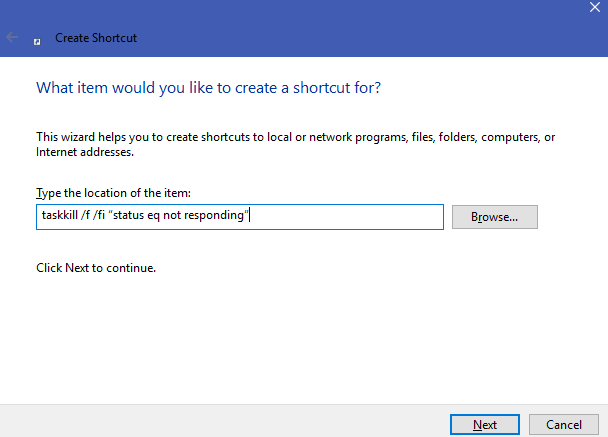
برای انجام این کار ، ابتدا باید بر روی صفحه دسکتh\ خود راست کلیک کرده و سپس گزینه New را انتخاب و بر روی Shortcut کلیک کنید. حال از شما خواسته می شود که یک مکان را برای میانبر انتخاب و وارد کنید. اکنون در کادر مربوطه دستور زیر را تایپ کنید:

“taskkill /f /fi “status eq not responding

بستن برنامه های غیرقابل بسته شدن ویندوز

بستن برنامه های غیرقابل بسته شدن ویندوز

نکته:

این فرمان بسیار ساده است اما برای درک بیشتر آن را توضیح خواهیم داد:

  • Taskkil ، یک دستور برای بسته شدن یک فرایند یا برنامه است و شما باید زمانی از آن استفاده کنید که برنامه ای به صورت عادی بسته نمی شود.
  • /f می گوید که دستور بستن برنامه است. بدون این ، ویندوز فقط برنامه را متوقف خواهد کرد و اگر فرایند گیر داشته باشد کار نخواهد کرد.
  • /fi می گوید دستور تنها بر روی فرایندهای اجرا می شود که با معیارهای فیلتر شده ذیل را مواجه شود.
  • در نهایت ، متن نقل قول در معیار دستور است. شما تنها فرایند بستن با یک وضعیت برابر برای Not Responding می خواهید.

خب اکنون کادر shortcut creation از شما می خواهد تا یک نام را برای میانبر انتخاب و وارد کنید. نام دلخواه خود را تایپ و در نهایت بر روی گزینه Finish کلیک کنید. حال شما می توانید یک برنامه غیر قابل بسته شدن را با دو بار کلیک کردن این میانبر در هر زمان ببندید.

نحوه بسته شدن برنامه های غیر قابل بسته شدن ویندوز با میانبر صفحه کلید

برای انجام دادن سریع بسته شدن برنامه غیر قابل بسته شدن ویندوز ، ما می توانیم میانبر صفحه کلید سفارشی ایجاد کنیم تا دستور Taskkill  را اجرا کند. برای انجام این کار ، ابتدا بر روی new shortcut راست کلیک کرده و گزینه Properties را انتخاب کنید. به تب Shortcut رفته و در کادر Shortcut key یک میانبر صفحه کلید را انتخاب کنید. ویندوز به صورت اتوماتیک کلیدهای میانبر Ctrl + Alt را به هر کلید که شما فشار دهید اضافه خواهد کرد. به این نکته توجه داشته باشید که شما می توانید در صورت تمایل آن را به Ctrl + Shift تغییر دهید.

ادامه : https://www.farazsoft.ir/kill-unresponsive-programs-windows/