بهترین آنتی ویروس ها و ابزارهای امنیتی ۲۰۲۰ را بشناسید

آیا نمی دانید چگونه از سیستم خود در برابر ویروس ها و بدافزارها محافظت کنید؟ آیا بهترین آنتی ویروس ها و ابرازهای امنیت۲۰۲۰ را می شناسید؟ هم اکنون با خواندن این مقاله از فرازسافت با بهترین آنتی ویروس ها و ابزارهای امنیتی آشنا شوید.

بهترین آنتی ویروس های 2019

بهترین آنتی ویروس های ۲۰۲۰

با توجه به اینکه تولیدکنندگان و سازندگان ویروس ها و بدافزارها همیشه به دنبال روش ها و ترفندهای زیادی هستند تا به سیستم شما آسیب برسانند، شرکت های تولید کننده نرم افزارهای امنیتی نیز روز به روز در حال پیشرفت هستند تا بهترین آنتی ویروس ها را برای مقابله با آن ها ایجاد کنند. در حال حاضر آنتی ویروس ها و ابزارهای امنیتی رایگان و پولی بسیار زیادی در بازار وجود دارد، اما ممکن است این سوال ذهن شما را به خود مشغول کرده باشد که کدام یک از آن ها می توانند بهتر عمل کنند؟ یا بهترین آنتی ویروس و ابزارهای امنیتی شناخته شده کدام ها هستند؟

در این مقاله آموزش از فرازسافت قصد داریم که شما را با بهترین آنتی ویروس ها و ابزارهای امنیتی ۲۰۲۰ آشنا سازیم. پس در ادامه با ما همراه باشید تا با این آنتی ویروس ها آشنا شوید و امنیت سیستم خود را بالا ببرید.

همچنین بخوانید: آموزش بکاپ گیری، دخیره و انتقال هیستوری در مرورگر کروم و فایرفاکس

بهترین آنتی ویروس ها و بدافزارهای امنیتی ۲۰۲۰

بر روی هر سیستم عامل ویندوز باید یک آنتی ویروس نصب شود. برای مثال Windows Defender Security Center به صورت پیش فرض بر روی نسخه اصلی ویندوزهای ۷، ۸ و ۱۰ قرار دارد. اما از آنجایی که معمولا بیشتر کاربران از نسخه های کپی استفاده می کنند، در نتیجه آپدیت ویندوز را غیر فعال خواهند کرد. این کار باعث می شود آپدیت خودکار برنامه Windows Defender غیر فعال شود. در نتیجه امکان مقابله با ویروس های جدید وجود ندارد. درسته که این روش بهترین گزینه نیست اما قطعا ویروس ها را در موقعیت تنگنا قرار می دهد.

در ادامه قصد داریم که بهترین آنتی ویروس ها و بدافزارهای امنیتی  ۲۰۲۰ را به شما معرفی کنیم. پس با ما همراه باشید.

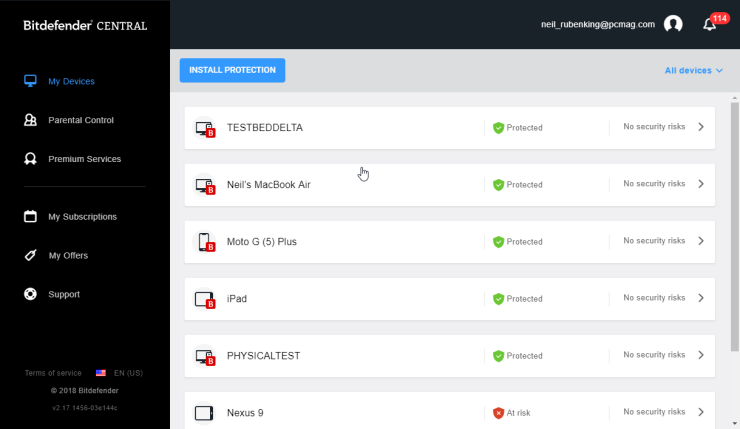
۱-­ Bitdefender Antivirus Plus 2020

محصولات Bitdefender به طور مداوم در بالا لیست بهترین برنامه های آنتی ویروس و بدافزارها قرار دارند. برنامه  Bitdefender Antivirus Plus 2020 که در سال ۲۰۱۸ ساخته شد یک حفاظت جامع را برای تمامی سیستم عامل ها ارائه می دهد. حفاظت جامع سیستم شما را در برابر طیف گسترده ای از آسیب پذیری ها و مسیرهای تعارض محافظت می کند.

آنتی ویروس Bitdefender Antivirus Plus 2020 چندین لایه حفاظتی در برابر باج افزارها (ransomware) را ارائه می دهد. به این صورت است که بر روی عکس ها، ویدیوها و اسناد لایه های حفاظتی را قرار می دهد و از اطلاعات شما در برابر حملات ransomware حفاظت می کند. همچنین Network Threat Prevention را بروزرسانی کرده که با استفاده از یک لایه مبتنی بر شبکه از سیستم شما در برابر حملات آسیب پذیر جلوگیری می کند.

قیمت آنتی ویروس Bitdefender Antivirus Plus2020 به مدت یک سال به مبلغ ۴۹٫۹۹ دلار می باشد.
Bitdefender Antivirus Plus 2019

Bitdefender Antivirus Plus 2019

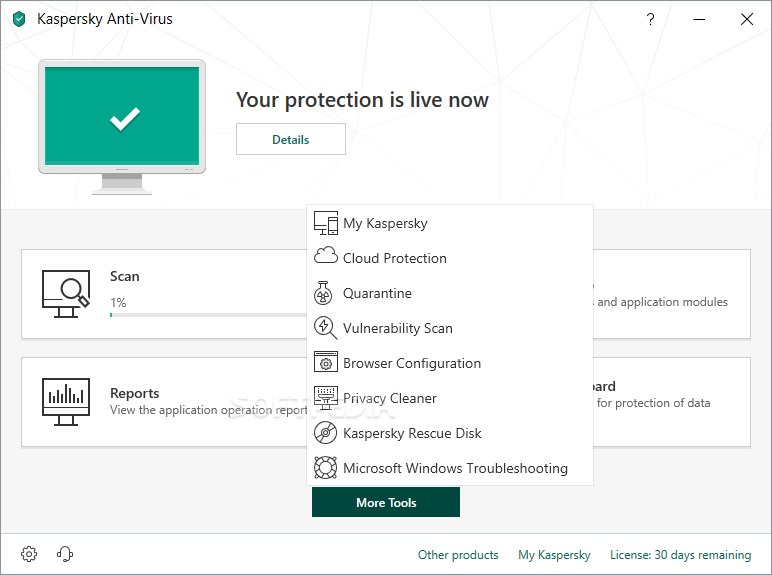
۲-­ آنتی ویروس کسپرسکی (Kaspersky)

برنامه Kaspersky Total Security یک محصول امنیتی عالی برای کاربران خانگی است. این آنتی ویروس نیز مانند Bitdefender همیشه در بالای لیست بهترین آنتی ویروس ها قرار دارد. در حقیقت، سیستم حفاظتی Cryptomalware یکی از بهترین محصولات حفاظتی در برابر باج افزارها است.

آنتی ویروس کسپرسکی از سیستم شما در برابر تمامی بدافزارها به خوبی محافظت می کند. همچنین این برنامه برای افرادی که می خواهند فرزند خود را کنترل کنند یک انتخاب عالی به شمار می آید. زیرا شما می توانید از طریق نرم افزار Kaspersky Total Security پروفایل دستگاه های فرزند خود را کنترل و مدیریت کنید. به علاوه دسترسی آن ها به برخی از وب سایت ها را محدود یا مسدود کنید.

قیمت آنتی ویروس Kaspersky Total Security به مدت یک سال برابر ۹۹٫۹۹ دلار می باشد.
آنتی ویروس کسپرسکی (Kaspersky)

آنتی ویروس کسپرسکی (Kaspersky)

۳-­ آنتی ویروس Webroot

آنتی ویروس Webroot کم حجم ترین آنتی ویروس شناخته شده به شمار می آید و یک نسخه آنلاین است. نرم افزار وب روت یک امنیت کامل در برابر ویروس های، بدافزارهای و سایر تهدیدات اینترنتی برای شما ایجاد می کند، بدون اینکه سرعت کامپیوتر شما پایین بیاید و یا فعالیت های شما را مورد اختلال قرار دهد. این برنامه بسیار سریع در حدود دو دقیقه اسکن را انجام می دهد و هر گونه خطر که سیستم شما را تهدید کند را به سرعت حذف می کند.

آنتی ویروس Webroot SecureAnywhere از ورود تهدیدات خارجی که می خواهند در سیستم شما ظاهر شوند، جلوگیری کرده و کاملا از سیستم شما در برابر این تهدیدات محافظت می کند. همچنین جلوی وب سایت هایی که می خواهند اطلاعات شما را به سرقت ببرند را می گیرد و قبل از آنکه شما وارد این سایت ها شوید به شما هشدار می دهد.

از دیگر مزیت های آنتی ویروس وب روت این است که بر روی دستگاه های قدیم نیز قابل اجرا می باشد. اگر شما از سیستم های قدیمی تری استفاده می کنید و هنوز هم می خواهید که از آن در برابر بدافزارها و ویروس های مخرب محافظت کنید، بهتر است که آنتی ویروس Webroot را بر روی آن نصب کنید.

در حال حاضر آنتی ویروس یک ساله Webroot به قیمت ۳۹٫۹۹ دلار به فروش می رسد.

ادامه این آموزش : https://www.farazsoft.ir/antivirus-and-security-tools-2019/
آموزش اضافه کردن نمودار و انواع چارت به نرم افزار ورد

خانه » آموزش سریع و آسان نرم افزار ورد WORD » آموزش اضافه کردن نمودار و انواع چارت به نرم افزار ورد

آموزش اضافه کردن نمودار و انواع چارت به نرم افزار ورد

تاریخ ارسال 24مارس , 2020 توسط سارا رسولی

آموزش کامل و تصویری اضافه کردن نمودار و انواع چارت به نرم افزار ورد را از فرازسافت بخوانید و یک بار برای همیشه آن را یاد بگیرید.

اضافه کردن نمودار و انواع چارت به Word

اضافه کردن نمودار و انواع چارت به Word

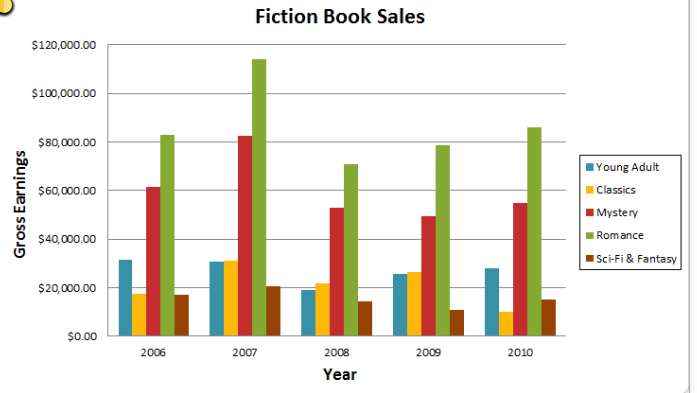
یکی از راه های انتقال سریع اطلاعات و درک بیشتر آن ها استفاده از اشکال و نمودارها است. در حقیقت نمودار ابزاری است که شما با استفاده از آن می توانید به صورت گرافیکی با مخاطبان خود ارتباط برقرار کنید. استفاده از نمودار در یک سند به مخاطب خود این اجازه را می دهد که معنای پشت اعداد را درک کند، به مقایسه بپردازد و روند و نحوه کار را بهتر درک کند.

خوشبختانه مایکروسافت ورد دارای قابلیت ها و ویژگی های است که شما می توانید هر نوع نموداری را که می خواهید به سند گزارش خود اضافه کنید. به همین منظور در این مقاله از فرازسافت قصد داریم که آموزش اضافه کردن نمودار و انواع چارت به نرم افزار ورد را در اختیار شما قرار دهیم. به شما یاد خواهیم داد که چگونه می توانید این کار را به راحتی انجام دهید. پس در ادامه با ما همراه باشید.

این آموزش نیز می تواند برای شما مفید باشد: آموزش رسم کامل نمودار درختی (سازمانی) در مایکرسافت ورد

انواع نمودارها در نرم افزار ورد

مایکروسافت ورد دارای چندین چارت می باشد که به شما این امکان را می دهد تا نمودار متناسب با اطلاعات و داده های خود را انتخاب کنید. برای استفاده موثر از نمودارها، شما نیاز دارید بفهمید که چگونه از نمودارهای مختلف استفاده می شود. انواع نمودارها در نرم افزار ورد عبارت اند از:

  • نمودار ستونی (Column)
  • نمودار خطی (Line)
  • نمودار دایره ای (Pie)
  • نمودار میله ای (Bar)
  • نمودار سطحی (Area)
  • نمودار رادار (Radar)
  • نمودار پراکندگی (Scatter)

انواع نمودارها در نرم افزار ورد

انواع نمودارها در نرم افزار ورد

ساختار نمودارها در نرم افزار ورد

محور عمودی که به عنوان محور Y شناخته می شود، بخش عمودی نمودار است و محور X به عنوان محور افقی شناخته می شود. برای مثال شکل زیر یک نمودار ستونی را نشان می دهد. محور عمودی، ارتفاع یا مقدار ستون ها را اندازه گیری می کند، بنابراین محور ارزش ها نامیده می شود. اما در نمودار میله ای، محور افقی، محور ارزش را نشان می دهد.

ساختار نمودارها در نرم افزار ورد

ساختار نمودارها در نرم افزار ورد

نحوه اضافه کردن نمودار به نرم افزار ورد

اضافه کردن نمودار به ورد کار بسیار راحت و آسانی است که در این بخش از آموزش می خواهیم به آن بپردازیم. پس همچنان با ما همراه باشید. مایکروسافت ورد برای وارد کردن داده های نمودار از یک صفحه گسترده مانند اکسل استفاده می کند. فرایند وارد کردن داده ها نسبتا آسان است، اما اگر با اکسل آشنایی دارید می توانید از آن استفاده کنید.

مراحل اضافه کردن نمودار به ورد

برای اضافه کردن نمودار به ورد باید مراحل زیر را به ترتیب دنبال کنید.

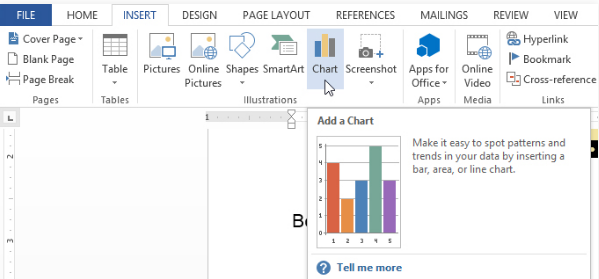
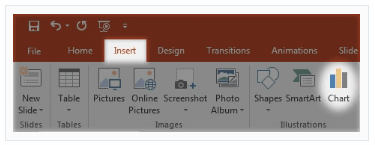
۱-­ ابتدا در نوار ابزار نرم افزار ورد بر روی تب Insert کلیک کرده و به در بخش Illustrations بروید. سپس گزینه Chart را انتخاب کنید.

مراحل اضافه کردن نمودار به ورد

مراحل اضافه کردن نمودار به ورد

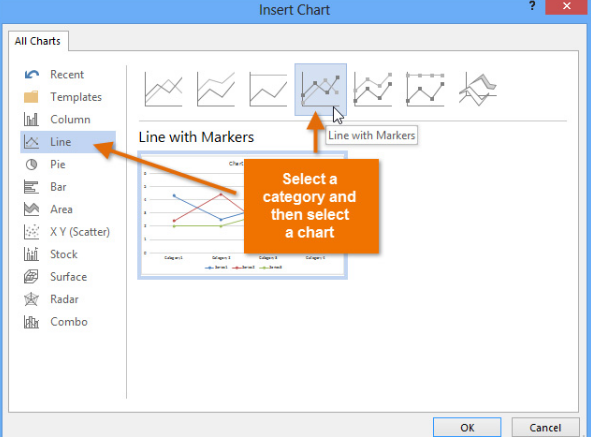
۲-­ اکنون پنجره Insert Chart برای شما باز خواهد شد. در قسمت چپ این  پنجره می توانید انواع نمودارها را مشاهده کنید. با کلیک بر روی هر کدام از آن ها در سمت راست تصویر آن برای شما نمایش داده خواهد شد. همچنین شما می توانید در قسمت بالا نمودار انواع سبک های آن را مشاهده کنید. خب حالا نمودار دلخواه خود را انتخاب کرده و بر روی گزینه Ok کلیک کنید.

مراحل اضافه کردن نمودار به ورد

مراحل اضافه کردن نمودار به ورد

۳-­ اکنون نمودار به همراه یک صفحه گسترده در سند ورد شما ظاهر خواهد شد. داده هایی که در صفحه گسترده نمایش داده شده اند، داده های ذخیره شده مربوط به نمودار هستند. شما باید آن ها را پاک کنید و سپس داده ها و اطلاعات خود را جایگزین کنید. توجه داشته باشید که داده های منبع برای ایجاد نمودار در ورد استفاده می شوند.

ادامه این آموزش : https://www.farazsoft.ir/add-charts-to-microsoft-word/

آموزش  آسان تبدیل پاورپوینت به ورد

آموزش سریع و آسان نحوه تبدیل پاورپوینت به ورد را هم اکنون از فرازسافت بخوانید تا به راحتی بتوانید اسلایدهای پاورپوینت خود را به ورد تبدیل کنید.

آموزش سریع و آسان تبدیل پاورپوینت به ورد (تصویری)

آموزش سریع و آسان تبدیل پاورپوینت به ورد (تصویری)

مایکروسافت پاورپوینت یکی از بهترین نرم افزارهای موجود برای ارائه ها می باشد. کار کردن با این برنامه کاربردی بسیار راحت و آسان است. همچنین پاورپوینت دارای قابلیت ها و ویژگی هایی است که شما می توانید این برنامه به صورت Word و یا PDF ذخیره کنید. ضرورت این کار زمانی مشخص می شود که شما بخواهید اسلایدهای پاورپوینت خود را پرینت بگیرید. زیرا شما مجبور خواهید بود که تک تک اسلایدها را پرینت بگیرید که باید زمان زیادی را صرف کنید. اما تبدیل پاورپوینت به ورد و یا پی دی اف به شما کمک خواهد که این کار را به راحتی انجام دهید.

حال احتمال دارد این سوال برای شما ایجاد شود که نحوه تبدیل ورد به پاورپوینت به چه صورتی است؟ آیا این کار به نرم افزار خاصی نیاز دارد؟ باید در جواب گفت خیر. مایکروسافت پاورپوینت دارای ویژگی های است که شما می توانید با استفاده از آن ها اسلایدها پاورپوینت را به ورد تبدیل کنید. به همین منظور در ادامه ما قصد داریم که آموزش نحوه تبدیل پاورپوینت به ورد را در سیستم عامل های ویندوز و مک در اختیار شما قرار دهیم. در این مقاله روش هایی را برای انجام این کار به شما معرفی خواهیم کرد. پس در ادامه با ما همراه باشید.

همچنین بخوانید: آموزش شماره گذاری اسلایدها در پاروپوینت + فیلم آموزشی (همه نسخه ها)

نحوه تبدیل پاورپوینت به ورد در ویندوز

ویندوز در حال حاضر یکی از محبوب ترین سیستم عامل های موجود است که بیشتر کاربران از آن استفاده می کنند. در این بخش از آموزش نخست نحوه تبدیل اسلایدهای PowerPoint را به Word را در اختیار شما قرار می دهیم. پس در ادامه با ما همراه باشید.

روش اول: ذخیره کردن پاورپوینت در قالب ورد

اولین روشی را که قصد داریم برای تبدیل پاورپوینت به فایل ورد به شما معرفی کنیم، ذخیره کردن پاورپوینت در قالب فایل ورد است. برای انجام دادن این کار مراحل زیر را به ترتیب دنبال کنید.

۱-­ ابتدا فایل پاورپوینت خود را باز کنید.

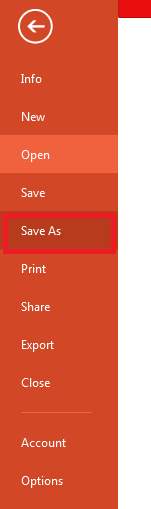
۲-­ سپس بر روی تب File کلیک کرده و گزینه Save as را انتخاب کنید.

نحوه تبدیل پاورپوینت به ورد در ویندوز

ذخیره کردن پاورپوینت در قالب فایل ورد

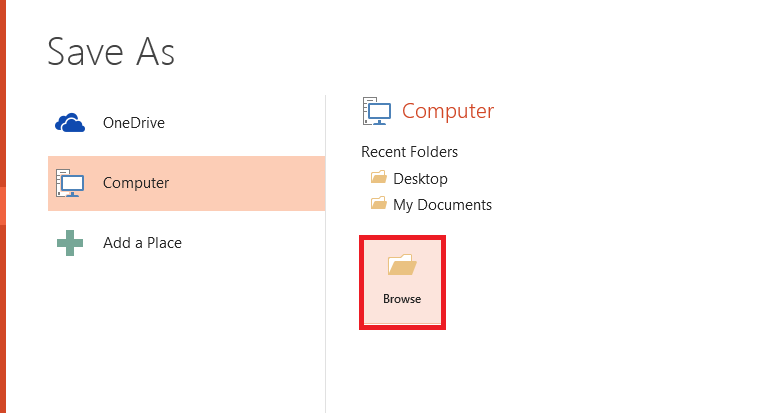
۴-­ خب اکنون بر روی Brows کلیک کرده و محل ذخیره فایل مورد نظر خود را انتخاب کنید.

نحوه تبدیل پاورپوینت به فایل ورد در ویندوز

ذخیره کردن پاورپوینت در قالب فایل ورد

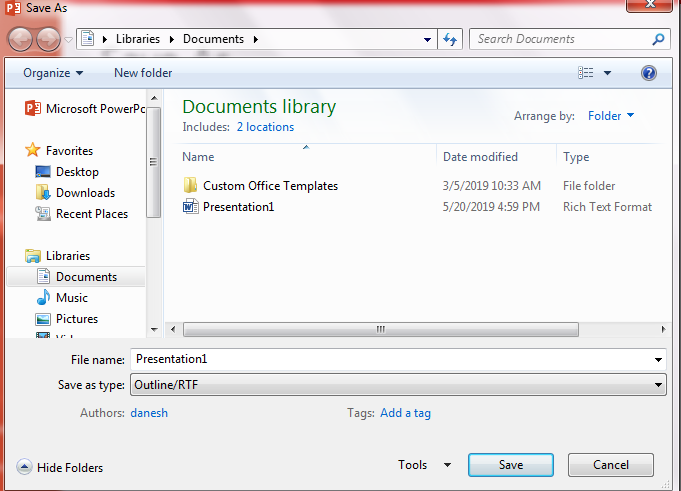
۵-­ اکنون پنجره Save As برای شما باز خواهد شد. در File name نام فایل مورد نظر خود را تایپ کرده و در منو کشویی Save as type گزینه Outline/RTF را انتخاب کنید. سپس، برای ذخیره شدن  فایل بر روی گزینه Save کلیک کنید. در نهایت فایل خروجی در قالب ورد ذخیره می شود و شما می توانید محتویات خود را در آن مشاهده کنید.

نحوه تبدیل پاورپوینت به ورد در ویندوز

ذخیره کردن پاورپوینت در قالب فایل ورد

روش دوم: انتقال پاورپوینت به ورد

این روش نیز مانند روش اول بسیار راحت است . تنها با چند کلیک ساده می توانید آن را انجام دهید. برای اینکه یک فایل پاورپوینت را به ورد منتقل کنید باید به صورت زیر عمل کنید.

۱-­ نخست فایل پاورپوینت خود را باز کنید.

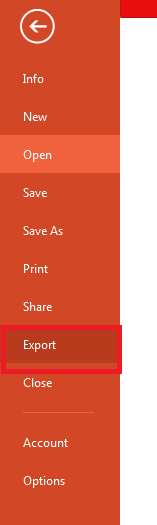
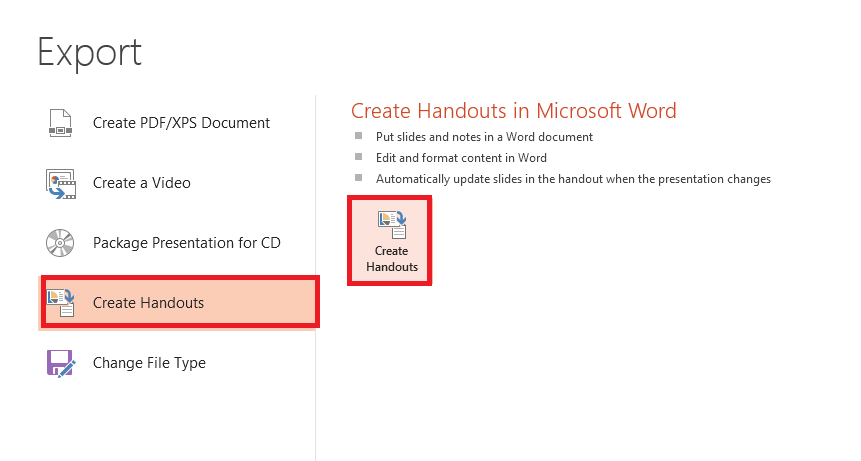
۲-­ اکنون در نوار ابزار پاورپوینت بر روی تب File کلیک کرده و گزینه Export را انتخاب کنید.

نحوه تبدیل پاورپوینت به ورد در ویندوز

انتقال پاورپوینت به ورد

۳- سپس، بر روی گزینه Create Handouts کلیک و Create Handouts را انتخاب کنید.


انتقال پاورپوینت به ورد

ادامه این آموزش : https://www.farazsoft.ir/how-to-convert-powerpoint-to-word/

آموزش  آسان تبدیل پاورپوینت به ورد

آموزش سریع و آسان نحوه تبدیل پاورپوینت به ورد را هم اکنون از فرازسافت بخوانید تا به راحتی بتوانید اسلایدهای پاورپوینت خود را به ورد تبدیل کنید.

آموزش سریع و آسان تبدیل پاورپوینت به ورد (تصویری)

آموزش سریع و آسان تبدیل پاورپوینت به ورد (تصویری)

مایکروسافت پاورپوینت یکی از بهترین نرم افزارهای موجود برای ارائه ها می باشد. کار کردن با این برنامه کاربردی بسیار راحت و آسان است. همچنین پاورپوینت دارای قابلیت ها و ویژگی هایی است که شما می توانید این برنامه به صورت Word و یا PDF ذخیره کنید. ضرورت این کار زمانی مشخص می شود که شما بخواهید اسلایدهای پاورپوینت خود را پرینت بگیرید. زیرا شما مجبور خواهید بود که تک تک اسلایدها را پرینت بگیرید که باید زمان زیادی را صرف کنید. اما تبدیل پاورپوینت به ورد و یا پی دی اف به شما کمک خواهد که این کار را به راحتی انجام دهید.

حال احتمال دارد این سوال برای شما ایجاد شود که نحوه تبدیل ورد به پاورپوینت به چه صورتی است؟ آیا این کار به نرم افزار خاصی نیاز دارد؟ باید در جواب گفت خیر. مایکروسافت پاورپوینت دارای ویژگی های است که شما می توانید با استفاده از آن ها اسلایدها پاورپوینت را به ورد تبدیل کنید. به همین منظور در ادامه ما قصد داریم که آموزش نحوه تبدیل پاورپوینت به ورد را در سیستم عامل های ویندوز و مک در اختیار شما قرار دهیم. در این مقاله روش هایی را برای انجام این کار به شما معرفی خواهیم کرد. پس در ادامه با ما همراه باشید.

همچنین بخوانید: آموزش شماره گذاری اسلایدها در پاروپوینت + فیلم آموزشی (همه نسخه ها)

نحوه تبدیل پاورپوینت به ورد در ویندوز

ویندوز در حال حاضر یکی از محبوب ترین سیستم عامل های موجود است که بیشتر کاربران از آن استفاده می کنند. در این بخش از آموزش نخست نحوه تبدیل اسلایدهای PowerPoint را به Word را در اختیار شما قرار می دهیم. پس در ادامه با ما همراه باشید.

روش اول: ذخیره کردن پاورپوینت در قالب ورد

اولین روشی را که قصد داریم برای تبدیل پاورپوینت به فایل ورد به شما معرفی کنیم، ذخیره کردن پاورپوینت در قالب فایل ورد است. برای انجام دادن این کار مراحل زیر را به ترتیب دنبال کنید.

۱-­ ابتدا فایل پاورپوینت خود را باز کنید.

۲-­ سپس بر روی تب File کلیک کرده و گزینه Save as را انتخاب کنید.

نحوه تبدیل پاورپوینت به ورد در ویندوز

ذخیره کردن پاورپوینت در قالب فایل ورد

۴-­ خب اکنون بر روی Brows کلیک کرده و محل ذخیره فایل مورد نظر خود را انتخاب کنید.

نحوه تبدیل پاورپوینت به فایل ورد در ویندوز

ذخیره کردن پاورپوینت در قالب فایل ورد

۵-­ اکنون پنجره Save As برای شما باز خواهد شد. در File name نام فایل مورد نظر خود را تایپ کرده و در منو کشویی Save as type گزینه Outline/RTF را انتخاب کنید. سپس، برای ذخیره شدن  فایل بر روی گزینه Save کلیک کنید. در نهایت فایل خروجی در قالب ورد ذخیره می شود و شما می توانید محتویات خود را در آن مشاهده کنید.

نحوه تبدیل پاورپوینت به ورد در ویندوز

ذخیره کردن پاورپوینت در قالب فایل ورد

روش دوم: انتقال پاورپوینت به ورد

این روش نیز مانند روش اول بسیار راحت است . تنها با چند کلیک ساده می توانید آن را انجام دهید. برای اینکه یک فایل پاورپوینت را به ورد منتقل کنید باید به صورت زیر عمل کنید.

۱-­ نخست فایل پاورپوینت خود را باز کنید.

۲-­ اکنون در نوار ابزار پاورپوینت بر روی تب File کلیک کرده و گزینه Export را انتخاب کنید.

نحوه تبدیل پاورپوینت به ورد در ویندوز

انتقال پاورپوینت به ورد

۳- سپس، بر روی گزینه Create Handouts کلیک و Create Handouts را انتخاب کنید.

نحوه تبدیل پاورپوینت به ورد در ویندوز

انتقال پاورپوینت به ورد

۴-­ خب حالا پنجره Send To Microsoft Word برای شما باز خواهد شد. این پنجره شامل گزینه مختلفی برای نحوه نمایش اسلایدها است که شما می توانید گزینه مورد نظر خود را انتخاب و در نهایت بر روی گزینه Ok کلیک کنید. به این ترتیب محتوا پاورپوینت در سند ورد نمایش داده خواهد شد.

ادامه این مطلب : https://www.farazsoft.ir/how-to-convert-powerpoint-to-word/

آموزش ظاهر کردن و نمایش فایل های مخفی شده توسط ویروس

آموزش ظاهر کردن و نمایش فایل های شده توسط ویروس را هم اکنون از فرازسافت بخوانید تا به راحتی بتوانید فایل های مخفی شده خود را نمایش دهید.

آموزش ظاهر کردن و نمایش فایل های مخفی شده توسط ویروس

آموزش ظاهر کردن و نمایش فایل های مخفی شده توسط ویروس

بیشتر ما با ویروس های مخرب کامپیوتری آشنا هستیم و تجربه آن را داریم که سیستم یا کامپیوترمان ویروسی شده است که بیشتر این تجربه ها بسیار ناخوشایند و بد هستند. ویروس های موجود در کامپیوتر گاهی باعث حذف اطلاعات شما می شوند ، برخی موجب پایین آمدن سرعت سیستم شما خواهند شد و برخی دیگر از آن ها موجب مخفی شدن برخی از اطلاعات و داده های شما می شوند. برای حل هر کدام از این روش های راه حل خاص خود وجود دارد. اما چگونه می توانیم که فایل های مخفی شده توسط ویروس را نمایش دهیم؟

در این مقاله آموزشی قصد داریم که آموزش ظاهر کردن نمایش فایل های مخفی شده توسط ویروس را در اختیار شما قرار دهیم. در ادامه راهکارهایی را برای نمایش فایل های مخفی شده توسط ویروس را به شما معرفی خواهیم کرد. پس در ادامه با ما همراه باشید تا به سادگی بتوانید فایل های مخفی شده خود را نمایش دهید.

توجه داشته باشید که این راهنمایی و ترفندها برای کاربران ویندوز است ، از آنجایی که سیستم عامل ویندوز بیشترین تعداد کاربر در جهان را دارد به همین دلیل ویروس ها آن ها را مورد هدف قرار می دهند.

این آموزش نیز می تواند برای شما مفید باشد: آموزش خاموش کردن صداهای اضافی و پیش فرض ویندوز

نحوه نمایش فایل های مخفی شده توسط ویروس

برای مثال ، فرض کنید که یک فلش مموری دارید که آن را به یک کامپیوتر ویروسی متصل می کنید. این ویروس باعث می شود که تمام فایل ها و پوشه های شما مخفی شود و همه چیز را به یک میانبر به نام Documents.vbe تغییر می دهد وقتی که آن را اجرا می کنید. گاهی این ویریوس های به صورتی فایل ها و پوشه های شما را پنهان می کنند که حتی با حذف ویروس نیز فایل های شما از حالت Hidden خارج نخواهند شد.

اولین روشی که به ذهن هر کاربر برای حل این مشکل می رسد این است که به Properties دسترسی پیدا کرده و تیک گزینه Hidden را بردارند. اما متاسفانه این کار در بیشتر مواقع جواب نمی دهد. خب باید چه کاری برای نمایش فایل های مخفی شده توسط ویروس انجام داد؟ ما روش کار را به شما نشان خواهیم کرد.

کاری که باید شما انجام دهید این است:

گام اول:

ابتدا شما باید به Run دسترسی پیدا کنید. برای دسترسی به این گزینه می توانید به دو صورت عمل کنید ، شما می توانید بر روی Start کلیک کرده و سپس گزینه Run را انتخاب کنید و یا کلیدهای Win + R را به صورت همزمان در صفحه کلید خود فشار دهید. اکنون در کادر مربوطه عبارت Notepad را تایپ کنید. توجه داشته باشید که شما می توانید به هر روش دیگری برنامه Notepad را اجرا کنید.

گام دوم:

خب حالا در محیط Notepad عبارات زیر را به صورت دقیق وارد کنید.

@echo off

echo

attrib -s -h *.* /s /D

echo

pause

exit /B

اکنون برای ذخیره کردن فایل ، در نوار ابزار Notepad ، بر روی تب File کلیک کرده و در منو مربوطه گزینه Save As را انتخاب کنید. خب اکنون در پنجره ظاهر شده Save As ، در قسمت Save as type گزینه All Files را انتخاب کنید و در قسمت File name نام مورد نظر برای فایل را با پسوند .BAT ذخیره کنید.

گام سوم:

خب حالا باید فایل ذخیره شده را به پوشه یا فلش مموری که اطلاعات آن مخفی شده است منتقل کنید. اکنون با اجرای فایل ذخیره شده صفحه Command Prompt برای شما باز خواهد شد. با فشار دادن هر کلید در صفحه کلید ، عملیات آغاز خواهد شد و بعد از گذشت چند ثانیه تمام پوشه ها و فایل های مخفی شده توسط ویروس در کامپیوتر نمایان خواهند شد.

نکته ۱:

توجه داشته باشید که فایل ذخیره شده .BAT می تواند تمام فایل های مخفی شده در پوشه های Sub Directory   یا پوشه های فرعی را دارد. پس حتما از قرار دادن و اجرای آن در شاخه اصلی درایو بپرهیزید. چرا که باعث نمایش دادن تمامی فایل های مخفی شده در درایوها خواهد شد.

نکته ۲:

به این نکته همیشه توجه داشته باشید که فایل .BAT را به هیچ عنوان در درایو مربوط به نصب ویندوز اجرا نکنید.

نحوه نمایش فایل های مخفی شده توسط ویروس در USB

برای نمایش فایل های مخفی شده در USB باید مراحل زیر را به ترتیب انجام دهید:

روش اول:

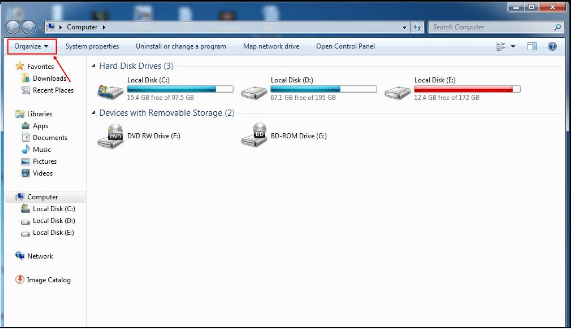
۱-­ ابتدا My computer را باز کنید. سپس ، بر روی منوی کشویی Organize کلیک کنید.

نحوه نمایش فایل های مخفی شده در USB

نحوه نمایش فایل های مخفی شده در USB

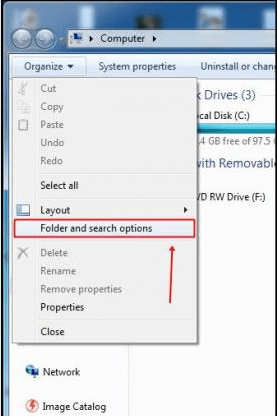
۲- از روی منو کشویی باز شده گزینه Folder and Search Options را انتخاب کنید.

نحوه نمایش فایل های مخفی شده در USB

نحوه نمایش فایل های مخفی شده در USB

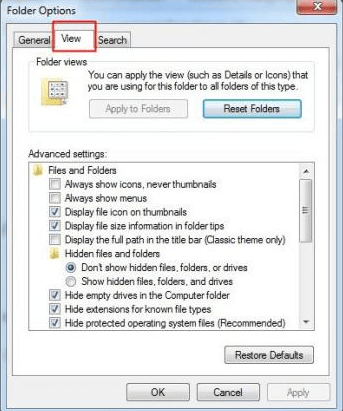
۳-­ خب حالا پنجره Folder Options باز می شود. تب View را انتخاب کنید.

نحوه نمایش فایل های مخفی شده در USB

نحوه نمایش فایل های مخفی شده در USB

۴-­ اکنون در بخش Advanced setting گزینه  Hidden Files and Folders را انتخاب کنید. سپس ، بر روی گزینه  Show hidden files, folders, and drives کلیک کنید. در نهایت برای اعمال تغییرات بر روی گزینه Apply کلیک کنید. با انجام این کار تمام فایل ها و پوشه های مخفی شده نمایان خواهند شد.

ادامه این آموزش : https://www.farazsoft.ir/show-hidden-files-by-virus/

آموزش بستن برنامه های غیر قابل بسته شدن ویندوز (راهنمای کامل)

ممکن است برای شما نیز اتفاق افتاده باشد که گاهی پنجره و برنامه های ویندوز به صورت عادی بسته نمی شوند. اغلب بیشتر کاربران سیستم عامل ویندوز اولین کاری که که انجام می دهدند استفاده از کلید میانبر Alt + F4 می باشد. برخی دیگر از ویژگی Task Manager در ویندوز استفاده می کنند. با این حال اگر شما می خواهید برنامه های غیرقابل بسته شدن ویندوز را به سرعت ببندید ، می توانید میانبرهای بسیار آسان را برای بستن آن ها تعریف و ایجاد کنید.

در این مقاله آموزشی از فرازسافت ، آموزش بستن برنامه های غیر قابل بسته شدن ویندوز را در اختیار شما قرار می دهیم. در این آموزش روش های بسیار آسان را برای بستن پنجره و برنامه های ویندوز که به صورت عادی بسته نمی شوند را به شما معرفی خواهیم کرد. پس در ادامه با ما همراه باشید.

همچنین بخوانید: آموزش خاموش کردن صداهای اضافی و پیش فرض ویندوز

آسان ترین راه بستن برنامه های غیرقابل بسته شدن ویندوز

برای بستن یک برنامه بدون استفاده از Task Manager ، شما می توانید از دستور Taskkill استفاده کنید. بطور معمول ، برای بستن برنامه های غیر قابل بسته شدن ویندوز شما باید دستور Command Prompt را وارد کنید. با این حال ، هر زمانی که یک برنامه متوقف می شود ، خط فرمان ویندوز باز خواهد شد و شما باید دستور را هر بار وارد کنید. اما خبر خوب این است که راه آسان برای بسته شدن پنجره و برنامه های ویندوز که به صورت عادی بسته نمی شوند استفاده از روش shortcut می باشد.

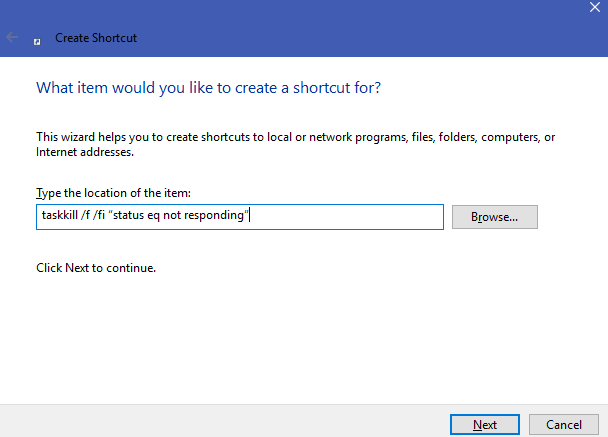
برای انجام این کار ، ابتدا باید بر روی صفحه دسکتh\ خود راست کلیک کرده و سپس گزینه New را انتخاب و بر روی Shortcut کلیک کنید. حال از شما خواسته می شود که یک مکان را برای میانبر انتخاب و وارد کنید. اکنون در کادر مربوطه دستور زیر را تایپ کنید:

“taskkill /f /fi “status eq not responding

بستن برنامه های غیرقابل بسته شدن ویندوز

بستن برنامه های غیرقابل بسته شدن ویندوز

نکته:

این فرمان بسیار ساده است اما برای درک بیشتر آن را توضیح خواهیم داد:

  • Taskkil ، یک دستور برای بسته شدن یک فرایند یا برنامه است و شما باید زمانی از آن استفاده کنید که برنامه ای به صورت عادی بسته نمی شود.
  • /f می گوید که دستور بستن برنامه است. بدون این ، ویندوز فقط برنامه را متوقف خواهد کرد و اگر فرایند گیر داشته باشد کار نخواهد کرد.
  • /fi می گوید دستور تنها بر روی فرایندهای اجرا می شود که با معیارهای فیلتر شده ذیل را مواجه شود.
  • در نهایت ، متن نقل قول در معیار دستور است. شما تنها فرایند بستن با یک وضعیت برابر برای Not Responding می خواهید.

خب اکنون کادر shortcut creation از شما می خواهد تا یک نام را برای میانبر انتخاب و وارد کنید. نام دلخواه خود را تایپ و در نهایت بر روی گزینه Finish کلیک کنید. حال شما می توانید یک برنامه غیر قابل بسته شدن را با دو بار کلیک کردن این میانبر در هر زمان ببندید.

نحوه بسته شدن برنامه های غیر قابل بسته شدن ویندوز با میانبر صفحه کلید

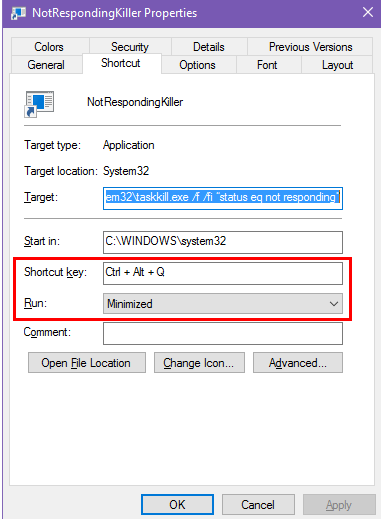
برای انجام دادن سریع بسته شدن برنامه غیر قابل بسته شدن ویندوز ، ما می توانیم میانبر صفحه کلید سفارشی ایجاد کنیم تا دستور Taskkill  را اجرا کند. برای انجام این کار ، ابتدا بر روی new shortcut راست کلیک کرده و گزینه Properties را انتخاب کنید. به تب Shortcut رفته و در کادر Shortcut key یک میانبر صفحه کلید را انتخاب کنید. ویندوز به صورت اتوماتیک کلیدهای میانبر Ctrl + Alt را به هر کلید که شما فشار دهید اضافه خواهد کرد. به این نکته توجه داشته باشید که شما می توانید در صورت تمایل آن را به Ctrl + Shift تغییر دهید.

از آنجا که این میانبر در هر لحظه پنجره Command Prompt را اجرا خواهد کرد ، شما می توانید کادر Run را بر روی Minimized قرار دهید. انجام این کار به این معنی است که شما یک فلش مختصر در هم گسیخته را نخواهید دید هنگامی که شما کلید میانبر را فشار می دهید.

نحوه بسته شدن برنامه های غیر قابل بسته شدن ویندوز با میانبر صفحه کلید

نحوه بسته شدن برنامه های غیر قابل بسته شدن ویندوز با میانبر صفحه کلید

روش های دیگر برای بستن برنامه های غیر قابل بسته شدن ویندوز

روش هایی که در بالا به شما معرفی شدند ، ساده ترین روش های بسته شدن برنامه ها و پنجره هایی بود که به صورت عادی بسته نمی شدند. با این وجود ، روش ها و ابزارهای دیگری برای انجام این کار وجود دارند که در دادمه شما را با آن ها آشنا خواهیم کرد.

کلید میانبر Alt + F4

یک راه بسیار ساده برای بستن برنامه های غیرقابل بسته شدن ویندوز ، فشار دادن کلید میانبر Alt + F4 در صفحه کلیدتان می باشد. این کلید میانبر برای بستن پنجره فعلی یا باز شده فعلی است. در حقیقت این کلید میانبر معادل آیکون X در گوشه سمت راست بالای یک پنجره می باشد.

نرم افزار SuperF4

نرم افزار SuperF4 یک برنامه ساده است که به شما اجازه می دهد تا هر پنجره و برنامه ای که در ویندوز بسته نمی شود را ببندید. این نرم افزار مانند دستور Taskkill می باشد که در بالا در مورد آن توضیح داده شد.

توجه داشته باشید که این برنامه بررسی نمی کند که شما برنامه یا پنجره را ذخیره کرده اید یا خیر، پس در هنگام استفاده از آن مراقب باشید و در صورت نیاز پنجره مورد نظر خود را ابتدا ذخیره کنید. همچنین نرم افزار SuperF4 به شما این امکان را می دهد تا مکان نما خود را بر روی هر پنجره ای که می خواهید آن را ببندید حرکت دهید.

استفاده از جایگزین های  Task Manager

یک راه دیگر برای بستن برنامه های غیر قابل بسته شدن ویندوز بدون Task Manager استفاده از جایگزین های دیگر ویژگی Task Manager می باشد. برای مثال ، اگر شما به دنبال یک برنامه یا دستور قدرتمند هستید ، قابلیت Process Explorer قطعا این نیاز را پر خواهد کرد.

برنامه  AutoHotkey

شما همچنین می توانید یک سند AutoHotkey اساسی را برای بستن پنجره ها ایجاد کنید. شما می توانید ابتدا برنامه AutoHotkey را دانلود کرده و سپس یک سند را به صورت زیر ایجاد کنید:

 Q:: WinKill, A!#

فایل پایان را به پوشه Startup منتقل کنید تا هر زمانی که آن را باز می کنید ، اجرا شود. سپس ، کلید Win + Alt + Q را به صورت همزمان در صفحه کلید خود فشار دهید تا پنجره مورد نظر خود را ببندید.

دیگر برنامه های شخص ثالث برای بستن برنامه های غیر قابل بسته شدن ویندوز

ادامه مطلب : https://www.farazsoft.ir/kill-unresponsive-programs-windows/

آموزش نحوه لینک کردن و جاسازی یک فایل اکسل در پاورپوینت

برنامه اکسل یک ابزار شگفت‌انگیز برای ایجاد، سازماندهی و تجزیه و تحلیل داده‌ها است و از مایکروسافت پاورپوینت برای ارائه و به اشتراک گذاشتن کار خود با یک مخاطب یا چندین مخاطب استفاده می‌کنند.

چه اتفاقی می‌افتد زمانی که ما می‌خواهیم نقاط قوت این دو برنامه را با هم ترکیب کنیم؟ هنگامی که شما آماده هستید تا داده‌های خود را از اکسل به پاورپوینت منتقل کنید، روش‌های مختلفی برای چسباندن و لینک کردن بین این برنامه‌ها وجود دارد. شما ممکن است بخواهید که ارائه پاورپوینت خود را به اکسل وصل کنید تا اگر داده‌ها تغییر کردند، نمودار شما با داده‌های ویرایش شده درون آن بروز رسانی شود.

در این آموزش، شما نحوه لینک کردن و جاسازی یک فایل اکسل در پاورپوینت را یاد خواهید گرفت. شما می‌توانید از این آموزش برای یادگیری نحوه جاسازی نمودارها و نمودارهای اکسل در داخل پاورپوینت استفاده کنید.

چگونه نمودارهای اکسل را در پاورپوینت قرار دهیم؟

در ابتدا آموزش نحوه لینک کردن و جاسازی یک فایل اکسل در پاورپوینت به نحوه قرار دادن نمودار از صفحه اکسل در پاورپوینت می‌پردازیم. اکنون در نظر بگیرید که ما یک نمودار فوق‌العاده در داخل اکسل ایجاد کرده‌ایم و ما آماده هستیم که آن را برای ارائه به پاورپوینت منتقل کنیم. ما می‌توانیم یک نمودار را در پاورپوینت تکمیل و ویرایش کنیم، بنابراین نیازی به نگرانی نیست اگر می‌خواهید رنگ‌ها یا برچسب‌ها نمودار را تغییر دهید.

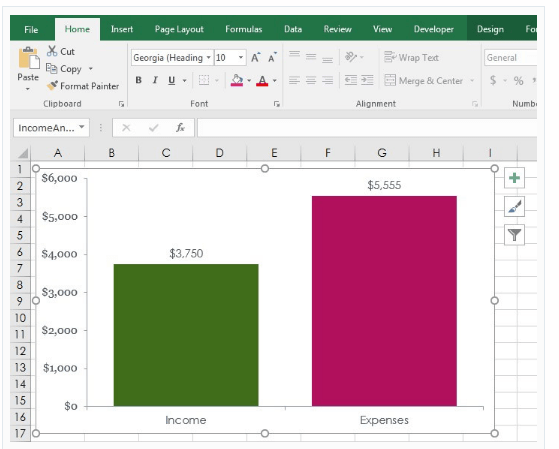
اولین قدم برای انجام جاسازی نمودار اکسل در پاورپوینت این است که بر روی نمودار خود در داخل اکسل کلیک کنید و مطمئن شوید که کامل انتخاب شده است. سپس می‌توانید راست کلیک کرده و ار منو گزینه Copy را انتخاب کنید یا برای کپی راه میانبر را انتخاب کنید و کلیدهای Ctrl + C را به طور همزمان بر روی صفحه کلید خود فشار دهید.

نحوه قرار دادن نمودارها اکسل در پاورپوینت

نحوه قرار دادن نمودارها اکسل در پاورپوینت

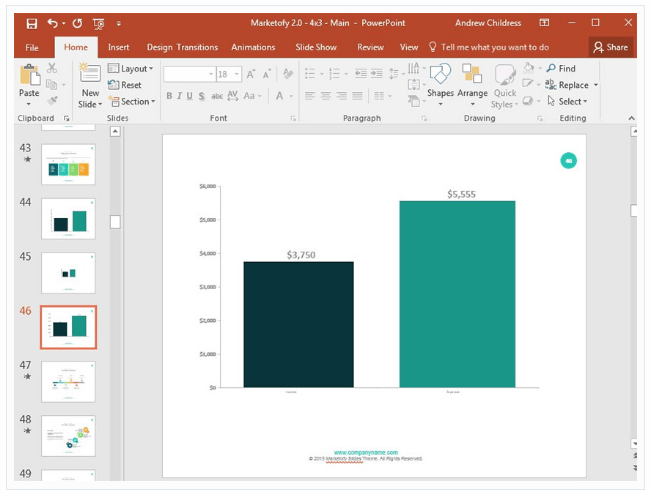
حال اجازه دهید تا نمودار خود را در پاورپوینت قرار دهیم. در یکی از اسلایدهای مورد نظر خود یک فضا را انتخاب کنید سپس بر روی آن راست کلیک کرده و بر روی گزینه Paste کلیک کنید و یا کلیدهای  Ctrl + V را بر روی صفحه کلید خود به طور همزمان فشار دهید. در شکل زیر، می‌توانید ببینید که داده‌ها و مقادیر در پاورپوینت بدون تغییر کپی شده‌اند.

نحوه قرار دادن نمودار اکسل در پاورپوینت

نحوه قرار دادن نمودار اکسل در پاورپوینت

توجه داشته باشید که مقادیر و داده‌های نمودار همانی است که در صفحه اکسل به دست آو‌رده‌ایم اما به طور اتوماتیک سبک آن‌ مطابق با پاورپوینت تغییر خواهد کرد. این کار توسط گزینه‌های پیش فرض برای با قرار گرفتن نمودار از اکسل به پاورپوینت انجام می‌شود.

این روش یکی از ساده‌ترین راه‌ها برای قرار دادن یک فایل نمودار اکسل درون برنامه مایکروسافت پاورپوینت شما است. همیشه به یاد داشته باشید که برنامه مایکروسافت پاورپوینت دارای ابزارهای وویژگی‌های زیادی است که می‌تواند در ساخت یک ارائه یا سخنرانی قدرتمند به شما کمک کند.

این مطلب برای شما مفید خواهد بود: آموزش نحوه کار با نماهای تب View در مایکروسافت پاورپوینت

نحوه استفاده از گزینه Paste Options برای قراردادن فایل اکسل در پاورپوینت

شاید شما بخواهید نمودار خود را به عنوان یک تصویری که مخاطب نتواند آن را ویرایش کند، در پاورپوینت کپی کنید. یا شاید بخواهید نمودار اکسل خود را به پاورپوینت پیوند دهید تا داده‌ها بروز رسانی و همگام سازی شود.

هنگامی که شما نمودار را از اکسل به پاورپوینت انتقال می‌دهید، می‌توانید دو انتخاب داشته باشید:

۱-‌ چگونه می‌خواهید اطلاعات را به کار گیرید؟ آیا آن را لینک می‌کنید به صفحه اکسل یا به صورت صحیح آن در پاورپوینت جاسازی می‌کنید؟

۲-‌ آیا سبک نمودار باید ثابت باقی بماند یا باید با بقیه ارائه شما هماهنگ باشد؟

هنگامی که شما بر روی پاورپوینت راست کلیک می‌کنید برای چسپاندن نمودار گزینه‌های برای شما قابل دسترس است. در واقع پنج راه وجود دارد که شما می‌توانید داده‌ها را از اکسل به پاورپوینت منتقل کنید، و هر یک از آن‌ها دارای ویژگی‌های خاص خود هستند. در این قسمت به شرح هر کدام از این گزینه‌ها می‌پردازیم.

نحوه استفاده از گزینه Paste Options برای قراردادن فایل اکسل در پاورپوینت

نحوه استفاده از گزینه Paste Options برای قراردادن فایل اکسل در پاورپوینت

۱-‌ Use Destination Theme and Embed Workbook

۲- Keep Source Formatting and Embed Workbook

۳- Use Destination Theme and Link Data

۴- Keep Source Formatting and Link Data

۵- Paste as picture


ادامه : https://www.farazsoft.ir/link-and-embed-excel-in-powerpoint/

آموزش تصویری ایجاد و ویرایش نمودار در پاورپوینت۲۰۱۶، چگونه می‌توانیم یک نمودار در پاورپوینت خود ایجاد و آن را ویرایش کنیم؟ برای آموزش و یادگیری آن مطالعه این مقاله را به شما توصیه می‌کنیم.

آموزش تصویری ایجاد و ویرایش نمودار در پاورپوینت۲۰۱۶

آموزش تصویری ایجاد و ویرایش نمودار در پاورپوینت۲۰۱۶

ما به طور مداوم با افرادی که خود را “یادگیرندگان بصری” توصیف می‌کنند، ملاقات می‌کنیم. یکی از ویژگی‌های بارز و شناخته‌ شده آن‌ها این است که آن‌ها از گرافیک برای فهم جهان استفاده می‌کنند.

وقتی ما سخنرانی می‌کنیم، باید این را در ذهن داشته باشیم ممکن است بیشتر مخاطبان ما را افراد بصری تشکیل دهند. پس اگر مخاطبان ما پر از یادگیرندگان بصری باشند، ما نیاز به گرافیک‌هایی داریم که نقاط کلیدی ارائه ما را را در اختیار آن‌ها قرار دهد. چند نمودار و نقشه ‌ای خوب به شما این اطمینان را می‌دهد که مخاطبان شما نکات اساسی و مهم ارائه شما را  درک کنند.

جای تعجب نیست که ایجاد و ویرایش نمودار در پاورپوینت کار بسیار آسانی است. شما می‌توانید نمودارها را درست درون برنامه ایجاد و ویرایش کنید.

در این آموزش، ما آموزش تصویری ایجاد و ویرایش نمودار در پاورپوینت ۲۰۱۶ را در اختیار شما قرار می‌دهیم. پس در ادامه با این مقاله‌ آموزشی در بخش مقالات سایت فراز سافت همراه باشید.

همچنین بخوانید: آموزش کامل و جامع اضافه کردن انیمیشن به اسلایدها در پاورپوینت

چگونگی ساخت اولین نمودار در پاورپوینت

در ابتدا آموزش تصویری ایجاد و ویرایش نمودار در پاورپوینت قصد داریم به چگونگی ساخت اولین نمودار در پاورپوینت بپردازیم. برای قرار دادن اولین نمودار خود در پاورپوینت، بر روی تب Insert را در منوی نوارابزار پاورپوینت کلیک کرده و پس از آن گزینه Chart  را در بخش Illustrations انتخاب کنید تا منو Insert Chart را راه اندازی کنید.

آموزش تصویری ایجاد و ویرایش نمودار در پاورپوینت2016

ایجاد و ویرایش نمودار در پاورپوینت۲۰۱۶

منو Insert Chart با الگوهای متنوع نمودار برای شما باز خواهد شد. در سمت چپ، انواع مختلفی از نمودارهای پاورپوینت مانند ستونی، خطی،میله‌ای، پای و موارد دیگر را مشاهده خواهید کرد.

با کلیک کردن بر روی هر یک از نمودارهای موجود در سمت چپ، در داخل برگه سفید آن نودار به شما نشان داده خواهد شد. شما باید نوع داده‌ای که می‌خواهید با نمودار آن را نشان دهید را مشخص کرده باشید. در این قسمت انواع نمودارهای موجود در پاورپوینت را به شما معرفی می‌کنیم:

  • نمودار ستونی (Column): نمودارهای ستونی یک روش کلاسیکی برای نشان دادن مقادیر هستند، با خطوط عمودی که ارزش‌ها یا مقدارها را براساس ارتفاع آن‌ها نشان می‌‌دهند.
  • نمودار خطی (Line): که میزان تغییرات را در طول زمان نشان می‌دهد و ارزش‌ها و مقدارها‌ را بر اساس سیر و تحول در طول زمان اندازه‌گیری می‌کنند.
  • نمودار پای (Pie): قسمت‌هایی از کل نمودار را به صورت برش‌ نشان می‌دهد، و به شما کمک می‌کند تا قطعات تکی را در کنار هم را به یک مجموعه مرتبط کنید.
  • نمودار میله‌ای (Bar): نمودارهای میله‌ای همتا یا نقطه مقابل نمودارهای ستونی هستند، مقادیر را به صورت میله‌های از چپ به راست نشان می‌دهند.
  • نمودارهای ناحیه‌ای (Area): نمودارهای ناحیه‌ای شبیه به نمودارهای خطی هستند با این تفاوت که ناحیه‌های زیر نمودار مقادیر را نشان می‌دهند.

چند نمودار دیگر پیشرفته (مانند Histograms و Waterfalls) در داخل پاورپوینت وجود دارد، بنابراین از آن‌ها می‌توانید برای نمودارهای پیشرفته تر امتحان و استفاده کنید.

ادامه این مطلب : https://www.farazsoft.ir/add-charts-to-powerpoint/

آموزش تصویری ایجاد و ویرایش نمودار در پاورپوینت ۲۰۱۶

آموزش تصویری ایجاد و ویرایش نمودار در پاورپوینت۲۰۱۶، چگونه می‌توانیم یک نمودار در پاورپوینت خود ایجاد و آن را ویرایش کنیم؟ برای آموزش و یادگیری آن مطالعه این مقاله را به شما توصیه می‌کنیم.

آموزش تصویری ایجاد و ویرایش نمودار در پاورپوینت۲۰۱۶

آموزش تصویری ایجاد و ویرایش نمودار در پاورپوینت۲۰۱۶

ما به طور مداوم با افرادی که خود را “یادگیرندگان بصری” توصیف می‌کنند، ملاقات می‌کنیم. یکی از ویژگی‌های بارز و شناخته‌ شده آن‌ها این است که آن‌ها از گرافیک برای فهم جهان استفاده می‌کنند.

وقتی ما سخنرانی می‌کنیم، باید این را در ذهن داشته باشیم ممکن است بیشتر مخاطبان ما را افراد بصری تشکیل دهند. پس اگر مخاطبان ما پر از یادگیرندگان بصری باشند، ما نیاز به گرافیک‌هایی داریم که نقاط کلیدی ارائه ما را را در اختیار آن‌ها قرار دهد. چند نمودار و نقشه ‌ای خوب به شما این اطمینان را می‌دهد که مخاطبان شما نکات اساسی و مهم ارائه شما را  درک کنند.

جای تعجب نیست که ایجاد و ویرایش نمودار در پاورپوینت کار بسیار آسانی است. شما می‌توانید نمودارها را درست درون برنامه ایجاد و ویرایش کنید.

در این آموزش، ما آموزش تصویری ایجاد و ویرایش نمودار در پاورپوینت ۲۰۱۶ را در اختیار شما قرار می‌دهیم. پس در ادامه با این مقاله‌ آموزشی در بخش مقالات سایت فراز سافت همراه باشید.

همچنین بخوانید: آموزش کامل و جامع اضافه کردن انیمیشن به اسلایدها در پاورپوینت

چگونگی ساخت اولین نمودار در پاورپوینت

در ابتدا آموزش تصویری ایجاد و ویرایش نمودار در پاورپوینت قصد داریم به چگونگی ساخت اولین نمودار در پاورپوینت بپردازیم. برای قرار دادن اولین نمودار خود در پاورپوینت، بر روی تب Insert را در منوی نوارابزار پاورپوینت کلیک کرده و پس از آن گزینه Chart  را در بخش Illustrations انتخاب کنید تا منو Insert Chart را راه اندازی کنید.

آموزش تصویری ایجاد و ویرایش نمودار در پاورپوینت2016

ایجاد و ویرایش نمودار در پاورپوینت۲۰۱۶

منو Insert Chart با الگوهای متنوع نمودار برای شما باز خواهد شد. در سمت چپ، انواع مختلفی از نمودارهای پاورپوینت مانند ستونی، خطی،میله‌ای، پای و موارد دیگر را مشاهده خواهید کرد.

با کلیک کردن بر روی هر یک از نمودارهای موجود در سمت چپ، در داخل برگه سفید آن نودار به شما نشان داده خواهد شد. شما باید نوع داده‌ای که می‌خواهید با نمودار آن را نشان دهید را مشخص کرده باشید. در این قسمت انواع نمودارهای موجود در پاورپوینت را به شما معرفی می‌کنیم:

  • نمودار ستونی (Column): نمودارهای ستونی یک روش کلاسیکی برای نشان دادن مقادیر هستند، با خطوط عمودی که ارزش‌ها یا مقدارها را براساس ارتفاع آن‌ها نشان می‌‌دهند.
  • نمودار خطی (Line): که میزان تغییرات را در طول زمان نشان می‌دهد و ارزش‌ها و مقدارها‌ را بر اساس سیر و تحول در طول زمان اندازه‌گیری می‌کنند.
  • نمودار پای (Pie): قسمت‌هایی از کل نمودار را به صورت برش‌ نشان می‌دهد، و به شما کمک می‌کند تا قطعات تکی را در کنار هم را به یک مجموعه مرتبط کنید.
  • نمودار میله‌ای (Bar): نمودارهای میله‌ای همتا یا نقطه مقابل نمودارهای ستونی هستند، مقادیر را به صورت میله‌های از چپ به راست نشان می‌دهند.
  • نمودارهای ناحیه‌ای (Area): نمودارهای ناحیه‌ای شبیه به نمودارهای خطی هستند با این تفاوت که ناحیه‌های زیر نمودار مقادیر را نشان می‌دهند.

چند نمودار دیگر پیشرفته (مانند Histograms و Waterfalls) در داخل پاورپوینت وجود دارد، بنابراین از آن‌ها می‌توانید برای نمودارهای پیشرفته تر امتحان و استفاده کنید.

ادامه این مطلب : https://www.farazsoft.ir/add-charts-to-powerpoint/

آموزش جامع و گام به گام قرار دادن فیلم در پاورپوینت

اضافه کردن یک فیلم به ارائه شما یک راه عالی برای جالب تر کردن آن و همچنین جذب جلب توجه مخاطبان شما است. در هر نسخه جدید از پاورپوینت، شما قادر خواهید بود کلیپ‌های ویدئویی را از هارد دیسک خود، iMovie در Mac یا منابع آنلاین خود وارد کنید و در هنگام ارائه آنها باز کنید.

برنامه پاورپوینت به شما این امکان را می‌دهد که بسیار راحت فیلم‌ها و یا کلیپ‌های مربوط به ارائه خود را به نمایش بگذارید و همچنین این برنامه به شما کمک می‌کند تا میزان روشنایی و رنگ، نقطه شروع و پایان هر فیلم را تنظیم کنید. شما حتی می توانید فیلم‌های یوتیوب را به طور مستقیم برای نمایش در پاورپوینت قرار دهید و وقت و کار کمتری را صرف انجام دادن آن صرف کنید.

در آموزش جامع و گام به گام قرار دادن فیلم در پاورپوینت، ما به شما نشان می‌دهیم که چگونه می‌توانید فیلم‌ها را به پاورپوینت خود اضافه، حذف و پخش کنید. در این مقاله هر آنچه که شما به آن نیاز داشته باشید ما به شما آموزش می‌دهیم پس در ادامه با سایت فراز سافت و آموزش جامع و گام به گام قرار دادن فیلم در پاورپوینت همراه باشید.

این مطلب میتواند برای شما مفید باشد: آموزش جامع و کاربردی قرار دادن تصویر در پاورپوینت (تصویری)

قرار دادن فیلم در پاورپوینت

در آموزش جامع و گام به گام قرار دادن فیلم در پاورپوینت  ابتدا به روش قرار دادن فیلم در اسلاید می‌پردازیم. برای شروع کار برنامه پاورپوینت را باز کنید. ابتدا باید یک ویدیو را به اسلاید خود اضافه کنید قبل از اینکه بتوانید آن را شروع کنید. برای این کار بهترین روش برای اضافه کردن یک فیلم به پاورپوینت خود، استفاده از ویندوز(Windows) و مک (Mac) است.

قرار دادن فیلم در پاورپوینت با استفاده از محتوا اسلاید در مک (Mac) یا ویندوز (Windows):

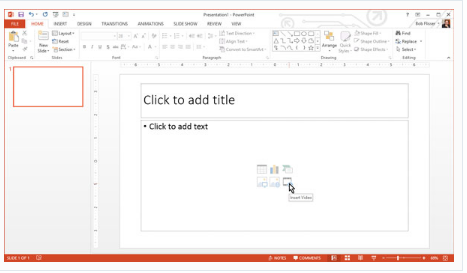
پاورپوینت خود را باز و  یک اسلاید را وارد کنید که محتوا دارد. حالا روی آخرین آیکون ۶ در وسط اسلاید کلیک کنید. این آیکون پنجره ای Insert Video را نشان می دهد. توجه داشته باشید این آیکون  در نسخه‌های مختلف پاورپوینت متفاوت است و به این بستگی دارد که از چه نسخه‌ای استفاده می‌کنید.

آموزش جامع و گام به گام قرار دادن فیلم در پاورپوینت

آموزش جامع و گام به گام قرار دادن فیلم در پاورپوینت

اگر شما از نسخه پاورپوینت ۲۰۱۱ استفاده می‌کنید با کلیک بر روی آیکون شماره ۶ در اسلاید کادر محاوره‌ای (Windows Insert Video) یا (Mac Insert Video) باز می‌شود. و شما می‌توانید در فایل مرورگر خود فیلم مورد نظر را انتخاب کنید.

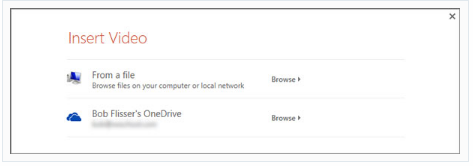
اگر از پاورپوینت ۲۰۱۳ استفاده می‌کنید، صفحه‌ insert Video برای شما باز می‌شود که در آن می‌توانید فیلم خود را در فایل ذخیره شده انتخاب و به پاورپوینت وارد کنید.

آموزش جامع و گام به گام قرار دادن فیلم در پاورپوینت

آموزش جامع و گام به گام قرار دادن فیلم در پاورپوینت

چیز خاصی در مورد قرار دادن یک فیلم از این مکان وجود ندارد. این فقط یک فضای ذخیره سازی فایل است. هنگامی که شما بر روی دکمه Browse کلیک میکنید فایل‌های ذخیره شده و مروگرها به شما نشان داده می‌شود و شما می‌توانید فیلم خود را انتخاب و بر روی Insert کلیک کنید.

وقتی که شما به وسیله این روش فیلم خود را به پاورپوینت اضافه می‌کنید، می‌توانید هر فایل ویدئویی استاندارد را که در رایانه شما پخش می‌شود را انتخاب کنید. به طور پیش فرض، شما احتمالاً برای پخش فیلم‌های خود در ویندوزتان از wmv videos و در Mac، mov videos یا شاید mp4 را انتخاب می‌کنید. توجه داشته باشید که پاورپوینت Flash video و Shockwave Flash animation را قبول نمی کند.

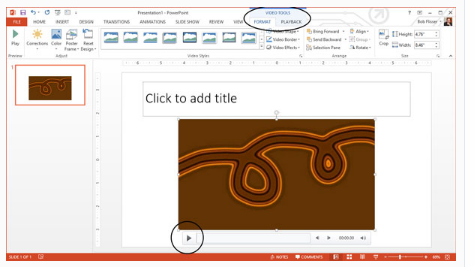
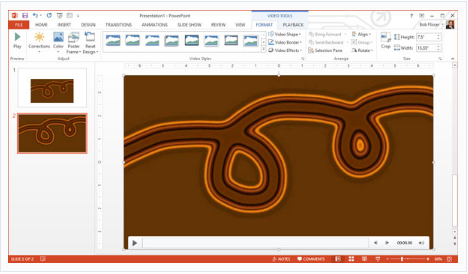
هنگامی که  فیلم در جای خود قرار گرفت، مطمئن شوید که Play controls در پایین قرار دارند دارد و دو تب Format و Playback برای کنترل فیلم نشان در نوار ابزار نشان داده می‌شود که هر دو در قسمت Format Movie قرار دارند.

شما می توانید فیلم را با کلیک بر روی دکمه Play در پایین پیش نمایش دهید. توجه کنید هنگامی که شما در حال ویرایش و همچنین زمانی که شما در حال اجرا نمایش اسلاید هستید، می‌توانید همزمان فیلم و تغییرات را مشاهده کنید.

آموزش جامع و گام به گام قرار دادن فیلم در پاورپوینت

آموزش جامع و گام به گام قرار دادن فیلم در پاورپوینت

قرار دادن فیلم  در پاورپوینت از طریق Ribbon Bar در ویندوز(Windows):

اگر شما قصد داشته باشید که یک فیلم را در اسلاید قرار دهید که خالی باشد و حاوی محتوا نیست، چه کاری باید انجام دهید؟ در ادامه یک راه را به شما نشان می‌دهیم پس همچنان با آموزش گام به گام قرار دادن فیلم در پاورپوینت همراه باشید.

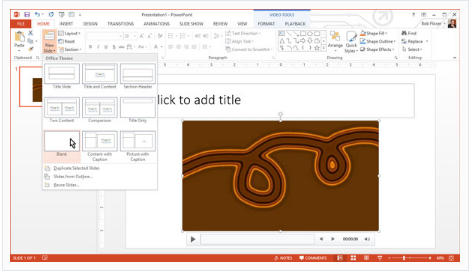
پاور پوینت را باز کنید و در صفحه اصلی، بر روی گزینه Slides New کلیک و طرح Blank را انتخاب کنید.

آموزش جامع و گام به گام قرار دادن فیلم در پاورپوینت

آموزش جامع و گام به گام قرار دادن فیلم در پاورپوینت

اکنون که ما یک اسلایده خالی داریم، برای قرار دادن فیلم به تب Insert در نوار ابزار بروید حال در سمت راست نوار، روی دکمه Video کلیک کنید. بسته به نسخه ای از پاورپوینت که شما استفاده می‌کنید، می توانید Online Video  و  Video انتخاب کنید.

به این نکته توجه کنید که  Online Video به معنای YouTube نیست! بلکه تنها یک لینک دیگر برای ذخیره سازی  است. حال گزینه Video from File را انتخاب کنید و  Insert boxرا در حالت استاندارد قرار دهید. حال فیلم مورد نظر خود را انتخاب و سپس روی آن دوبار کلیک کنید. وقتی که فیلم وارد می‌شود، کل اسلاید را پوشش می‌دهد.

آموزش جامع و گام به گام قرار دادن فیلم در پاورپوینت

پاورپوینت

قرار دادن فیلم در پاورپوینت از طریق Menu Bar در مک (Mac):

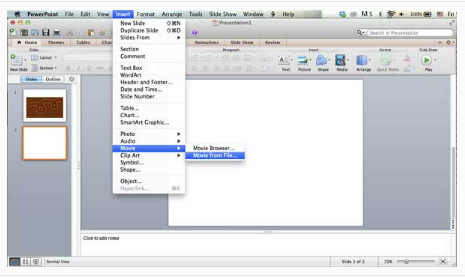
در پاورپوینت نسخه ۲۰۱۱، مک دارای تب Insert در نوار ابزار نیست، اما دارای یک منوی درج است. بنابراین در منو بر روی Insert کلیک و گزینه Movie را انتخاب کنید در این قسمت دو گزینه  Movie Browser و Movie from File برای انتخاب وجو دارند.

آموزش جامع و گام به گام قرار دادن فیلم در پاورپوینت

درج فیلم در پاورپوینت

اگر Movie from File را انتخاب کنید، درست مانند قرار دادن فیلم در پاورپوینت در ویندوز مراحل را انجام می‌دهید. شما می‌توانید در swirl.mov  فیلم مورد نظر خود را دانلود یا در کلیپ‌های ویدئویی فیلم خود را پیدا کنید، سپس بر روی فیلم دوبار کلیک کنید و آن را در اسلاید وارد کنید.

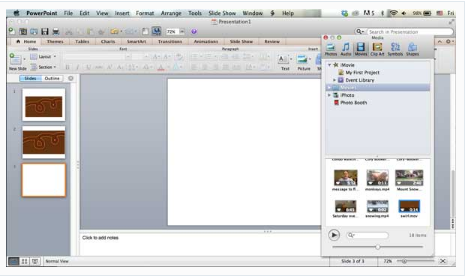
Movie Browser فقط در مورد فیلم‌های نیست بلکه به شما اجازه می دهد فیلم،ها، فایل‌های صوتی، عکس ها و انواع دیگر رسانه ها در پوشه فیلم، پوشه موسیقی و در iMovie، iPhoto، iTunes، Photo Booth و چندین مکان دیگر فهرست و ذخیره کنید.

همانطور که قبلاً نیز این کار را انجام داده‌اید، یک اسلاید خالی ایجاد کنید. حالا روی منوی Insert کلیک و Movie را انتخاب کنید اما این بار بر روی گزینه Movie Browser کلیک کنید. توجه داشته باشید که در تب Movie در حال حاضر Browser انتخاب شده است، و شما می‌توانید به محل فایل بروید. در my Mac ، فایل فیلم خود را در پوشه Movies دارید، و می توانید تصویر کوچک را در پایین مشاهده کنید. اگر می‌خواهید پیش نمایش فیلم را مشاهده کنید، بر روی آن دو بار کلیک کنید یا بر روی دکمه Play کلیک کنید. برای قرار دادن فیلم، آن را به داخل اسلاید بکشید. سپس می‌توانید پنجره Browser را ببندید.

آموزش جامع و گام به گام قرار دادن فیلم در پاورپوینت

ادامه این مطلب : https://www.farazsoft.ir/placing-movie-in-powerpoint/